워드 줄 간격을 2.0(이중 간격)으로 바꾸려면 텍스트를 선택하고(문서 전체는 Ctrl+A / Cmd+A), 홈 → 줄 및 단락 간격(단락 그룹)에서 2.0을 선택하세요. 가장 빠른 방법은 단축키입니다. 텍스트를 선택한 뒤 Windows에서는 Ctrl+2, Mac에서는 Cmd+2를 누르면 됩니다.
줄 간격은 선택한 단락에만 적용되며, 많은 서식 파일이 각 단락 뒤에 넣는 추가 간격까지 없애 주지는 않습니다. 이중 간격으로 바꿨는데도 단락 사이가 유난히 넓다면 줄 간격 옵션(Line Spacing Options)을 열어 단락 앞과 단락 뒤를 0pt로 설정하세요(자세한 방법은 아래에 있습니다).
| 방법 | 위치 | 이럴 때 좋습니다 |
|---|---|---|
| 줄 및 단락 간격 단추 | 홈 → 줄 및 단락 간격 → 2.0 | 선택한 텍스트 또는 문서 전체 |
| 키보드 단축키 | Ctrl+2(Windows), Cmd+2(Mac) | 가장 빠르게 바꾸고 싶을 때 |
| 단락 대화 상자 | 줄 간격 옵션 → 줄 간격: 두 줄 | 정확하게 지정하고 단락 간격을 없앨 때 |
| 디자인 탭 | 디자인 → 단락 간격 → 이중 | 스타일을 통해 문서 전체를 바꿀 때 |
| 웹 버전 Word | 홈 → 줄 간격 → 2.0 | 브라우저에서 문서를 편집할 때 |
| Google Docs | 형식 → 줄 및 단락 간격 → 두 줄 | Google Docs 파일 |
Windows용 Word에서 줄 간격 2.0 설정하기
Microsoft 365용 Word와 Word 2024, 2021, 2019, 2016에서 모두 사용할 수 있습니다.
- 바꾸려는 텍스트를 선택합니다. 문서 전체를 이중 간격으로 만들려면 본문을 클릭하고
Ctrl+A를 누릅니다. - 홈 탭으로 이동합니다.
- 단락 그룹에서 줄 및 단락 간격(위아래 화살표와 선이 있는 아이콘)을 클릭합니다.
- 2.0을 선택합니다.
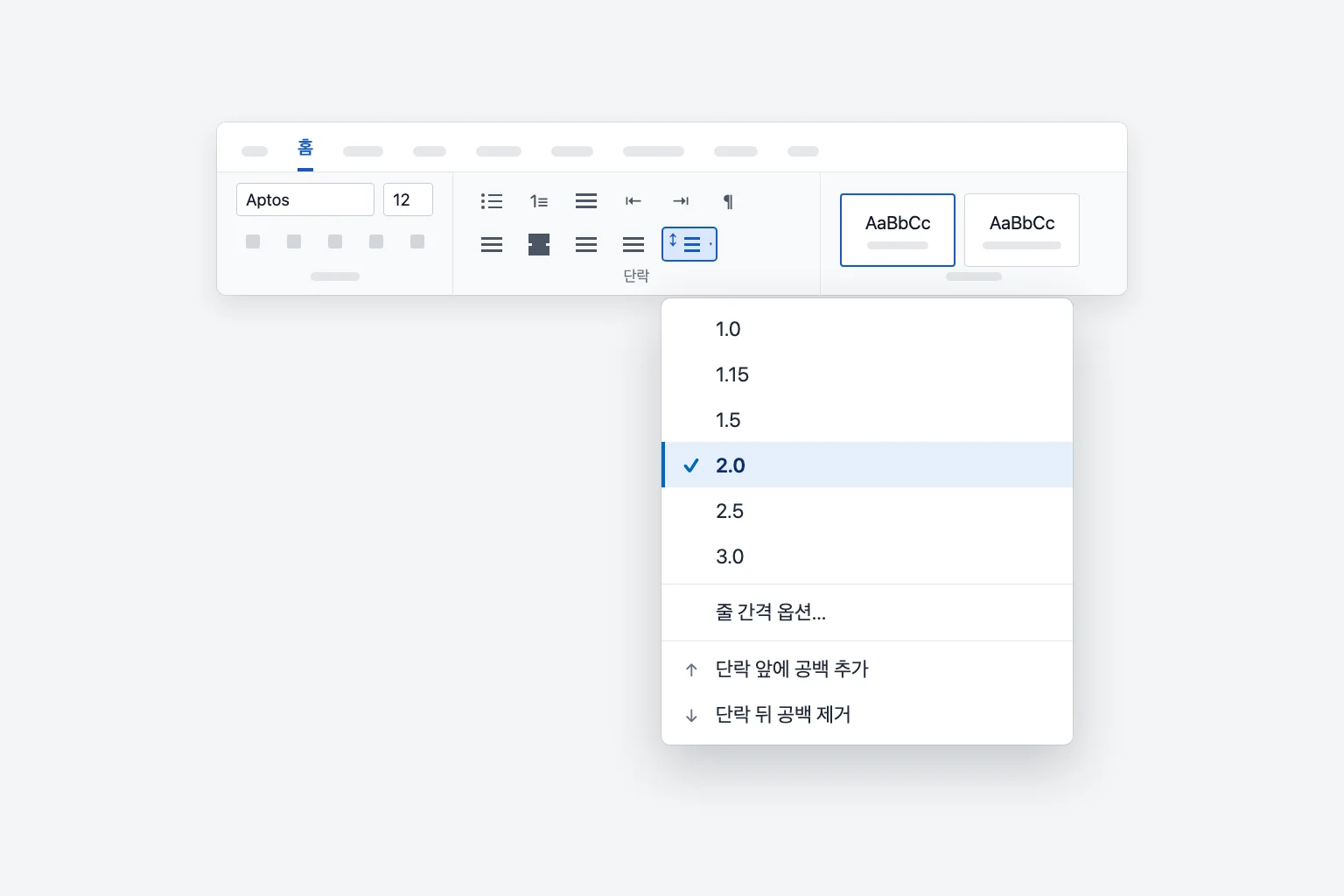
이 메뉴의 2.0은 단락 대화 상자의 두 줄(Double)과 같은 설정입니다. 메뉴 아래쪽의 두 명령도 유용합니다. 단락 뒤 공백 제거(Remove Space After Paragraph)는 선택한 단락 뒤의 추가 간격을 없애 주며, 이중 간격이 고르지 않아 보이는 원인이 대개 이것입니다.
줄 간격 2.0 단축키
텍스트를 선택한 뒤 다음 키를 누르세요.
Ctrl+2(Windows) 또는Cmd+2(Mac): 이중 간격Ctrl+5또는Cmd+5: 1.5줄 간격Ctrl+1또는Cmd+1: 한 줄 간격으로 되돌리기
단축키는 단락 전체에 적용되므로 글자를 일일이 선택할 필요가 없습니다. 단락 안을 클릭하기만 해도 그 단락의 간격이 바뀝니다.
단락 대화 상자에서 정확하게 줄 간격 2.0 지정하기
단락 대화 상자에서는 줄 간격과 단락 간격을 한곳에서 설정할 수 있습니다. 학교 과제나 원고처럼 정확한 서식이 필요할 때 알맞습니다.
- 텍스트를 선택합니다(또는
Ctrl+A). - 홈 → 줄 및 단락 간격 → 줄 간격 옵션으로 이동합니다. 단락 그룹 오른쪽 아래 모서리의 작은 화살표를 클릭해도 됩니다.
- 들여쓰기 및 간격 탭의 간격에서 줄 간격을 두 줄로 설정합니다.
- 단락 사이에 추가 간격을 원하지 않으면 단락 앞과 단락 뒤를 0pt로 설정합니다.
- 미리 보기 영역에서 결과를 확인하고 확인을 클릭합니다.
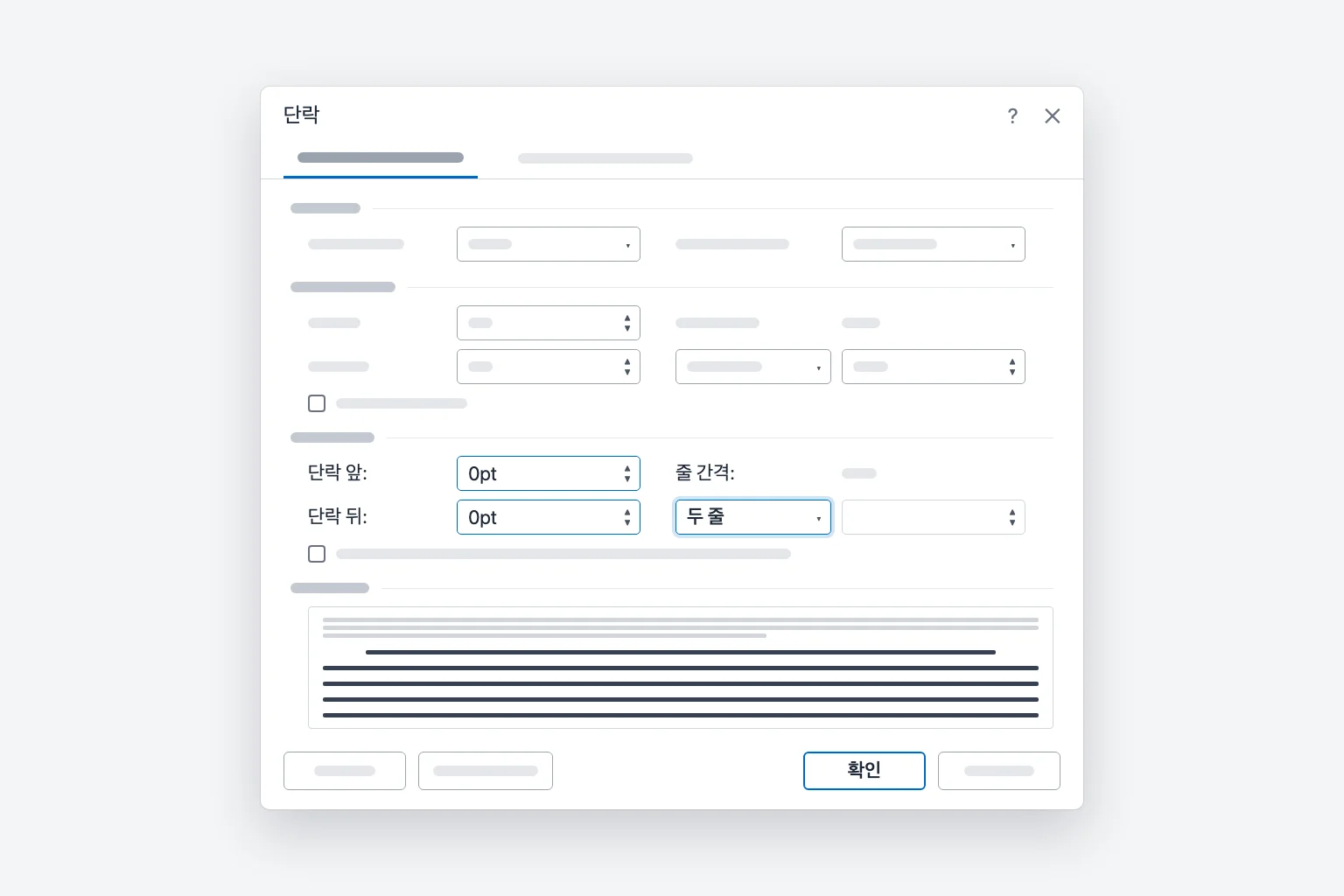
참고로 첫 줄 들여쓰기를 0.5인치(약 1.27cm)로 지정하면 대부분의 에세이 서식이 요구하는 단락 들여쓰기가 되므로, 단락 시작마다 Tab을 누르지 않아도 됩니다.
문서 전체에 줄 간격 2.0 적용하기
방법은 두 가지이며 동작이 서로 다릅니다.
- 모두 선택하고 2.0 적용.
Ctrl+A를 누른 뒤 2.0을 선택하거나Ctrl+2를 누릅니다. 본문의 모든 단락이 즉시 바뀝니다. 이후 해당 단락에 입력하는 텍스트에도 설정이 유지됩니다. - 디자인 → 단락 간격 → 이중. 문서의 스타일 집합이 바뀌므로, 문서 스타일을 사용하는 모든 단락(새로 만드는 단락 포함)에 적용됩니다. 직접 서식을 지정한 단락은 자신의 설정을 유지합니다. 옵션 위에 마우스를 올리면 클릭하기 전에 미리 볼 수 있습니다.
Ctrl+A는 본문만 선택합니다. 각주, 머리글·바닥글, 텍스트 상자는 별도이므로, 이중 간격이 필요하면 그 안을 클릭해 따로 적용하세요.
워드 줄 간격 2.0을 기본값으로 설정하기
새 문서를 항상 이중 간격으로 시작하려면 다음과 같이 합니다.
- 빈 문서를 열고 홈 → 줄 및 단락 간격 → 줄 간격 옵션으로 이동합니다.
- 줄 간격을 두 줄로 설정합니다(원하면 단락 앞/단락 뒤도 0pt로).
- 기본값으로 설정(Set As Default)을 클릭합니다.
- Normal 서식 파일을 기반으로 하는 모든 문서를 선택하고 확인을 클릭합니다.
이 문서만을 선택하면 현재 파일만 바뀝니다. 디자인 → 단락 간격 → 이중을 사용했다면, 디자인 탭의 기본값으로 설정을 클릭해야 새 문서에 그 선택이 저장됩니다.
새 기본값이 적용되지 않는다면 Word가 Normal 서식 파일을 저장하지 못했을 수 있습니다(보안이 강화된 회사 컴퓨터에서 흔합니다). Word를 닫았다가 다시 열고 새 빈 문서에서 확인해 보세요.
Mac용 Word에서 줄 간격 2.0 설정하기
Mac용 Word도 같은 리본을 사용합니다.
- 텍스트를 선택하거나, 문서 전체는
Cmd+A를 누릅니다. - 홈 → 줄 및 단락 간격에서 2.0을 선택합니다. 또는
Cmd+2를 누릅니다. - 세부 설정은 줄 간격 옵션(또는 메뉴 표시줄의 서식 → 단락)을 선택하고, 간격에서 줄 간격을 두 줄로 설정한 뒤 확인을 클릭합니다.
스타일로 문서 전체를 바꾸고 싶다면 Mac에서도 디자인 → 단락 간격 메뉴를 사용할 수 있습니다.
웹 버전 Word에서 줄 간격 2.0 설정하기
웹 버전 Word(word.office.com 또는 OneDrive·SharePoint에서 연 파일)에서는 다음과 같이 합니다.
- 텍스트를 선택하거나
Ctrl+A(Mac은Cmd+A)를 누릅니다. - 홈 → 줄 간격에서 2.0을 선택합니다.
- 단락 앞/단락 뒤 간격은 줄 간격 옵션을 선택해 단락 대화 상자에서 설정합니다.
브라우저에서는 많은 브라우저가 Ctrl+2를 탭 전환에 사용하므로, 단축키 대신 메뉴를 사용하세요. 또한 Microsoft 안내에 따르면 웹 버전 Word는 데스크톱 앱에서 기본값을 바꿔 두었더라도 새 문서를 1.15 간격으로 시작하므로, 새 웹 문서마다 이중 간격을 직접 설정해야 합니다.
Google Docs에서 줄 간격 2.0 설정하기
파일이 Google Docs에 있다면 텍스트를 선택하고(전체는 Ctrl+A / Cmd+A) 형식 → 줄 및 단락 간격 → 두 줄을 선택하세요. 도구 모음의 줄 및 단락 간격 단추에도 같은 옵션이 있으며, 단락 뒤에 추가 간격이 있으면 단락 뒤 공백 삭제 옵션을 쓸 수 있습니다. 새 문서의 기본값으로 만들려면 일반 텍스트 단락을 원하는 대로 서식 지정한 뒤 형식 → 단락 스타일 → 일반 텍스트 → '일반 텍스트'를 일치하도록 업데이트를 선택하고, 형식 → 단락 스타일 → 옵션 → 내 기본 스타일로 저장을 선택합니다. (Google Docs의 한국어 메뉴 표기는 계정 환경에 따라 조금 다를 수 있습니다.)
줄 간격을 2.0으로 했는데 이중 간격처럼 안 보이는 이유
단락 사이에 추가 간격이 있습니다. 대부분의 Word 서식 파일은 각 단락 뒤에 간격(보통 8pt)을 추가합니다. 이것이 이중 간격과 겹치면 단락 사이 간격이 줄 사이 간격보다 커집니다. 단락 대화 상자에서 단락 앞과 단락 뒤를 0pt로 설정하거나, 단락 뒤 공백 제거를 선택하거나, 같은 스타일의 단락 사이에 공백 추가 안 함을 선택하세요.
줄 간격이 '배수' 대신 '고정'이나 '최소'로 되어 있습니다. 단락 대화 상자에 고정(Exactly)과 12pt 같은 작은 값이 표시되어 있다면 무엇을 해도 줄이 빽빽하게 유지됩니다. 줄 간격을 두 줄로 바꾸세요.
일부 텍스트만 선택했습니다. 줄 간격은 단락별로 적용됩니다. 놓친 단락, 서식이 함께 붙여넣어진 텍스트, 각주나 텍스트 상자는 기존 간격을 유지합니다. 해당 부분을 선택해 2.0을 다시 적용하거나 Ctrl+A를 누른 뒤 Ctrl+2를 누르세요.
제목이나 인용문이 다른 스타일을 쓰고 있습니다. 제목, 블록 인용, 캡션은 각자의 스타일이 있고, 직접 서식이 지정된 단락에는 디자인 탭의 변경이 적용되지 않을 수 있습니다. 해당 단락을 클릭해 단락 대화 상자의 줄 간격을 확인하고 그곳에서 고치세요. 스타일을 문서 전체에서 바꾸려면 스타일 갤러리에서 스타일을 마우스 오른쪽 단추로 클릭하고 수정 → 서식 → 단락에서 두 줄로 설정하세요.
어떤 줄은 더 높아 보입니다. 이중 간격은 그 줄에서 가장 큰 텍스트를 기준으로 합니다. 글꼴이 더 크거나, 줄 안에 이미지나 수식이 있으면 그 줄이 높아집니다. 본문 글꼴 크기를 통일하거나 이미지는 텍스트 줄 바꿈을 설정하세요.
APA·MLA 논문의 줄 간격 2.0
APA(7판)와 MLA(9판) 모두 전체를 이중 간격으로 작성하도록 요구합니다.
- APA: 표지, 초록, 본문, 블록 인용, 참고문헌 목록을 포함해 모두 이중 간격으로 작성합니다. 단락 사이나 제목 앞에 빈 줄을 넣지 않습니다. 표와 그림은 다른 간격을 써도 됩니다.
- MLA: 왼쪽 위 머리 정보, 인용문, Works Cited 목록까지 논문 전체를 이중 간격으로 작성하며, 단락 사이에 추가 간격을 넣지 않습니다.
Word에서는 줄 간격: 두 줄, 단락 앞/단락 뒤 0pt, 첫 줄 들여쓰기 0.5인치로 설정하면 됩니다. 담당 교수나 제출처의 규정이 다르면 그 규정을 따르세요.
줄 간격 1.5와 2.0의 차이
1.5줄(Ctrl+5)은 반 줄 정도의 간격을 더하며 보고서, 학위 논문, 일부 업무 문서에서 흔히 쓰입니다. 두 줄(Ctrl+2)은 한 줄 전체를 더하며 학교 에세이, 원고, 손으로 교정할 초안의 표준입니다. 지침에 단순히 "이중 간격"이라고 되어 있다면 1.5가 아니라 2.0을 선택하세요. 새 Word 문서의 기본 간격은 한 줄 간격에 가까운 값(버전에 따라 1.08 또는 1.15)입니다.
자주 묻는 질문
워드에서 줄 간격 2.0 단축키는 무엇인가요? 텍스트를 선택하고 Windows는 Ctrl+2, Mac은 Cmd+2를 누르세요. Ctrl+1 / Cmd+1을 누르면 한 줄 간격으로 돌아갑니다.
Word의 2.0과 이중 간격은 같은 건가요? 네. 줄 및 단락 간격 메뉴의 2.0은 단락 대화 상자의 두 줄과 같은 설정입니다.
문서의 일부만 이중 간격으로 하려면 어떻게 하나요? 해당 단락만 선택하고 홈 → 줄 및 단락 간격 → 2.0을 선택하세요. 나머지 문서의 간격은 그대로 유지됩니다.
단락 사이 간격이 더 넓은 이유는 무엇인가요? 줄 간격이 아니라 단락 뒤 간격 때문입니다. 줄 간격 옵션을 열어 단락 앞과 단락 뒤를 0pt로 설정하거나 단락 뒤 공백 제거를 선택하세요.
휴대폰의 Word에서는 어떻게 줄 간격을 바꾸나요? Word 모바일 앱에서 텍스트를 선택하고 홈 명령에서 줄 간격 옵션을 찾으세요. iPhone, iPad, Android마다 화면 구성이 달라, 찾기 어렵다면 웹 버전 Word로 파일을 열어 홈 → 줄 간격 → 2.0을 사용하세요.
워드에서 이중 간격을 해제하려면 어떻게 하나요? 텍스트를 선택하고 줄 및 단락 간격에서 1.0을 선택하거나 Ctrl+1(Mac은 Cmd+1)을 누르세요.
간격뿐 아니라 글 내용도 다듬으세요
이중 간격은 문서를 완성도 있어 보이게 하지만, 글 자체도 잘 읽혀야 합니다. Word용 CoreGPT는 문서 안에서 바로 작동합니다. 단락을 선택하고 더 명확하거나 전문적인 문장으로 다듬어 달라고 요청하면, 이중 간격으로 작성 중인 초안에 그대로 붙여 넣을 수 있는 결과를 받을 수 있습니다. 무료로 시작할 수 있고 Windows, Mac, 웹 버전 Word에서 모두 사용할 수 있습니다.
 CoreGPT
Acme 계정 업데이트
배송 문제를 해결하는 동안 기다려 주셔서 감사합니다.
지연 원인을 파악했고 재발하지 않도록 조치를 마련했습니다. 주문하신 상품은 금요일에 도착합니다.
도움이 더 필요하시면 언제든 알려 주세요.
지연 원인을 파악했으며 같은 문제가 다시 발생하지 않도록 안전장치를 마련했습니다. 주문하신 상품은 이번 금요일에 도착합니다.
지금 사용해 보세요: Word용 CoreGPT
함께 읽어 보세요: