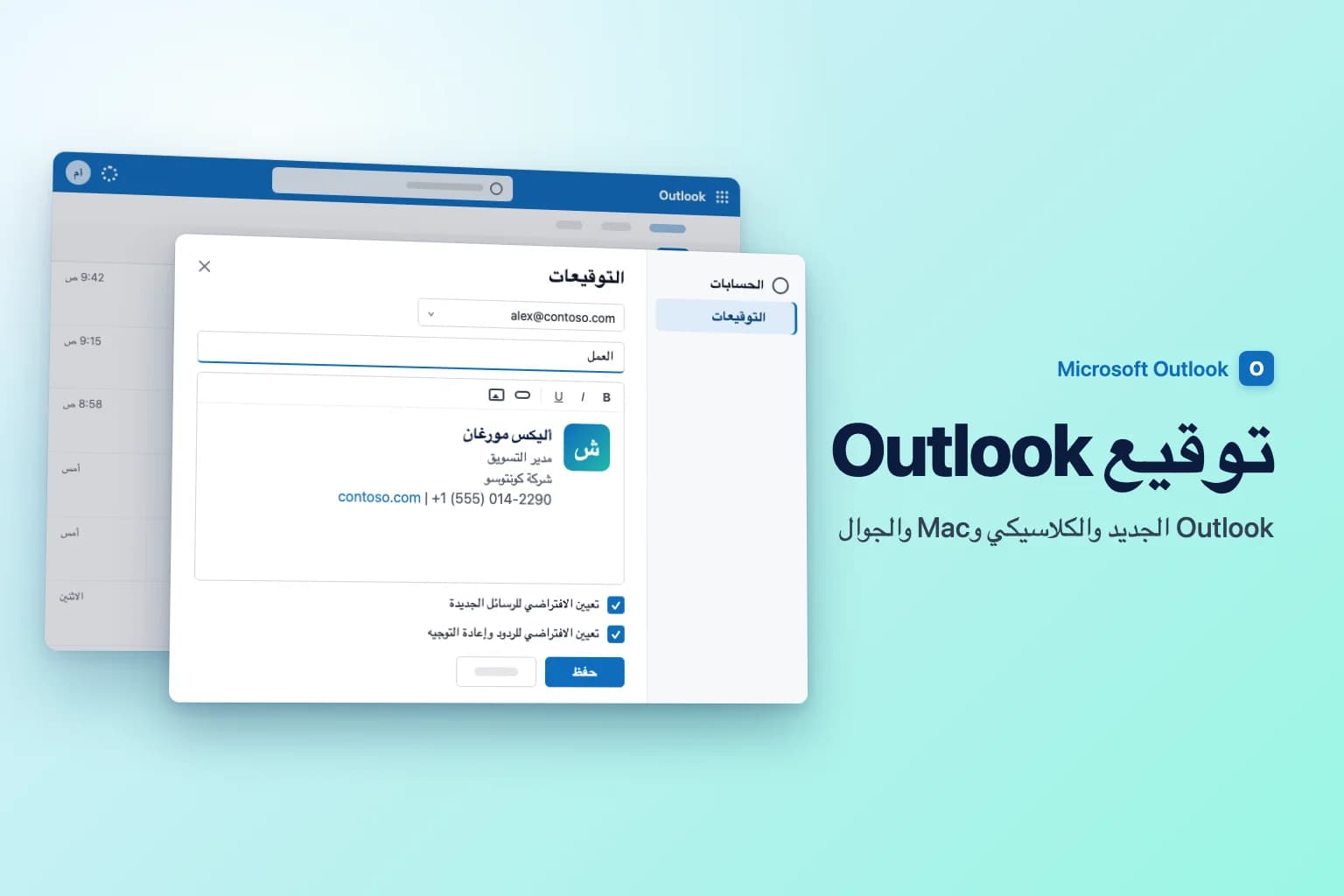
لإنشاء توقيع في Outlook، انتقل إلى الإعدادات ← الحسابات ← التوقيعات (Settings ← Accounts ← Signatures) في Outlook الجديد أو Outlook على الويب، ثم اختر إضافة توقيع (Add signature)، وأعطه اسمًا، واكتب توقيعك، وحدّد المربعين لاستخدامه في الرسائل الجديدة وفي الردود وإعادة التوجيه، ثم انقر على حفظ. أما في Outlook الكلاسيكي لـ Windows، فالإعدادات نفسها موجودة في ملف ← خيارات ← البريد ← التوقيعات (File ← Options ← Mail ← Signatures).
هناك أمر يُربك الجميع تقريبًا: التوقيع يخص تطبيق Outlook (وأحيانًا الجهاز) الذي أنشأته فيه. فلتطبيق Outlook على الجوال توقيعه المستقل، وقد لا يظهر توقيع أنشأته في Outlook الكلاسيكي على حاسوبك الآخر. يشرح قسم التزامن أدناه متى يرافقك التوقيع ومتى تحتاج إلى إعداده من جديد.
لاحظ أن أسماء القوائم في هذه المقالة مكتوبة بالعربية كما تظهر في Outlook العربي، مع الاسم الإنجليزي بين قوسين عند أول ذكر.
| إصدار Outlook | أين تنشئه | تلقائي للرسائل الجديدة والردود؟ | الشعار والروابط |
|---|---|---|---|
| Outlook الجديد لـ Windows | الإعدادات ← الحسابات ← التوقيعات | نعم، بإعدادين منفصلين | نعم |
| Outlook على الويب / Outlook.com | الإعدادات ← الحسابات ← التوقيعات | نعم، بإعدادين منفصلين | نعم |
| Outlook الكلاسيكي لـ Windows | ملف ← خيارات ← البريد ← التوقيعات | نعم، رسائل جديدة والردود/إعادة التوجيه | نعم |
| Outlook لـ Mac | Outlook ← الإعدادات ← التوقيعات | نعم، لكل حساب | نعم |
| Outlook لـ iPhone وAndroid | الإعدادات ← التوقيع | يعمل دائمًا متى كان مملوءًا | نص فقط عمليًا |
توقيع بسيط يعمل في كل مكان
يكفي التوقيع المهني النظيف أربعة أسطر أو خمسة:
أليكس مورغان
مدير التسويق
شركة كونتوسو
+1 (555) 014-2290 | contoso.com
الاسم أولًا، ثم المسمى الوظيفي والشركة وطريقة أو طريقتان للتواصل معك. كل سطر إضافي (اقتباسات، أو نص قانوني اختياري، أو صورة ثانية) يجعل قراءة سلسلة الرسائل أصعب على الهاتف.
إنشاء توقيع في Outlook الجديد أو Outlook على الويب
يشترك Outlook الجديد لـ Windows وOutlook على الويب (outlook.office.com) وOutlook.com في الخطوات نفسها:
- اختر الإعدادات (أيقونة الترس في أعلى الشاشة).
- انتقل إلى الحسابات ← التوقيعات.
- إذا كان لديك أكثر من حساب بريد في Outlook، فاختر الحساب الذي ينتمي إليه هذا التوقيع.
- اختر إضافة توقيع واكتب اسمًا تتعرف عليه، مثل "العمل". لا يرى المستلمون هذا الاسم أبدًا.
- اكتب توقيعك في مربع التحرير. يتيح لك شريط الأدوات ضبط الخطوط والألوان والروابط والصور مثل الشعار.
- في الأسفل، حدّد المربع الخاص باستخدامه مع الرسائل الجديدة، والمربع الخاص باستخدامه مع الردود وإعادة التوجيه، أو كليهما. اترك المربعين فارغين إن كنت تفضّل إضافته يدويًا.
- انقر على حفظ.
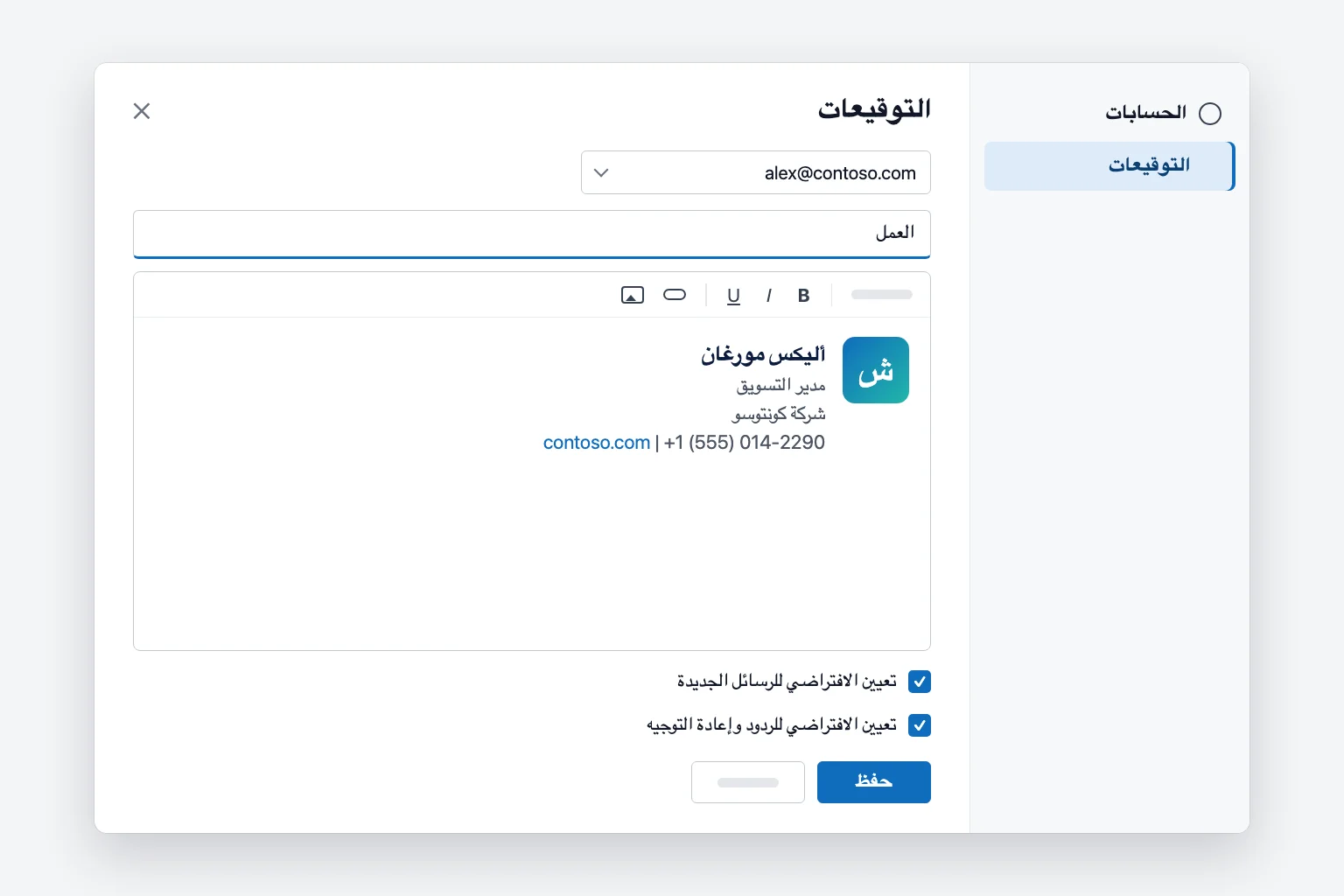
تعرض التخطيطات الأقدم من Outlook الجديد والويب زر + توقيع جديد بدلًا من ذلك، مع قائمتين منسدلتين للرسائل الجديدة وللردود/إعادة التوجيه تحت المحرر. وهما تؤديان الغرض نفسه: اختر توقيعك في كل مربع ثم انقر على حفظ.
لتعديل التوقيع لاحقًا، ارجع إلى الإعدادات ← الحسابات ← التوقيعات، واختر أيقونة تحرير (القلم) بجانبه، وأجرِ تغييراتك، وانقر على حفظ.
إنشاء توقيع في Outlook الكلاسيكي لـ Windows
- انتقل إلى ملف ← خيارات ← البريد وانقر على التوقيعات. (ومن رسالة مفتوحة يمكنك أيضًا استخدام رسالة ← توقيع ← التوقيعات.)
- في علامة التبويب توقيع البريد الإلكتروني (E-mail Signature)، انقر على جديد (New)، واكتب اسمًا وانقر على موافق.
- اكتب توقيعك في مربع تحرير التوقيع (Edit signature). يتيح لك الشريط الصغير فوقه ضبط الخطوط والألوان والمحاذاة وإدراج صورة ورابط تشعبي.
- تحت اختيار التوقيع الافتراضي (Choose default signature)، اختر الحساب في حساب البريد الإلكتروني (E-mail account).
- اختر التوقيع في رسائل جديدة وفي الردود/إعادة التوجيه. اختر (لا شيء) في أي من المربعين إذا كنت لا تريده هناك.
- انقر على حفظ ثم موافق.
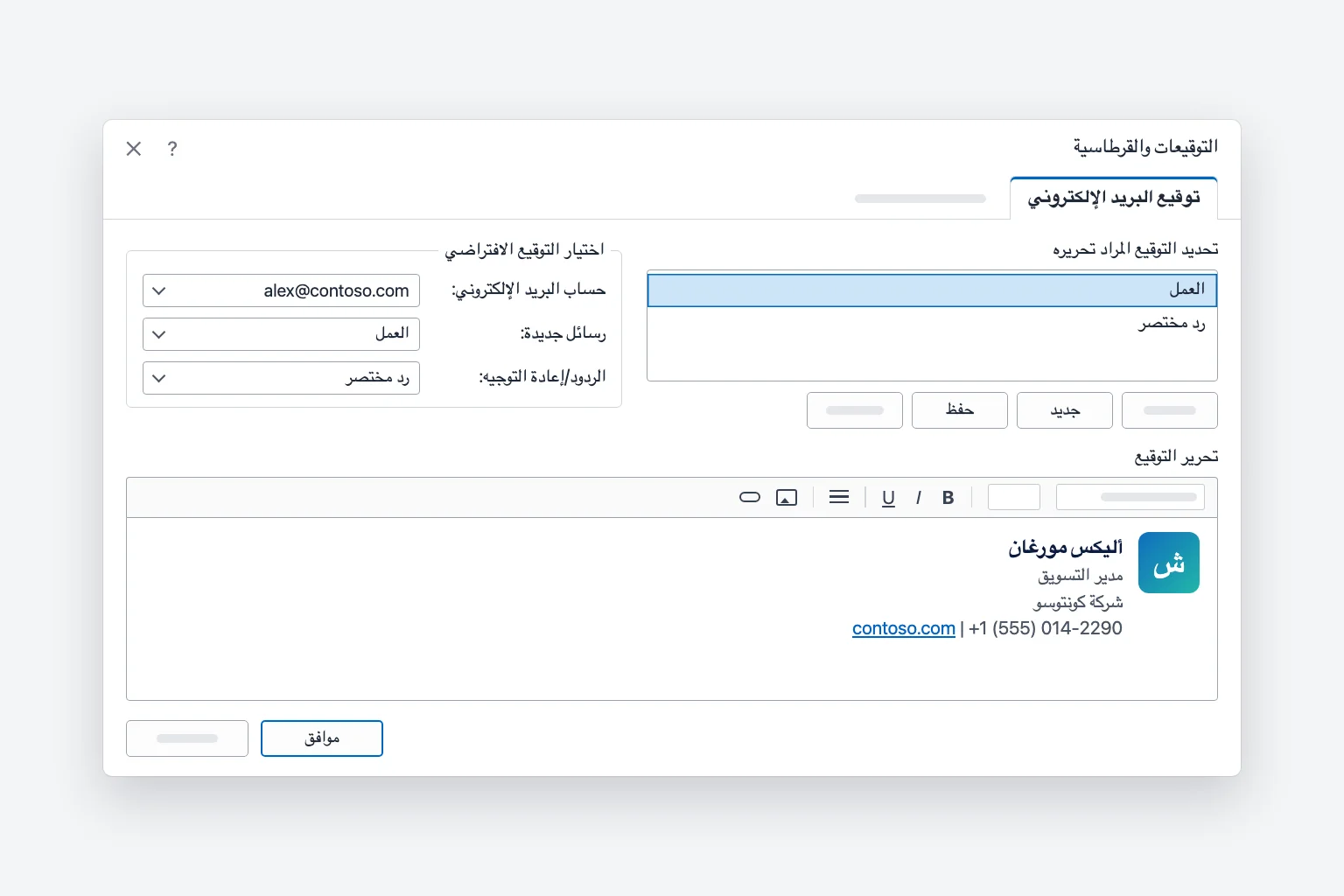
الرسالة المفتوحة مسبقًا لن تحصل على التوقيع الجديد؛ أدرجه يدويًا أو ابدأ رسالة جديدة. وإذا أردت نقاطًا أو جداول أو حدودًا، فأنشئ التوقيع في Word والصقه في تحرير التوقيع.
إنشاء توقيع في Outlook لـ Mac
في Outlook لـ Mac الحالي:
- افتح قائمة Outlook واختر الإعدادات، ثم انقر على التوقيعات (تحت البريد).
- انقر على + لإضافة توقيع، أو حدّد التوقيع الموجود "بلا عنوان" (Untitled) وأعد تسميته.
- اكتب اسمًا، ثم اكتب التوقيع ونسّقه في المحرر. استخدم عرض المزيد من العناصر (...) لإضافة صورة أو رابط أو جدول.
- تحت تعيين التوقيع الافتراضي، اختر الحساب، ثم اختر توقيعك لـ الرسائل الجديدة والردود أو إعادة التوجيه.
- أغلق نافذة التوقيعات لإنهاء العملية. لا توجد خطوة حفظ منفصلة.
يستخدم Outlook لـ Mac القديم الإعدادات ← البريد الإلكتروني ← التوقيعات ويسمي الخيارين الافتراضيين رسائل جديدة والردود/إعادة التوجيه، لكن الفكرة واحدة.
إضافة توقيع في تطبيق Outlook للجوال
يحتفظ Outlook لـ iPhone وAndroid بتوقيعه الخاص، المنفصل عن توقيع سطح المكتب:
- افتح Outlook وانقر على أيقونة حسابك في الزاوية العلوية.
- انقر على الإعدادات (الترس).
- انقر على التوقيع. وقد يكون مدرجًا تحت البريد أو حسابك بحسب إصدار التطبيق.
- استبدل النص الافتراضي "Get Outlook for iOS" أو "Get Outlook for Android" بأسطرك الخاصة. وفي iPhone، فعّل توقيع لكل حساب (Per Account Signature) إذا كان كل حساب يحتاج إلى توقيع مختلف.
يضيفه التطبيق إلى كل رسالة جديدة وكل رد. تعامل معه كنص عادي: فشعارات سطح المكتب وتنسيقه لا تنتقل، لذا فالأفضل سطر قصير مثل "أليكس مورغان، شركة كونتوسو، +1 (555) 014-2290".
إدراج توقيع يدويًا
إذا تركت الإعدادات الافتراضية فارغة، أو أردت توقيعًا مختلفًا لرسالة واحدة:
- Outlook الجديد والويب: في الرسالة، من علامة التبويب رسالة، اختر توقيع ثم اختر توقيعًا. اختر التوقيعات... في أسفل تلك القائمة لإنشاء توقيع جديد.
- Outlook الكلاسيكي: من علامة التبويب رسالة (أو إدراج)، انقر على توقيع واختر واحدًا من القائمة.
- Outlook لـ Mac: انقر داخل نص الرسالة، ثم انقر على توقيع في الشريط (وقد تحتاج إلى عرض المزيد من العناصر (...) أولًا).
اختيار توقيع مختلف يستبدل عادةً التوقيع الذي أدرجه Outlook تلقائيًا. وإذا ظهر توقيعان، فاحذف الأسطر الزائدة يدويًا.
استخدام أكثر من توقيع
يمكنك حفظ عدة توقيعات والتبديل بينها لكل رسالة. إعدادان شائعان:
- توقيع كامل للرسائل الجديدة وتوقيع قصير للردود. عيّن العمل للرسائل الجديدة، ورد مختصر من سطر واحد (الاسم والهاتف) للردود وإعادة التوجيه.
- توقيع لكل حساب. في Outlook الجديد، اختر الحساب أعلى التوقيعات قبل ضبط الإعدادات الافتراضية. وفي Outlook الكلاسيكي، بدّل مربع حساب البريد الإلكتروني واضبط الإعدادات الافتراضية لكل حساب.
إضافة شعار أو صورة إلى توقيع Outlook
الشعار هو أكثر أجزاء التوقيع عرضة للتعطل. وهذه بعض القواعد التي تحافظ على سلامته:
- غيّر حجم الصورة قبل إدراجها. استهدف عرضًا يتراوح بين 150 و300 بكسل تقريبًا. فالصورة الكبيرة التي تُصغَّر في المحرر قد تُرسَل بملفها الكامل مع كل رسالة.
- استخدم PNG أو JPG. تجنب SVG وصور GIF المتحركة التي لا تعرضها كثير من تطبيقات البريد جيدًا.
- اكتفِ بصورة واحدة. قد تظهر كل صورة مضمّنة كمرفق لدى بعض المستلمين، وهذا يبدو كرسائل مزعجة ويزدحم به صندوق الوارد لديهم.
- الصور المضمّنة مقابل المستضافة. الصورة المدرجة من حاسوبك تُضمَّن في كل رسالة: ترافق الرسالة دائمًا لكنها تزيد حجمها وقد تظهر كمرفق. أما الصورة المستضافة (المخزّنة على موقعك والمرتبطة برابط URL) فتُبقي الرسائل خفيفة، لكن كثيرًا من تطبيقات البريد تُخفي الصور الخارجية إلى أن يختار القارئ تنزيلها.
- غيّر الحجم في Outlook الكلاسيكي بالطريقة الصحيحة. في تحرير التوقيع، انقر بزر الماوس الأيمن على الصورة، واختر صورة، وافتح علامة التبويب الحجم وأبقِ قفل نسبة العرض إلى الارتفاع محددًا حتى لا يتمدد الشعار.
اجعل اسمك ورقم هاتفك وموقعك نصًا حقيقيًا، لا داخل الصورة فقط، لتبقى مقروءة عند حظر الصور.
لماذا لا يتزامن توقيع Outlook بين الأجهزة
ما يتزامن يعتمد على التطبيق والحساب:
- حسابات Microsoft 365 للعمل أو المدرسة. تخزّن الإصدارات الحالية من Outlook الكلاسيكي التوقيعات في صندوق بريدك، ويقرؤها Outlook الجديد وOutlook على الويب من هناك، فيمكن أن يظهر توقيع واحد في الثلاثة. وبعض المؤسسات تعطّل ذلك. وإذا عرض Outlook الكلاسيكي توقيعًا تحت التوقيعات على هذا الجهاز، فإنه يبقى على ذلك الحاسوب فقط.
- حسابات Outlook.com وHotmail. تقول Microsoft إنك إذا استخدمت Outlook وOutlook على الويب معًا بحساب Microsoft، فعليك إنشاء التوقيع في كليهما.
- Outlook للجوال. منفصل دائمًا. اضبطه مرة واحدة في التطبيق على كل هاتف.
- حسابات IMAP وPOP (Gmail وYahoo وiCloud) في Outlook الكلاسيكي. تُحفظ التوقيعات محليًا على كل حاسوب. ولنقلها، انسخ الملفات الموجودة في
%APPDATA%\Microsoft\Signaturesإلى المجلد نفسه على الحاسوب الجديد.
بعد إعداد التوقيع، أرسل إلى نفسك رسالة تجريبية من كل جهاز تستخدمه.
توقيع Outlook لا يعمل؟ حلول شائعة
- لا يظهر في الردود. الإعداد الافتراضي للردود وإعادة التوجيه فارغ (أو مضبوط لحساب آخر). اضبطه كما هو موضح أعلاه، لكل حساب.
- يظهر الشعار كمرفق أو بعلامة X حمراء. صغّر الصورة، واستخدم PNG أو JPG، واكتفِ بصورة واحدة. بعض تطبيقات البريد لدى المستلمين تحظر الصور افتراضيًا، ولا يمكنك فعل شيء من جانبك بشأن ذلك.
- ضاع التنسيق. الأرجح أن رسالتك بنص عادي (Plain Text)، وهو ما يزيل الصور والروابط والخطوط. بدّل الرسالة إلى HTML (علامة التبويب تنسيق النص في Outlook الكلاسيكي، وعلامة التبويب خيارات في Outlook الجديد) واجعل HTML تنسيق الكتابة الافتراضي في إعدادات البريد.
- يتعطل التخطيط عند اللصق من Word. تتسبب الجداول المعقدة في معظم التوقيعات المعطلة. بسّطه، أو أعد بناءه مباشرة في محرر التوقيع.
- اختفى بعد التحويل إلى Outlook الجديد. قد لا تنتقل التوقيعات المحفوظة على جهازك فقط في Outlook الكلاسيكي. أعد إنشاءه في الإعدادات ← الحسابات ← التوقيعات.
الأسئلة الشائعة
كيف أضيف توقيعًا في Outlook تلقائيًا؟ اجعله التوقيع الافتراضي. في Outlook الجديد وعلى الويب، حدّد مربعي الرسائل الجديدة والردود وإعادة التوجيه في الإعدادات ← الحسابات ← التوقيعات. وفي Outlook الكلاسيكي، اخترهُ تحت رسائل جديدة والردود/إعادة التوجيه في ملف ← خيارات ← البريد ← التوقيعات.
هل يمكنني استخدام توقيعين مختلفين للرسائل الجديدة والردود؟ نعم. أنشئ توقيعين، واجعل أحدهما الافتراضي للرسائل الجديدة والآخر للردود وإعادة التوجيه.
لماذا لا يظهر توقيع Outlook على هاتفي؟ لا يستخدم تطبيق Outlook للجوال توقيع سطح المكتب. اضبطه بشكل منفصل في التطبيق من الإعدادات ← التوقيع.
كيف أضيف شعارًا إلى توقيع Outlook؟ أدرج الصورة من شريط أدوات محرر التوقيع في أي إصدار لسطح المكتب. غيّر حجم الملف أولًا ليكون عرضه نحو 150 إلى 300 بكسل، وأبقِ بيانات الاتصال نصًا.
كيف أغيّر توقيع البريد في Outlook أو أحذفه؟ في Outlook الجديد وعلى الويب، استخدم أيقونة القلم أو سلة المهملات بجانب التوقيع في الإعدادات ← الحسابات ← التوقيعات. وفي Outlook الكلاسيكي، حدّده في التوقيعات والقرطاسية (Signatures and Stationery) وعدّله، أو انقر على حذف.
دع Outlook يختم رسالتك بينما تكتب الباقي
يتولى التوقيع الجيد الأسطر الأخيرة من كل رسالة. ويساعدك CoreGPT for Outlook في كل ما فوقها: صِف ما تريد قوله في سطر واحد فيصوغ ردًا قصيرًا وواضحًا داخل Outlook مباشرة، جاهزًا لتوقيعك. البدء مجاني.
 CoreGPT
Priya Shah
Re: الجدول الزمني لإطلاق الربع الرابع
هل يمكننا تأكيد المواعيد…
Marco Rossi
تجديد العقد
مرفق النسخة المحدثة…
الدعم
تم حل التذكرة رقم 4821#
تمت معالجة طلبك…
Emma Clark
غداء يوم الخميس؟
هل أنت متاح حوالي…
Re: الجدول الزمني لإطلاق الربع الرابع
Priya Shah
يحتاج التسويق إلى النص النهائي بحلول 28 أكتوبر إذا أبقينا على إطلاق 3 نوفمبر. هل يمكن للهندسة تأكيد أن نسخة الإصدار المرشحة في موعدها؟
Daniel Kim
النسخة المرشحة في موعدها بحلول 30 أكتوبر. يحتاج فريق ضمان الجودة إلى يومين إضافيين لمسار المدفوعات، لذا فإن 3 نوفمبر ضيق لكنه ممكن.
Priya Shah
إذا تأخر ضمان الجودة، فهل ننقل الإطلاق إلى 5 نوفمبر بدلًا من ذلك؟
مرحبًا Priya، أوافق. إذا احتاج ضمان الجودة إلى الأيام الإضافية، فلننقل الإطلاق إلى 5 نوفمبر ونُبقي 28 أكتوبر للنص النهائي. شكرًا!
جرّبه: CoreGPT for Outlook
قراءات ذات صلة: