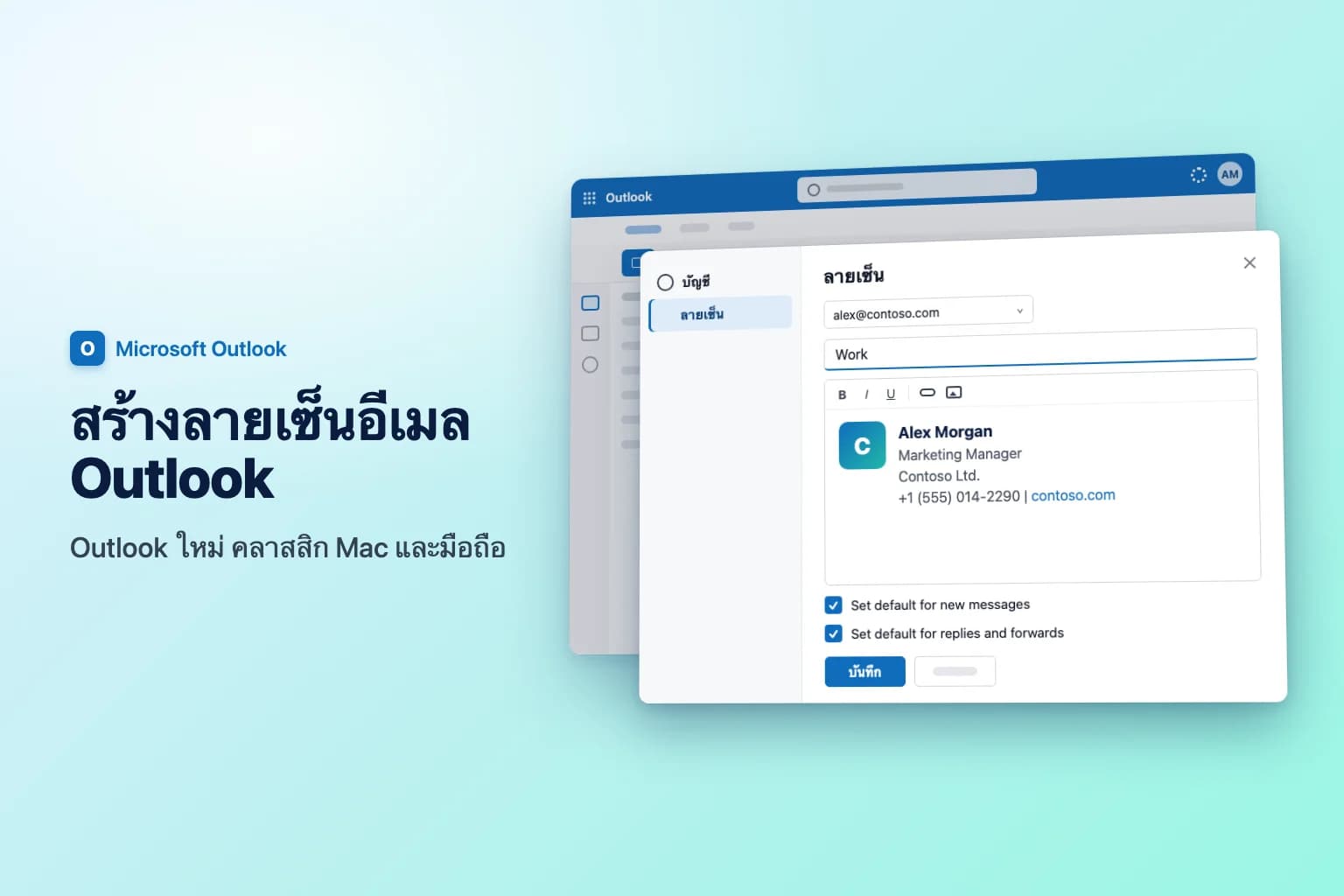
วิธีสร้างลายเซ็นอีเมลใน Outlook ใหม่หรือ Outlook บนเว็บ คือไปที่ การตั้งค่า (Settings) → บัญชี (Accounts) → ลายเซ็น (Signatures) เลือก Add signature (เพิ่มลายเซ็น) ตั้งชื่อ พิมพ์ลายเซ็นของคุณ ติ๊กช่องให้ใช้กับข้อความใหม่และกับการตอบกลับ/ส่งต่อ แล้วคลิก บันทึก (Save) ส่วนใน Outlook แบบคลาสสิกสำหรับ Windows การตั้งค่าเดียวกันอยู่ที่ ไฟล์ (File) → ตัวเลือก (Options) → จดหมาย (Mail) → ลายเซ็น (Signatures)
มีเรื่องหนึ่งที่เกือบทุกคนพลาด คือลายเซ็นจะผูกกับแอป Outlook (และบางครั้งก็ผูกกับอุปกรณ์) ที่คุณสร้างไว้ Outlook บนมือถือมีลายเซ็นแยกต่างหาก และลายเซ็นที่สร้างใน Outlook แบบคลาสสิกอาจไม่ปรากฏบนคอมพิวเตอร์เครื่องอื่นของคุณ หัวข้อเรื่องการซิงค์ด้านล่างอธิบายว่าเมื่อไหร่ลายเซ็นจะตามคุณไปด้วย และเมื่อไหร่ต้องตั้งค่าใหม่
ในบทความนี้ ชื่อเมนูที่มีคำแปลภาษาไทยเป็นชื่อภาษาไทยของ Outlook ส่วนชื่อที่ไม่มีคำแปลให้ใช้ชื่อภาษาอังกฤษตามที่แสดงในโปรแกรม
| เวอร์ชัน Outlook | สร้างได้ที่ไหน | ใช้อัตโนมัติกับอีเมลใหม่และการตอบกลับหรือไม่ | โลโก้และลิงก์ |
|---|---|---|---|
| Outlook ใหม่สำหรับ Windows | Settings → Accounts → Signatures | ได้ ตั้งค่าแยกกันสองรายการ | ได้ |
| Outlook บนเว็บ / Outlook.com | Settings → Accounts → Signatures | ได้ ตั้งค่าแยกกันสองรายการ | ได้ |
| Outlook แบบคลาสสิกสำหรับ Windows | File → Options → Mail → Signatures | ได้ แยก New messages และ Replies/forwards | ได้ |
| Outlook สำหรับ Mac | Outlook → Settings → Signatures | ได้ แยกตามบัญชี | ได้ |
| Outlook สำหรับ iPhone และ Android | Settings → Signature | ใช้ทุกครั้งเมื่อกรอกไว้ | ข้อความล้วนเป็นหลัก |
ลายเซ็นแบบเรียบง่ายที่ใช้ได้ทุกที่
ลายเซ็นธุรกิจที่ดูสะอาดตาใช้เพียงสี่ถึงห้าบรรทัด:
Alex Morgan
Marketing Manager
Contoso Ltd.
+66 2 555 0142 | contoso.com
เริ่มด้วยชื่อ ตามด้วยตำแหน่งงาน บริษัท และช่องทางติดต่อหนึ่งถึงสองช่องทาง ทุกบรรทัดที่เพิ่มเข้ามา (คำคม ข้อความทางกฎหมายที่ไม่จำเป็น รูปภาพที่สอง) ทำให้อ่านเธรดอีเมลบนมือถือยากขึ้น
สร้างลายเซ็นใน Outlook ใหม่หรือ Outlook บนเว็บ
Outlook ใหม่สำหรับ Windows, Outlook บนเว็บ (outlook.office.com) และ Outlook.com ใช้ขั้นตอนเดียวกัน:
- เลือก การตั้งค่า (Settings) (ไอคอนเฟืองที่มุมขวาบน)
- ไปที่ บัญชี (Accounts) → ลายเซ็น (Signatures)
- หากมีบัญชีอีเมลมากกว่าหนึ่งบัญชีใน Outlook ให้เลือกบัญชีที่จะใช้ลายเซ็นนี้
- เลือก Add signature แล้วพิมพ์ชื่อที่คุณจำได้ เช่น "Work" ผู้รับจะไม่เห็นชื่อนี้
- พิมพ์ลายเซ็นของคุณในกล่องแก้ไข แถบเครื่องมือใช้จัดการแบบอักษร สี ลิงก์ และรูปภาพ เช่น โลโก้
- ที่ด้านล่าง ติ๊กช่องเพื่อใช้กับ ข้อความใหม่ (new messages) ช่องเพื่อใช้กับ การตอบกลับและส่งต่อ (replies and forwards) หรือทั้งสองช่อง เว้นว่างทั้งสองช่องหากต้องการแทรกเอง
- คลิก บันทึก (Save)
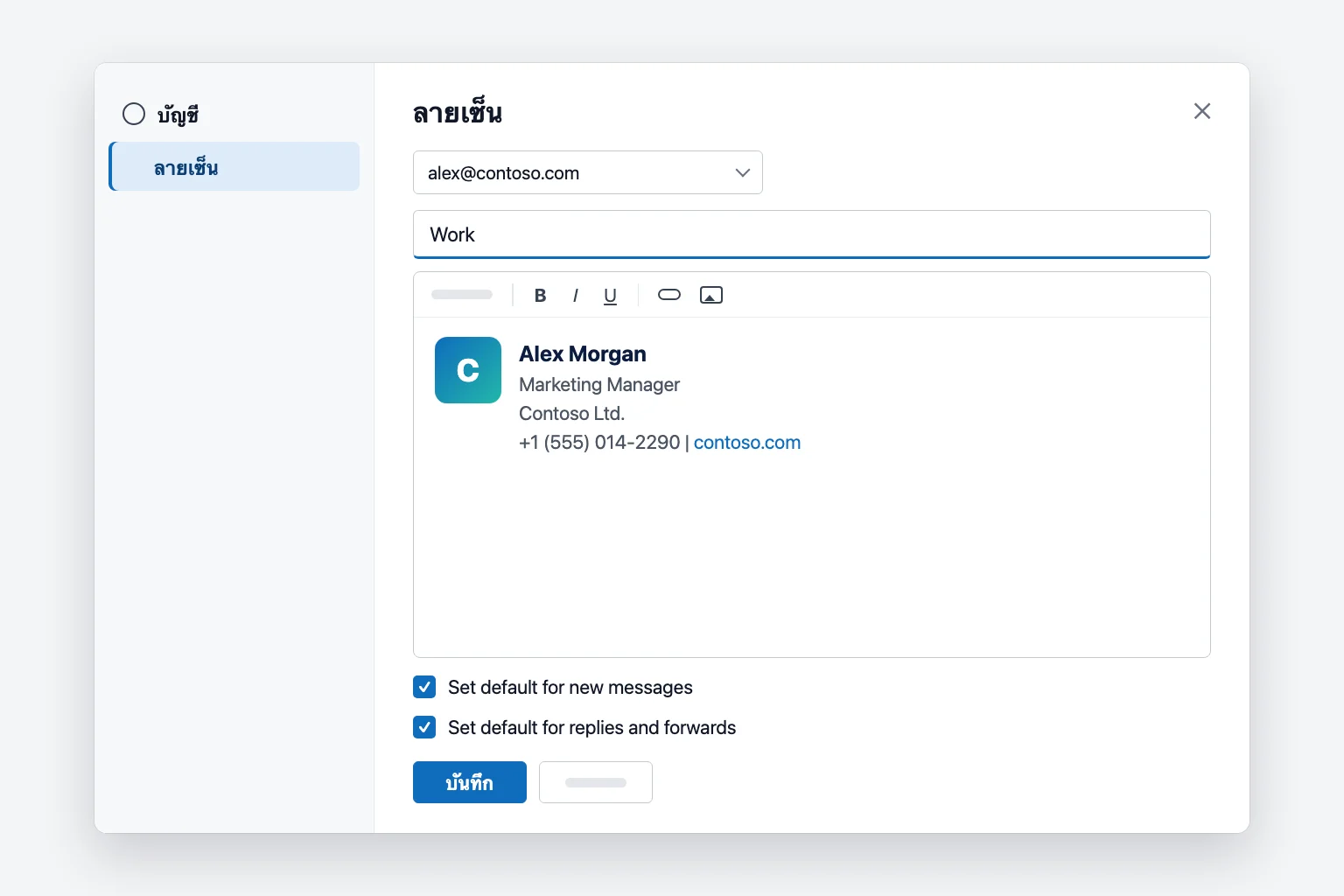
Outlook ใหม่และเว็บรุ่นเก่ากว่าอาจแสดงปุ่ม + New signature แทน พร้อมรายการแบบเลื่อนลง For New Messages และ For Replies/Forwards ใต้ตัวแก้ไข ใช้งานได้เหมือนกัน คือเลือกลายเซ็นของคุณในแต่ละช่องแล้วคลิก บันทึก (Save)
หากต้องการแก้ไขลายเซ็นภายหลัง ให้กลับไปที่ Settings → Accounts → Signatures เลือกไอคอน Edit (ดินสอ) ข้างลายเซ็น แก้ไข แล้วคลิก บันทึก (Save)
สร้างลายเซ็นใน Outlook แบบคลาสสิกสำหรับ Windows
- ไปที่ ไฟล์ (File) → ตัวเลือก (Options) → จดหมาย (Mail) แล้วคลิก ลายเซ็น (Signatures) (จากข้อความที่เปิดอยู่ยังใช้ Message → Signature → Signatures ได้ด้วย)
- ในแท็บ E-mail Signature คลิก New พิมพ์ชื่อ แล้วคลิก ตกลง (OK)
- พิมพ์ลายเซ็นของคุณในกล่อง Edit signature แถบเครื่องมือเล็กๆ ด้านบนใช้จัดการแบบอักษร สี การจัดแนว รูปภาพ และไฮเปอร์ลิงก์
- ใต้ Choose default signature เลือกบัญชีในช่อง E-mail account
- เลือกลายเซ็นในช่อง New messages และ Replies/forwards เลือก (none) ในช่องใดช่องหนึ่งหากไม่ต้องการให้ใช้ลายเซ็นตรงนั้น
- คลิก Save แล้วคลิก ตกลง (OK)
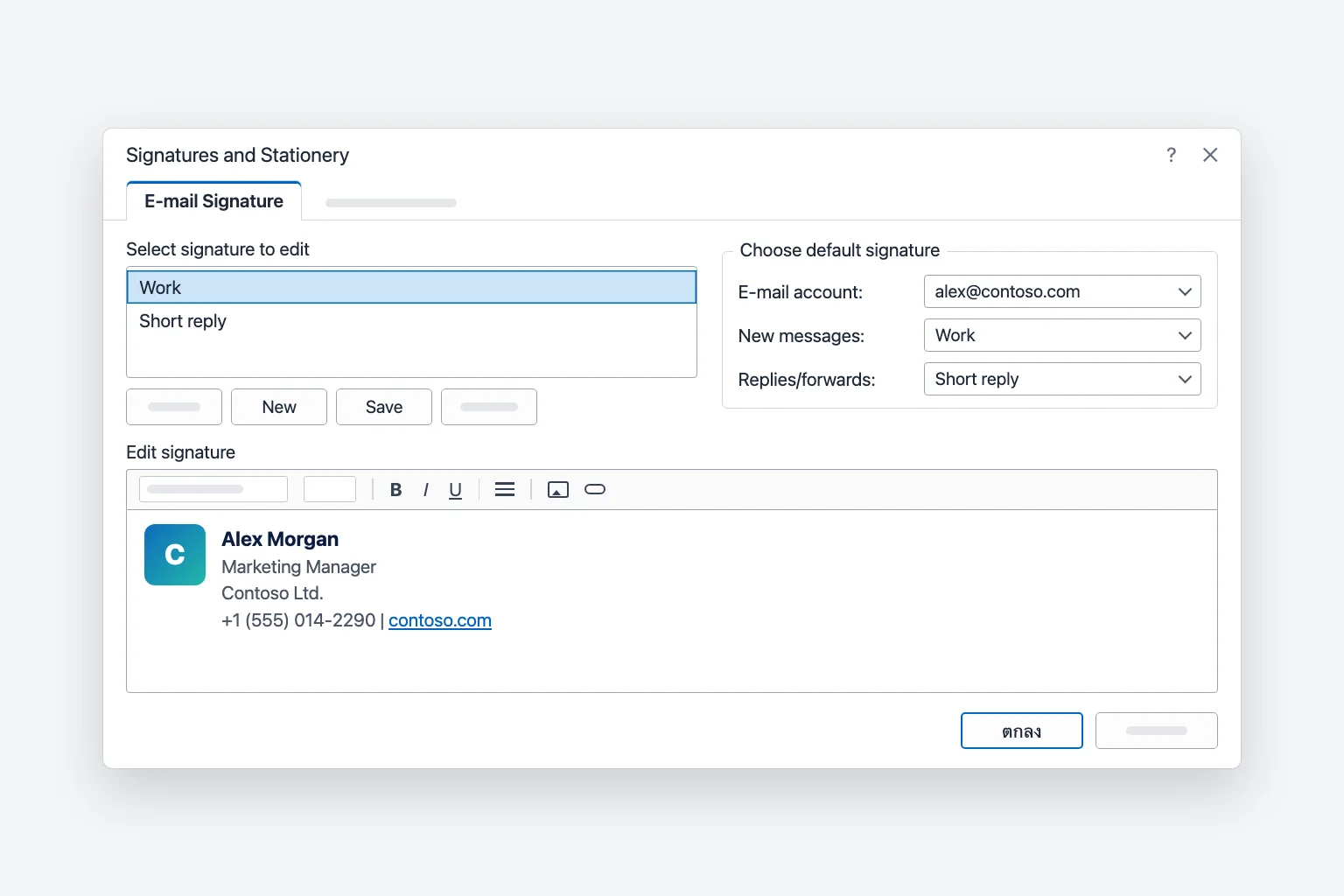
ข้อความที่คุณเปิดค้างไว้ก่อนหน้านี้จะไม่ได้ลายเซ็นใหม่ ให้แทรกด้วยตนเองหรือเริ่มอีเมลใหม่ หากต้องการสัญลักษณ์แสดงหัวข้อย่อย ตาราง หรือเส้นขอบ ให้สร้างลายเซ็นใน Word แล้ววางลงใน Edit signature
สร้างลายเซ็นใน Outlook สำหรับ Mac
ใน Outlook สำหรับ Mac เวอร์ชันปัจจุบัน:
- เปิดเมนู Outlook แล้วเลือก Settings จากนั้นคลิก Signatures (ภายใต้ Mail)
- คลิก + เพื่อเพิ่มลายเซ็น หรือเลือกรายการ "Untitled" ที่มีอยู่แล้วเปลี่ยนชื่อ
- พิมพ์ชื่อ แล้วพิมพ์และจัดรูปแบบลายเซ็นในตัวแก้ไข ใช้ See more items (...) เพื่อเพิ่มรูปภาพ ลิงก์ หรือตาราง
- ใต้ Set default signature เลือกบัญชี แล้วเลือกลายเซ็นของคุณสำหรับ For new messages และ For replies or forwards
- ปิดหน้าต่าง Signatures เป็นอันเสร็จ ไม่มีขั้นตอนบันทึกแยกต่างหาก
Outlook สำหรับ Mac รุ่นเก่าใช้ Settings → Email → Signatures และเรียกค่าเริ่มต้นว่า New messages และ Replies/forwards แต่หลักการเหมือนกัน
เพิ่มลายเซ็นในแอป Outlook บนมือถือ
Outlook สำหรับ iPhone และ Android มีลายเซ็นของตัวเอง แยกจากคอมพิวเตอร์:
- เปิด Outlook แล้วแตะไอคอนบัญชีของคุณที่มุมซ้ายบน
- แตะ Settings (ไอคอนเฟือง)
- แตะ Signature ขึ้นอยู่กับเวอร์ชันของแอป ตัวเลือกนี้อาจอยู่ในกลุ่ม Mail หรือบัญชีของคุณ
- แทนที่ข้อความเริ่มต้น "Get Outlook for iOS" หรือ "Get Outlook for Android" ด้วยข้อความของคุณเอง บน iPhone ให้เปิด Per Account Signature หากแต่ละบัญชีต้องใช้ลายเซ็นต่างกัน
แอปจะเพิ่มลายเซ็นนี้ให้กับทุกข้อความใหม่และทุกการตอบกลับ ให้ถือว่าเป็นข้อความล้วน โลโก้และการจัดรูปแบบจากคอมพิวเตอร์จะไม่ติดมาด้วย ดังนั้นข้อความสั้นๆ อย่าง "Alex Morgan, Contoso Ltd., +66 2 555 0142" จะเหมาะที่สุด
แทรกลายเซ็นด้วยตนเอง
หากคุณปล่อยค่าเริ่มต้นไว้ว่าง หรือต้องการใช้ลายเซ็นอื่นสำหรับอีเมลฉบับเดียว:
- Outlook ใหม่และเว็บ: ในข้อความ ที่แท็บ ข้อความ (Message) เลือก ลายเซ็น (Signature) แล้วเลือกลายเซ็น เลือก Signatures... ที่ด้านล่างของรายการเพื่อสร้างลายเซ็นใหม่
- Outlook แบบคลาสสิก: ที่แท็บ Message (หรือแท็บ แทรก (Insert)) คลิก Signature แล้วเลือกจากรายการ
- Outlook สำหรับ Mac: คลิกในเนื้อความ แล้วคลิก Signature บน Ribbon (คุณอาจต้องคลิก See more items (...) ก่อน)
โดยปกติการเลือกลายเซ็นอื่นจะแทนที่ลายเซ็นที่ Outlook แทรกให้อัตโนมัติ หากสุดท้ายมีลายเซ็นสองชุด ให้ลบบรรทัดที่เกินด้วยตนเอง
ใช้ลายเซ็นมากกว่าหนึ่งแบบ
คุณบันทึกลายเซ็นได้หลายแบบและสลับตามแต่ละข้อความ รูปแบบที่ใช้กันบ่อยมีสองแบบ:
- ลายเซ็นเต็มสำหรับอีเมลใหม่ ลายเซ็นสั้นสำหรับการตอบกลับ ตั้ง Work สำหรับข้อความใหม่ และ Short reply แบบบรรทัดเดียว (ชื่อและเบอร์โทร) สำหรับการตอบกลับและส่งต่อ
- หนึ่งลายเซ็นต่อหนึ่งบัญชี ใน Outlook ใหม่ ให้เลือกบัญชีที่ด้านบนของหน้า Signatures ก่อนตั้งค่าเริ่มต้น ใน Outlook แบบคลาสสิก ให้สลับช่อง E-mail account แล้วตั้งค่าเริ่มต้นของแต่ละบัญชี
เพิ่มโลโก้หรือรูปภาพในลายเซ็น Outlook
โลโก้คือส่วนของลายเซ็นที่มีโอกาสเสียหายมากที่สุด กฎไม่กี่ข้อช่วยให้ใช้งานได้เสถียร:
- ปรับขนาดรูปก่อนแทรก ควรกว้างประมาณ 150 ถึง 300 พิกเซล รูปถ่ายขนาดใหญ่ที่ย่อในตัวแก้ไขอาจยังส่งไฟล์ขนาดเต็มไปกับทุกอีเมล
- ใช้ PNG หรือ JPG หลีกเลี่ยง SVG และ GIF แบบเคลื่อนไหว ซึ่งแอปอีเมลจำนวนมากแสดงผลได้ไม่ดี
- ใช้รูปเดียว รูปที่ฝังแต่ละรูปอาจปรากฏเป็นไฟล์แนบสำหรับผู้รับบางคน ซึ่งดูเหมือนสแปมและทำให้กล่องจดหมายของเขารก
- รูปที่ฝังกับรูปที่โฮสต์ไว้ รูปที่แทรกจากคอมพิวเตอร์จะฝังอยู่ในทุกอีเมล ติดไปกับข้อความเสมอแต่ทำให้ขนาดใหญ่ขึ้นและอาจแสดงเป็นไฟล์แนบ ส่วนรูปที่โฮสต์ไว้ (เก็บบนเว็บไซต์ของคุณแล้วลิงก์ด้วย URL) ทำให้อีเมลเบา แต่แอปอีเมลจำนวนมากจะซ่อนรูปภายนอกจนกว่าผู้อ่านจะเลือกดาวน์โหลดรูปภาพ
- ปรับขนาดใน Outlook แบบคลาสสิกให้ถูกวิธี ใน Edit signature คลิกขวาที่รูป เลือก Picture เปิดแท็บ Size แล้วติ๊ก Lock aspect ratio ไว้ โลโก้จะได้ไม่ยืด
ควรใส่ชื่อ เบอร์โทร และเว็บไซต์เป็นข้อความจริง ไม่ใช่อยู่ในรูปภาพเพียงอย่างเดียว เพื่อให้ยังอ่านได้เมื่อรูปภาพถูกบล็อก
ทำไมลายเซ็น Outlook ไม่ซิงค์ระหว่างอุปกรณ์
สิ่งที่ซิงค์ขึ้นอยู่กับแอปและประเภทบัญชี:
- บัญชี Microsoft 365 สำหรับที่ทำงานหรือโรงเรียน Outlook แบบคลาสสิกเวอร์ชันปัจจุบันเก็บลายเซ็นไว้ในกล่องจดหมายของคุณ และ Outlook ใหม่กับ Outlook บนเว็บอ่านจากที่นั่น ลายเซ็นเดียวจึงแสดงได้ทั้งสามแห่ง บางองค์กรปิดฟีเจอร์นี้ หาก Outlook แบบคลาสสิกแสดงลายเซ็นภายใต้ Signatures on this device ลายเซ็นนั้นจะอยู่เฉพาะคอมพิวเตอร์เครื่องนั้น
- บัญชี Outlook.com และ Hotmail Microsoft ระบุว่าหากคุณใช้ทั้ง Outlook และ Outlook บนเว็บกับบัญชี Microsoft คุณต้องสร้างลายเซ็นในทั้งสองแห่ง
- Outlook บนมือถือ แยกกันเสมอ ตั้งค่าหนึ่งครั้งในแอปบนมือถือแต่ละเครื่อง
- บัญชี IMAP และ POP (Gmail, Yahoo, iCloud) ใน Outlook แบบคลาสสิก ลายเซ็นถูกบันทึกในเครื่องของแต่ละ PC หากต้องการย้าย ให้คัดลอกไฟล์ใน
%APPDATA%\Microsoft\Signaturesไปยังโฟลเดอร์เดียวกันบนคอมพิวเตอร์เครื่องใหม่
หลังตั้งค่าลายเซ็นแล้ว ให้ส่งอีเมลทดสอบถึงตัวเองจากแต่ละอุปกรณ์ที่คุณใช้
ลายเซ็น Outlook ใช้ไม่ได้? วิธีแก้ที่พบบ่อย
- ไม่แสดงในการตอบกลับ ค่าเริ่มต้นของการตอบกลับและส่งต่อว่างอยู่ (หรือตั้งไว้สำหรับบัญชีอื่น) ตั้งค่าตามที่แสดงด้านบน สำหรับแต่ละบัญชี
- โลโก้แสดงเป็นไฟล์แนบหรือเครื่องหมาย X สีแดง ย่อขนาดรูป ใช้ PNG หรือ JPG และใช้รูปเดียว แอปอีเมลของผู้รับบางคนบล็อกรูปภาพเป็นค่าเริ่มต้น และคุณไม่สามารถเปลี่ยนแปลงอะไรได้จากฝั่งของคุณ
- การจัดรูปแบบหาย ข้อความของคุณน่าจะเป็นข้อความล้วน (plain text) ซึ่งตัดรูปภาพ ลิงก์ และแบบอักษรออก ให้สลับข้อความเป็น HTML (แท็บ Format Text ใน Outlook แบบคลาสสิก แท็บ ตัวเลือก (Options) ใน Outlook ใหม่) และตั้ง HTML เป็นรูปแบบการเขียนเริ่มต้นในการตั้งค่าอีเมล
- เลย์เอาต์เพี้ยนเมื่อวางจาก Word ตารางที่ซับซ้อนเป็นสาเหตุของลายเซ็นเสียส่วนใหญ่ ทำให้เรียบง่ายขึ้น หรือสร้างใหม่ในตัวแก้ไขลายเซ็นโดยตรง
- หายไปหลังเปลี่ยนไปใช้ Outlook ใหม่ ลายเซ็นที่บันทึกไว้เฉพาะในอุปกรณ์ของคุณใน Outlook แบบคลาสสิกอาจไม่ย้ายตามมา ให้สร้างใหม่ที่ Settings → Accounts → Signatures
คำถามที่พบบ่อย
จะเพิ่มลายเซ็นใน Outlook โดยอัตโนมัติได้อย่างไร ตั้งเป็นค่าเริ่มต้น ใน Outlook ใหม่และบนเว็บ ให้ติ๊กช่องสำหรับข้อความใหม่และการตอบกลับและส่งต่อใน Settings → Accounts → Signatures ใน Outlook แบบคลาสสิก ให้เลือกใน New messages และ Replies/forwards ที่ File → Options → Mail → Signatures
ตั้งลายเซ็นต่างกันสำหรับอีเมลใหม่และการตอบกลับได้ไหม ได้ สร้างลายเซ็นสองแบบ แล้วตั้งแบบหนึ่งเป็นค่าเริ่มต้นสำหรับข้อความใหม่ และอีกแบบสำหรับการตอบกลับและส่งต่อ
ทำไมลายเซ็น Outlook ไม่แสดงบนมือถือ แอป Outlook บนมือถือไม่ใช้ลายเซ็นจากคอมพิวเตอร์ของคุณ ให้ตั้งค่าแยกในแอปที่ Settings → Signature
จะเพิ่มโลโก้ในลายเซ็น Outlook ได้อย่างไร แทรกรูปภาพจากแถบเครื่องมือของตัวแก้ไขลายเซ็นในเวอร์ชันเดสก์ท็อปใดก็ได้ ปรับขนาดไฟล์ก่อนให้กว้างประมาณ 150 ถึง 300 พิกเซล และเก็บรายละเอียดการติดต่อเป็นข้อความ
จะเปลี่ยนหรือลบลายเซ็นอีเมลใน Outlook ได้อย่างไร ใน Outlook ใหม่และบนเว็บ ใช้ไอคอนดินสอหรือถังขยะข้างลายเซ็นใน Settings → Accounts → Signatures ใน Outlook แบบคลาสสิก เลือกลายเซ็นใน Signatures and Stationery แล้วแก้ไข หรือคลิก Delete
ให้ Outlook ปิดท้ายอีเมล ส่วนที่เหลือคุณเขียนได้เต็มที่
ลายเซ็นที่ดีดูแลไม่กี่บรรทัดสุดท้ายของทุกอีเมลให้คุณ ส่วน CoreGPT for Outlook ช่วยเรื่องทุกอย่างที่อยู่เหนือลายเซ็น เพียงพิมพ์สิ่งที่ต้องการสื่อในบรรทัดเดียว ก็จะร่างคำตอบสั้นๆ ชัดเจนให้ในหน้าต่าง Outlook พร้อมรับลายเซ็นของคุณ เริ่มต้นใช้งานฟรี
 CoreGPT
Priya Shah
Re: กำหนดการเปิดตัว Q4
ช่วยยืนยันวันที่ได้ไหม…
Marco Rossi
การต่อสัญญา
แนบฉบับที่อัปเดตมาด้วย…
ซัพพอร์ต
ตั๋ว #4821 แก้ไขแล้ว
คำขอของคุณได้รับ…
Emma Clark
ไปกินข้าวกลางวันวันพฤหัสไหม
คุณว่างช่วงประมาณ…
Re: กำหนดการเปิดตัว Q4
Priya Shah
ฝ่ายการตลาดต้องได้ข้อความสุดท้ายภายใน 28 ต.ค. หากเรายังเปิดตัววันที่ 3 พ.ย. ฝ่ายวิศวกรรมช่วยยืนยันได้ไหมว่า release candidate เป็นไปตามกำหนด
Daniel Kim
RC เป็นไปตามกำหนดวันที่ 30 ต.ค. แต่ QA ต้องการเวลาเพิ่มอีกสองวันสำหรับขั้นตอนการชำระเงิน วันที่ 3 พ.ย. จึงค่อนข้างตึงแต่เป็นไปได้
Priya Shah
ถ้า QA ล่าช้า เราควรเลื่อนการเปิดตัวเป็นวันที่ 5 พ.ย. แทนไหม
สวัสดีครับ/ค่ะ คุณ Priya ตกลงตามนั้น ถ้า QA ต้องการเวลาเพิ่ม เรามาเลื่อนการเปิดตัวเป็นวันที่ 5 พ.ย. และคงกำหนดข้อความสุดท้ายไว้ที่ 28 ต.ค. ขอบคุณ
ลองใช้ได้เลย: CoreGPT for Outlook
บทความที่เกี่ยวข้อง: