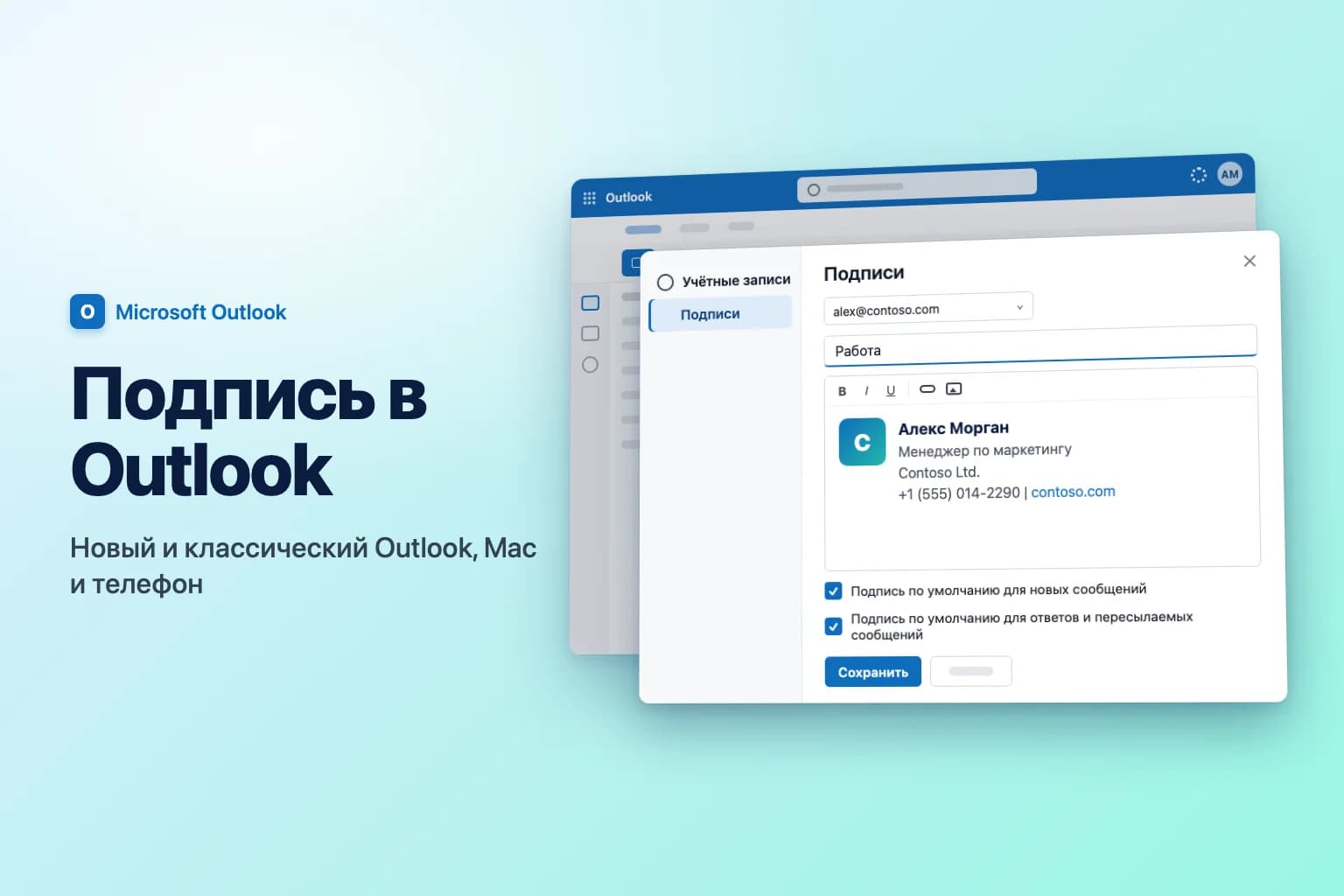
Чтобы сделать подпись в Outlook, в новом Outlook или Outlook в интернете откройте Параметры → Учётные записи → Подписи (Signatures), выберите Добавить подпись, задайте ей имя, введите текст подписи, установите флажки, чтобы использовать её для новых сообщений и для ответов и пересылаемых писем, и нажмите Сохранить. В классическом Outlook для Windows те же настройки находятся в разделе Файл → Параметры → Почта → Подписи.
Есть нюанс, на котором спотыкаются почти все: подпись принадлежит тому приложению Outlook (а иногда и устройству), где вы её создали. В мобильном Outlook своя, отдельная подпись, а подпись из классического Outlook может не появиться на другом компьютере. В разделе о синхронизации ниже объясняется, когда подпись переходит за вами, а когда её нужно настраивать заново.
Названия кнопок и разделов в этой статье приведены по русской версии Outlook, но в новом Outlook и в интернете формулировки иногда меняются при обновлениях. Поэтому там, где мы не уверены в точном русском названии, рядом указан английский вариант.
| Версия Outlook | Где создать подпись | Подставляется автоматически в новые письма и ответы? | Логотип и ссылки |
|---|---|---|---|
| Новый Outlook для Windows | Параметры → Учётные записи → Подписи | Да, две отдельные настройки | Да |
| Outlook в интернете / Outlook.com | Параметры → Учётные записи → Подписи | Да, две отдельные настройки | Да |
| Классический Outlook для Windows | Файл → Параметры → Почта → Подписи | Да, Новые сообщения и Ответы и пересылаемые сообщения | Да |
| Outlook для Mac | Outlook → Параметры → Подписи | Да, для каждой учётной записи | Да |
| Outlook для iPhone и Android | Параметры → Подпись | Всегда включена, если заполнена | На практике только текст |
Простая подпись, которая одинаково выглядит везде
Для деловой подписи достаточно четырёх-пяти строк:
Алекс Морган
Менеджер по маркетингу
Contoso Ltd.
+1 (555) 014-2290 | contoso.com
Сначала имя, затем должность, компания и один-два способа связаться с вами. Каждая лишняя строка (цитаты, необязательный юридический текст, вторая картинка) затрудняет чтение цепочки писем на телефоне.
Как сделать подпись в новом Outlook или Outlook в интернете
Новый Outlook для Windows, Outlook в интернете (outlook.office.com) и Outlook.com настраиваются одинаково:
- Выберите Параметры (значок шестерёнки в правом верхнем углу).
- Перейдите в Учётные записи → Подписи.
- Если в Outlook подключено несколько учётных записей, выберите ту, для которой создаёте подпись.
- Выберите Добавить подпись и введите понятное вам имя, например «Работа». Получатели это имя не увидят.
- Введите текст подписи в поле редактирования. На панели инструментов можно менять шрифты и цвета, добавлять ссылки и картинки, например логотип.
- Внизу установите флажок для использования подписи в новых сообщениях, флажок для ответов и пересылаемых сообщений или оба. Если хотите добавлять подпись вручную, не устанавливайте ни один.
- Нажмите Сохранить.
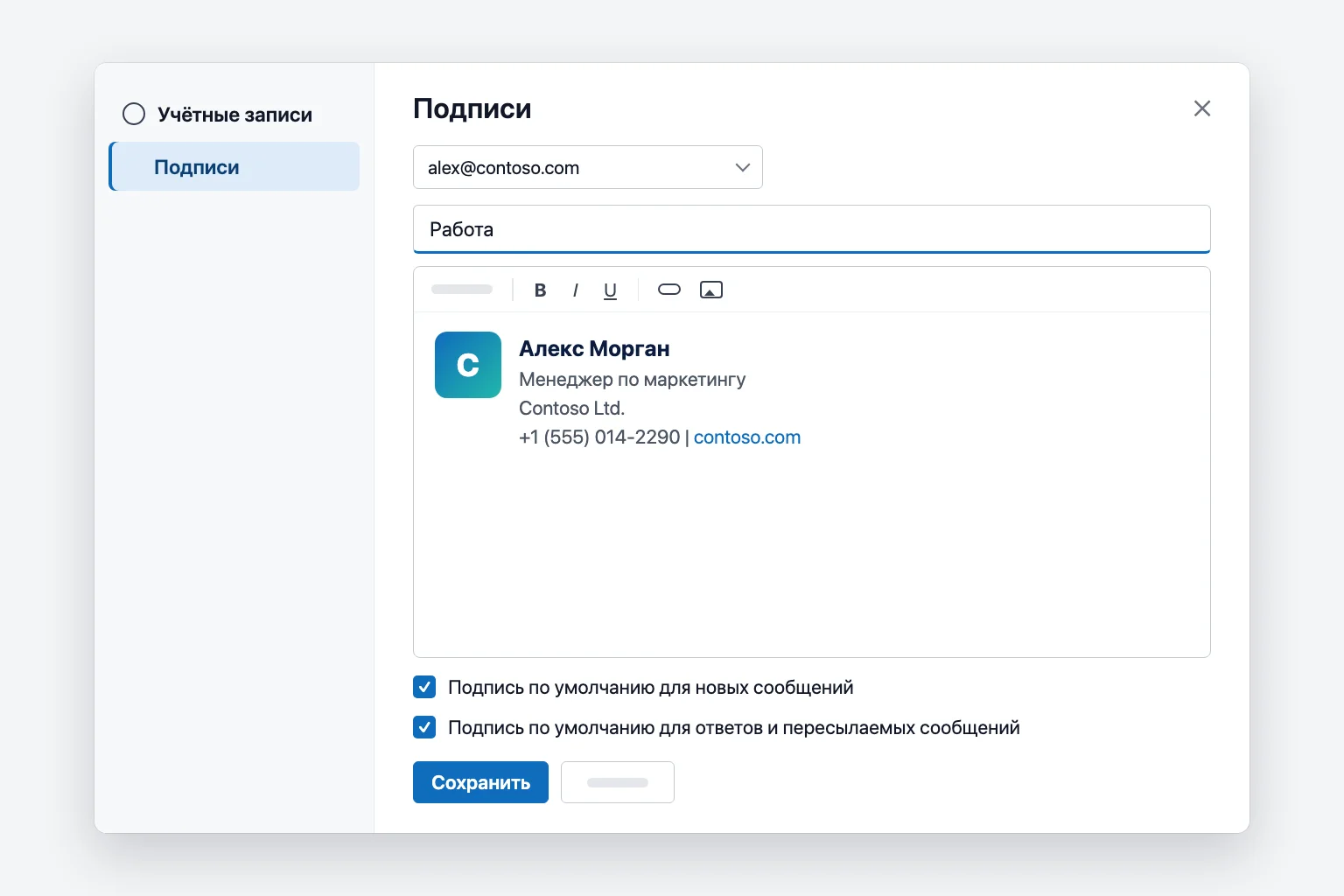
В более старых версиях нового Outlook и веб-версии вместо этого показана кнопка + Новая подпись, а под редактором есть раскрывающиеся списки Для новых сообщений и Для ответов и пересылаемых сообщений. Они выполняют ту же задачу: выберите подпись в каждом списке и нажмите Сохранить.
Чтобы позже изменить подпись, вернитесь в Параметры → Учётные записи → Подписи, нажмите значок Изменить (карандаш) рядом с ней, внесите правки и нажмите Сохранить.
Как сделать подпись в классическом Outlook для Windows
- Выберите Файл → Параметры → Почта и нажмите Подписи. (В открытом письме можно также выбрать Сообщение → Подпись → Подписи.)
- На вкладке Подпись электронной почты нажмите Создать, введите имя и нажмите ОК.
- Введите текст подписи в поле Изменить подпись. Небольшая панель инструментов над ним позволяет менять шрифт, цвет, выравнивание, добавлять рисунок и гиперссылку.
- В разделе Выберите подпись по умолчанию укажите нужную учётную запись в поле Учетная запись электронной почты.
- Выберите подпись для Новые сообщения и для Ответы и пересылаемые сообщения. Если подпись в каком-то из случаев не нужна, выберите (нет).
- Нажмите Сохранить, затем ОК.
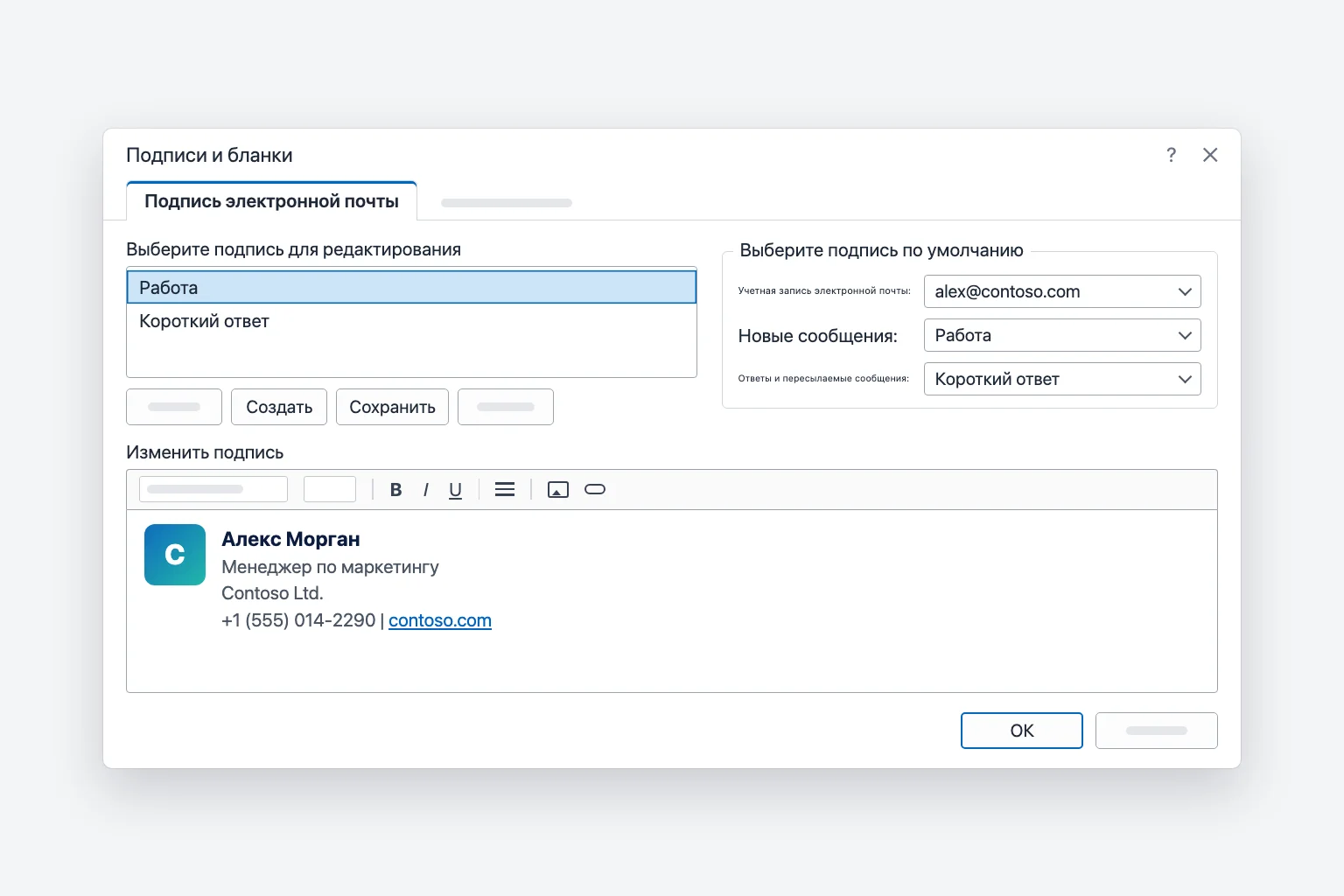
В письме, которое уже было открыто, новая подпись не появится: вставьте её вручную или создайте новое письмо. Если нужны маркеры, таблицы или границы, подготовьте подпись в Word и вставьте её в поле Изменить подпись.
Как сделать подпись в Outlook для Mac
В актуальной версии Outlook для Mac:
- Откройте меню Outlook, выберите Параметры, затем нажмите Подписи (в разделе Почта).
- Нажмите +, чтобы добавить подпись, или выберите уже существующую «Без названия» и переименуйте её.
- Введите имя, затем введите и отформатируйте подпись в редакторе. Кнопка Дополнительные элементы (...) позволяет добавить рисунок, ссылку или таблицу.
- В разделе Подпись по умолчанию выберите учётную запись, затем укажите подпись Для новых сообщений и Для ответов и пересылаемых сообщений.
- Закройте окно Подписи, чтобы завершить настройку. Отдельного шага сохранения нет.
В прежней версии Outlook для Mac используется путь Параметры → Электронная почта → Подписи, а подписи по умолчанию называются «Новые сообщения» и «Ответы и пересылаемые сообщения», но принцип тот же.
Как добавить подпись в мобильном приложении Outlook
В Outlook для iPhone и Android своя подпись, отдельная от настольной версии:
- Откройте Outlook и коснитесь значка своей учётной записи в левом верхнем углу.
- Коснитесь Параметры (шестерёнка).
- Коснитесь Подпись. В зависимости от версии приложения этот пункт может находиться в разделе Почта или в настройках вашей учётной записи.
- Замените стандартный текст вроде «Get Outlook for iOS» или «Get Outlook for Android» своими строками. На iPhone включите Подпись для каждой учётной записи, если для каждой нужна своя.
Приложение добавляет подпись в каждое новое письмо и ответ. Считайте её обычным текстом: логотипы и форматирование из настольной версии не переносятся, поэтому лучше всего подходит короткая строка вроде «Алекс Морган, Contoso Ltd., +1 (555) 014-2290».
Как вставить подпись вручную
Если вы оставили подписи по умолчанию пустыми или хотите использовать другую подпись в одном письме:
- Новый Outlook и веб-версия. В письме на вкладке Сообщение выберите Подпись и укажите нужную. Команда Подписи... внизу этого списка позволяет создать новую.
- Классический Outlook. На вкладке Сообщение (или Вставка) нажмите Подпись и выберите подпись из списка.
- Outlook для Mac. Щёлкните в тексте письма, затем нажмите Подпись на ленте (возможно, сначала понадобится Дополнительные элементы (...)).
Выбор другой подписи обычно заменяет ту, которую Outlook вставил автоматически. Если получилось две подписи, лишние строки удалите вручную.
Как использовать несколько подписей
Можно сохранить несколько подписей и переключаться между ними для каждого письма. Два распространённых варианта:
- Полная подпись для новых писем, короткая для ответов. Задайте «Работа» для новых сообщений и однострочную «Короткий ответ» (имя и телефон) для ответов и пересылаемых сообщений.
- Отдельная подпись для каждой учётной записи. В новом Outlook выберите учётную запись вверху раздела Подписи, прежде чем задавать подписи по умолчанию. В классическом Outlook переключите поле Учетная запись электронной почты и настройте подписи по умолчанию для каждой записи.
Как добавить логотип или картинку в подпись Outlook
Логотип — самая уязвимая часть подписи. Несколько правил помогут избежать проблем:
- Уменьшите картинку до вставки. Ориентируйтесь на ширину примерно 150–300 пикселей. Если крупную фотографию просто уменьшить в редакторе, с каждым письмом всё равно может отправляться файл полного размера.
- Используйте PNG или JPG. Избегайте SVG и анимированных GIF: многие почтовые программы показывают их плохо.
- Ограничьтесь одной картинкой. У некоторых получателей каждая встроенная картинка может отображаться как вложение, что похоже на спам и загромождает их почту.
- Встроенные и размещённые в интернете картинки. Картинка, вставленная с компьютера, встраивается в каждое письмо: она всегда доходит вместе с сообщением, но увеличивает его размер и может отображаться как вложение. Картинка, размещённая на вашем сайте и вставленная по ссылке, не утяжеляет письма, но многие почтовые программы скрывают внешние изображения, пока читатель не разрешит их загрузку.
- Правильно меняйте размер в классическом Outlook. В поле Изменить подпись щёлкните картинку правой кнопкой, выберите Рисунок, откройте вкладку Размер и оставьте установленным флажок Сохранять пропорции, чтобы логотип не искажался.
Имя, номер телефона и адрес сайта всегда оставляйте обычным текстом, а не только частью картинки: тогда они останутся читаемыми, если изображения заблокированы.
Почему подпись Outlook не синхронизируется между устройствами
Что синхронизируется, зависит от приложения и учётной записи:
- Рабочие и учебные учётные записи Microsoft 365. Актуальные версии классического Outlook хранят подписи в вашем почтовом ящике, а новый Outlook и Outlook в интернете читают их оттуда, поэтому одна и та же подпись может появиться во всех трёх. Некоторые организации отключают эту возможность. Если в классическом Outlook подпись указана в списке Подписи на этом устройстве (Signatures on this device), она остаётся только на этом компьютере.
- Учётные записи Outlook.com и Hotmail. По данным Microsoft, если вы пользуетесь и Outlook, и Outlook в интернете с учётной записью Microsoft, подпись нужно создать в обоих.
- Мобильный Outlook. Всегда отдельная подпись. Настройте её один раз в приложении на каждом телефоне.
- Учётные записи IMAP и POP (Gmail, Yahoo, iCloud) в классическом Outlook. Подписи сохраняются локально на каждом компьютере. Чтобы перенести их, скопируйте файлы из папки
%APPDATA%\Microsoft\Signaturesв такую же папку на новом компьютере.
После настройки подписи отправьте себе тестовое письмо с каждого устройства, которым пользуетесь.
Подпись в Outlook не работает? Частые решения
- Её нет в ответах. Подпись по умолчанию для ответов и пересылаемых сообщений не выбрана (или выбрана для другой учётной записи). Задайте её, как описано выше, для каждой учётной записи.
- Логотип отображается как вложение или красный крестик. Уменьшите картинку, используйте PNG или JPG и ограничьтесь одним изображением. У некоторых получателей почтовые программы по умолчанию блокируют изображения, и с вашей стороны это не исправить.
- Форматирование пропало. Скорее всего, письмо написано в виде обычного текста, при котором удаляются картинки, ссылки и шрифты. Переключите письмо в формат HTML (вкладка Формат текста в классическом Outlook, вкладка Параметры в новом Outlook) и сделайте HTML форматом по умолчанию в настройках почты.
- Макет ломается при вставке из Word. Большинство испорченных подписей — из-за сложных таблиц. Упростите подпись или создайте её заново прямо в редакторе подписей.
- Подпись пропала после перехода на новый Outlook. Подписи, сохранённые только на устройстве в классическом Outlook, могут не перенестись. Создайте её заново в Параметры → Учётные записи → Подписи.
Часто задаваемые вопросы
Как сделать так, чтобы подпись добавлялась в Outlook автоматически? Назначьте её подписью по умолчанию. В новом Outlook и в интернете установите флажки для новых сообщений и для ответов и пересылаемых сообщений в Параметры → Учётные записи → Подписи. В классическом Outlook выберите подпись в полях Новые сообщения и Ответы и пересылаемые сообщения в разделе Файл → Параметры → Почта → Подписи.
Можно ли сделать разные подписи для новых писем и ответов? Да. Создайте две подписи и назначьте одну по умолчанию для новых сообщений, а другую — для ответов и пересылаемых сообщений.
Почему подпись Outlook не отображается на телефоне? Мобильное приложение Outlook не использует подпись с компьютера. Настройте её отдельно в приложении: Параметры → Подпись.
Как добавить логотип в подпись Outlook? Вставьте картинку с помощью панели инструментов редактора подписей в любой настольной версии. Сначала уменьшите файл примерно до 150–300 пикселей по ширине, а контактные данные оставьте текстом.
Как изменить или удалить подпись в Outlook? В новом Outlook и в интернете нажмите значок карандаша или корзины рядом с подписью в Параметры → Учётные записи → Подписи. В классическом Outlook выберите подпись в окне Подписи и бланки и измените её либо нажмите Удалить.
Пусть Outlook подпишет письмо, а остальное напишете вы
Хорошая подпись берёт на себя последние строки каждого письма. CoreGPT for Outlook помогает со всем, что находится выше: опишите одной строкой, что хотите сказать, и он подготовит короткий и понятный ответ прямо в Outlook, готовый к вашей подписи. Начать можно бесплатно.
 CoreGPT
Priya Shah
Re: График запуска в 4 квартале
Можем ли мы подтвердить даты…
Marco Rossi
Продление договора
Прикладываю обновлённый…
Поддержка
Обращение №4821 решено
Ваш запрос был…
Emma Clark
Обед в четверг?
Вы свободны около…
Re: График запуска в 4 квартале
Priya Shah
Маркетингу нужен финальный текст до 28 октября, если мы сохраняем запуск на 3 ноября. Может ли разработка подтвердить, что релиз-кандидат идёт по графику?
Daniel Kim
Релиз-кандидат будет готов 30 октября. Тестированию нужно ещё два дня на платёжный сценарий, так что 3 ноября — впритык, но реально.
Priya Shah
Если тестирование задержится, может, перенесём запуск на 5 ноября?
Здравствуйте, Priya, согласен. Если тестированию понадобятся дополнительные дни, давайте перенесём запуск на 5 ноября, а финальный текст оставим на 28 октября. Спасибо!
Попробуйте: CoreGPT for Outlook
Читайте также: