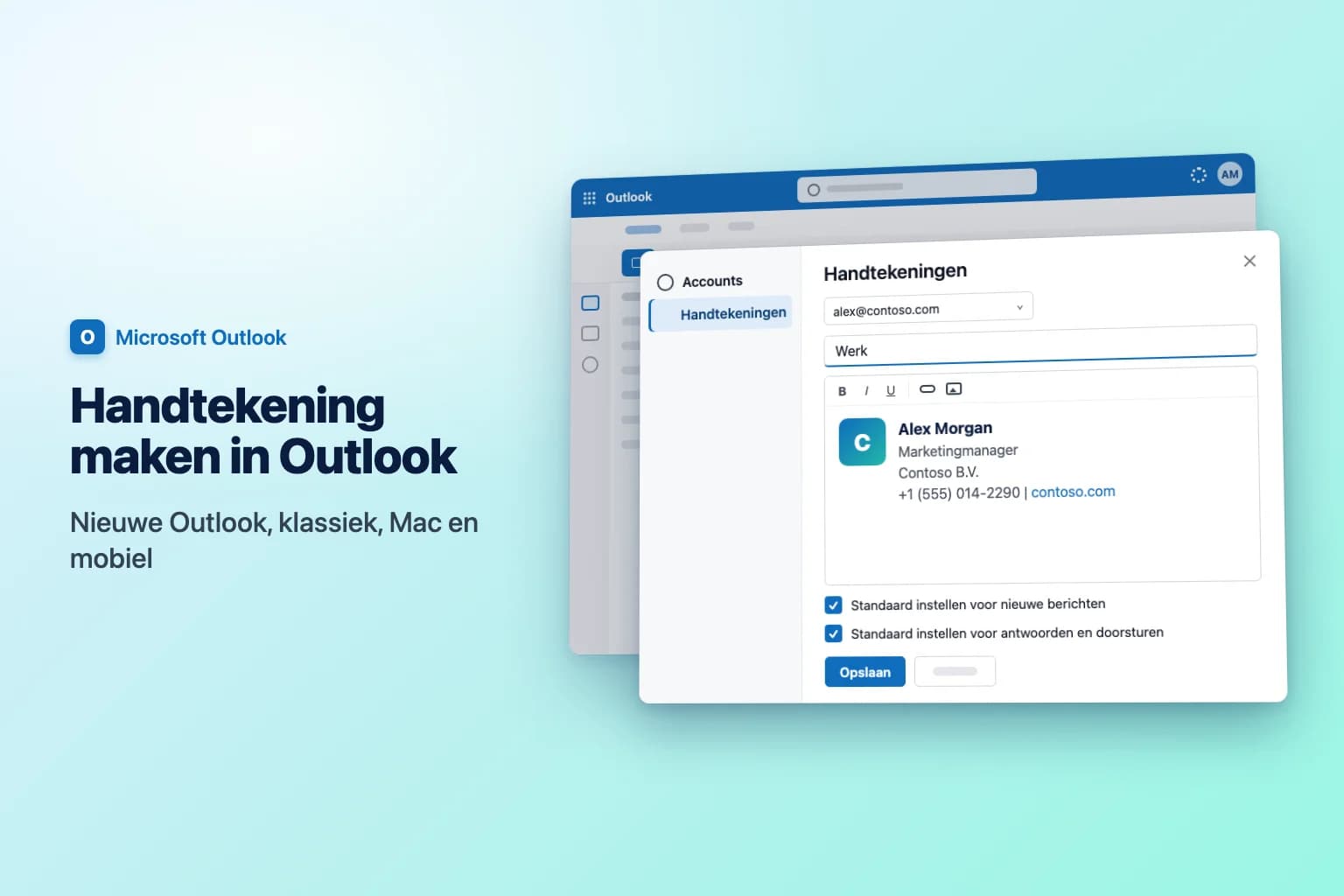
Om een handtekening in Outlook te maken ga je in nieuwe Outlook of Outlook op het web naar Instellingen → Accounts → Handtekeningen, kies je Handtekening toevoegen, geef je de handtekening een naam, typ je de tekst, vink je de vakjes aan om hem te gebruiken voor nieuwe berichten en voor antwoorden en doorsturen, en klik je op Opslaan. In klassieke Outlook voor Windows staan dezelfde instellingen onder Bestand → Opties → E-mail → Handtekeningen.
Eén ding verrast bijna iedereen: een handtekening hoort bij de Outlook-app (en soms het apparaat) waarin je hem hebt gemaakt. Outlook op mobiel heeft een eigen, aparte handtekening, en een handtekening uit klassieke Outlook verschijnt mogelijk niet op je andere computer. In het onderdeel over synchronisatie lees je wanneer hij met je meeverhuist en wanneer je hem opnieuw moet instellen.
| Outlook-versie | Waar maak je hem | Automatisch voor nieuwe e-mails en antwoorden? | Logo en links |
|---|---|---|---|
| Nieuwe Outlook voor Windows | Instellingen → Accounts → Handtekeningen | Ja, twee aparte instellingen | Ja |
| Outlook op het web / Outlook.com | Instellingen → Accounts → Handtekeningen | Ja, twee aparte instellingen | Ja |
| Klassieke Outlook voor Windows | Bestand → Opties → E-mail → Handtekeningen | Ja, Nieuwe berichten en Antwoorden/doorsturen | Ja |
| Outlook voor Mac | Outlook → Instellingen → Handtekeningen | Ja, per account | Ja |
| Outlook voor iPhone en Android | Instellingen → Handtekening | Altijd aan als hij is ingevuld | In de praktijk alleen tekst |
Een eenvoudige handtekening die overal werkt
Een nette zakelijke handtekening heeft vier of vijf regels nodig:
Alex Morgan
Marketingmanager
Contoso B.V.
+1 (555) 014-2290 | contoso.com
Eerst je naam, dan functie, bedrijf en een of twee manieren om je te bereiken. Elke extra regel (citaten, optionele juridische tekst, een tweede afbeelding) maakt gesprekken op een telefoon lastiger te lezen.
Een handtekening maken in nieuwe Outlook of Outlook op het web
Nieuwe Outlook voor Windows, Outlook op het web (outlook.office.com) en Outlook.com hebben dezelfde stappen:
- Kies Instellingen (het tandwielpictogram rechtsboven).
- Ga naar Accounts → Handtekeningen.
- Heb je meer dan één e-mailaccount in Outlook, kies dan het account waarvoor deze handtekening is.
- Kies Handtekening toevoegen en typ een naam die je herkent, zoals "Werk". Ontvangers zien de naam nooit.
- Typ je handtekening in het bewerkingsvak. Met de werkbalk stel je lettertypen, kleuren, koppelingen en afbeeldingen zoals een logo in.
- Vink onderaan het vakje aan om hem te gebruiken voor nieuwe berichten, het vakje voor antwoorden en doorsturen, of beide. Laat beide leeg als je hem liever zelf toevoegt.
- Klik op Opslaan.
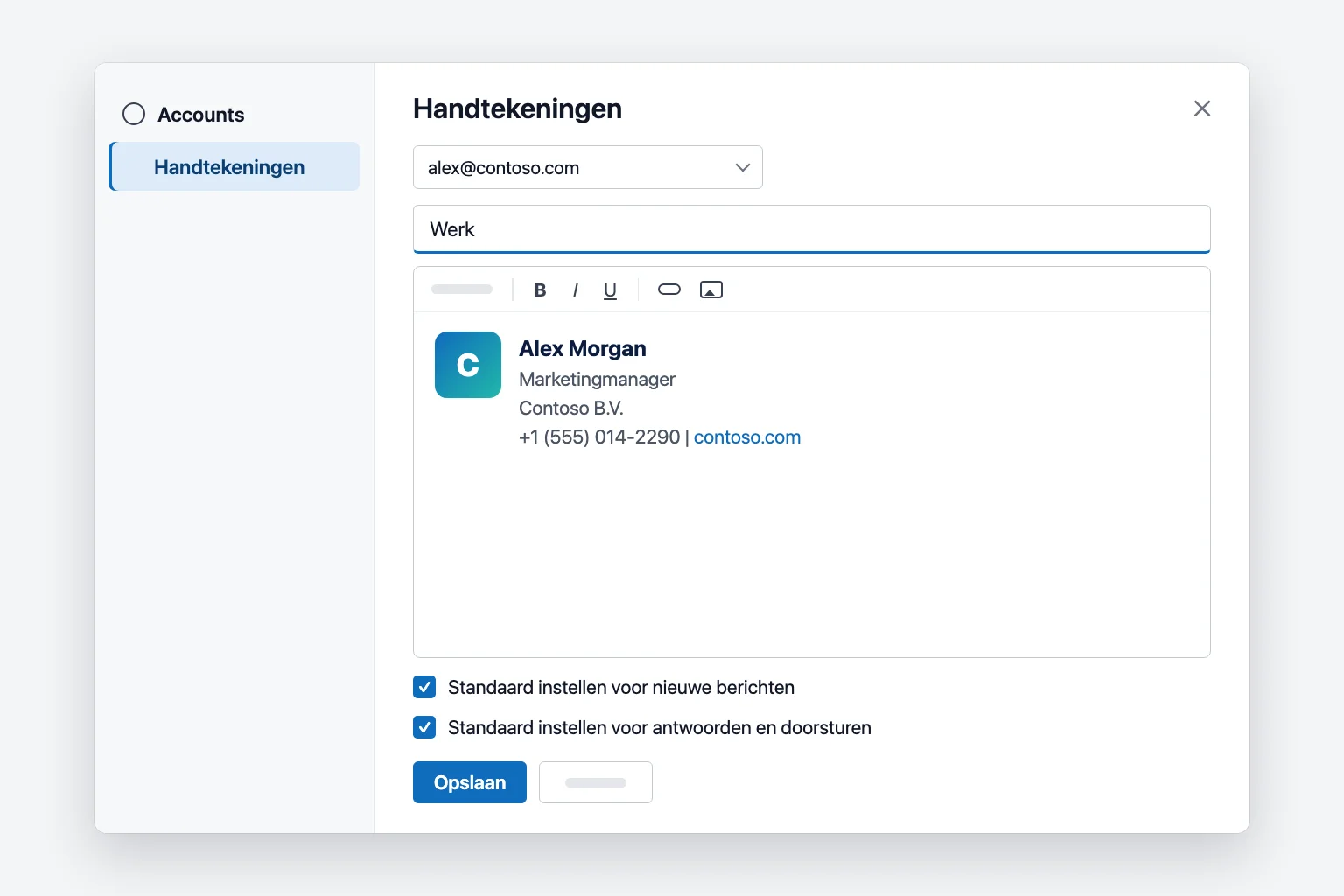
Oudere indelingen van nieuwe Outlook en het web tonen in plaats daarvan een knop + Nieuwe handtekening, met keuzelijsten voor nieuwe berichten en voor antwoorden/doorsturen onder de editor. Ze doen hetzelfde: kies je handtekening in elk vak en klik op Opslaan.
Om een handtekening later te wijzigen, ga je terug naar Instellingen → Accounts → Handtekeningen, selecteer je het pictogram Bewerken (potlood) ernaast, pas je hem aan en klik je op Opslaan.
Een handtekening maken in klassieke Outlook voor Windows
- Ga naar Bestand → Opties → E-mail en klik op Handtekeningen. (Vanuit een geopend bericht kan ook via Bericht → Handtekening → Handtekeningen.)
- Klik op het tabblad E-mailhandtekening op Nieuw, typ een naam en klik op OK.
- Typ je handtekening in het vak Handtekening bewerken. Met het werkbalkje erboven stel je lettertypen, kleuren, uitlijning, een afbeelding en een hyperlink in.
- Kies onder Standaardhandtekening kiezen bij E-mailaccount het account.
- Kies de handtekening bij Nieuwe berichten en bij Antwoorden/doorsturen. Kies (geen) in een van beide vakken als je hem daar niet wilt.
- Klik op Opslaan en daarna op OK.
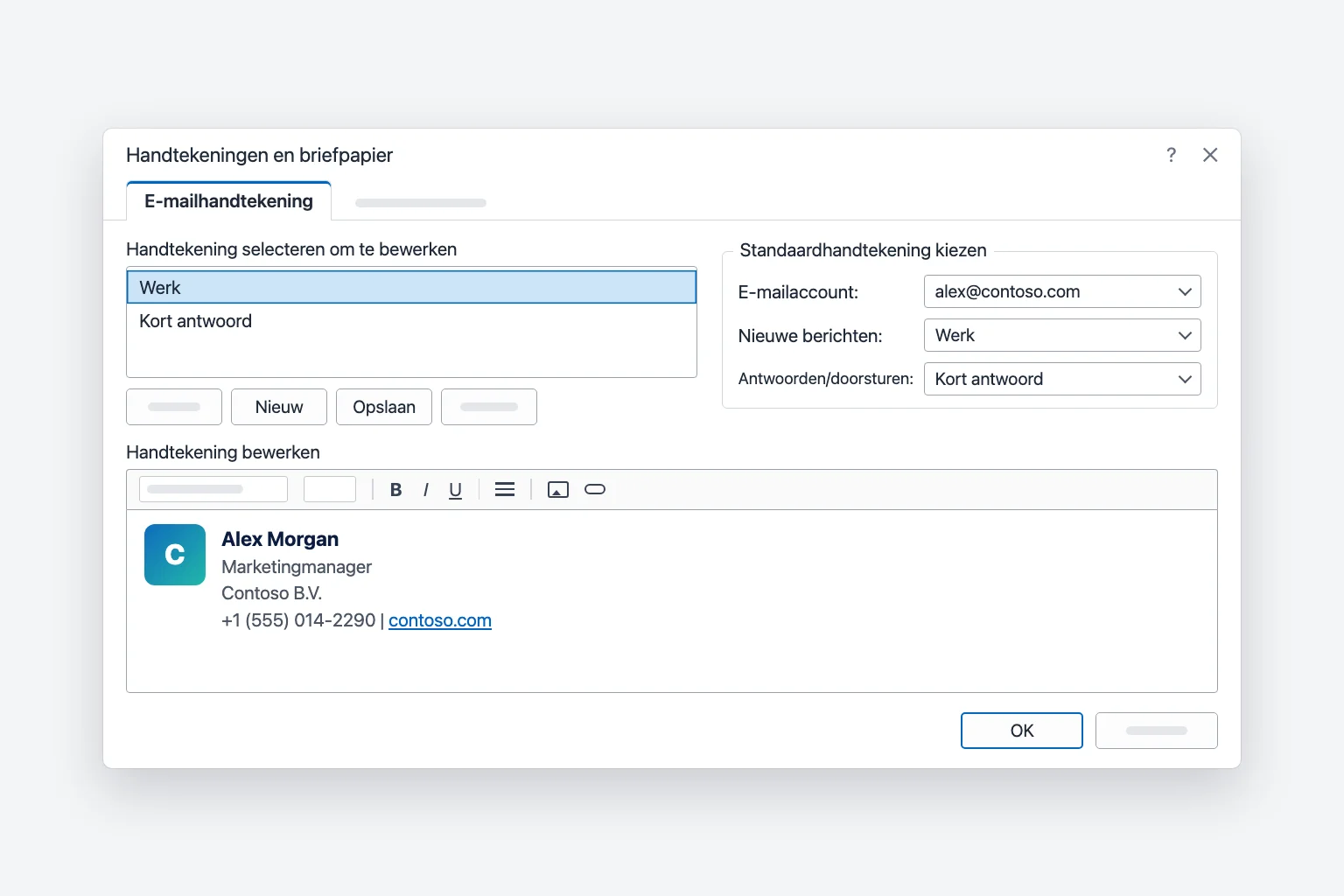
Een bericht dat je al open had, krijgt de nieuwe handtekening niet; voeg hem handmatig in of begin een nieuwe e-mail. Voor opsommingstekens, tabellen of randen maak je de handtekening in Word en plak je hem in Handtekening bewerken.
Een handtekening maken in Outlook voor Mac
In de huidige Outlook voor Mac:
- Open het menu Outlook, kies Instellingen en klik op Handtekeningen (onder E-mail).
- Klik op + om een handtekening toe te voegen, of selecteer de bestaande "Naamloos" en hernoem die.
- Typ een naam en typ en maak daarna de handtekening op in de editor. Met Meer items weergeven (...) voeg je een afbeelding, koppeling of tabel toe.
- Selecteer onder Standaardhandtekening instellen het account en kies daarna je handtekening bij Voor nieuwe berichten en Voor antwoorden of doorsturen.
- Sluit het venster Handtekeningen om af te ronden. Er is geen aparte opslagstap.
Oudere versies van Outlook voor Mac gebruiken Instellingen → E-mail → Handtekeningen en noemen de standaardinstellingen Nieuwe berichten en Antwoorden/doorsturen, maar het idee is hetzelfde.
Een handtekening toevoegen in de mobiele Outlook-app
Outlook voor iPhone en Android heeft een eigen handtekening, los van je desktop:
- Open Outlook en tik linksboven op het pictogram van je account.
- Tik op Instellingen (het tandwiel).
- Tik op Handtekening. Afhankelijk van je appversie staat die onder E-mail of onder je account.
- Vervang de standaardtekst "Get Outlook for iOS" of "Get Outlook for Android" door je eigen regels. Zet op iPhone Handtekening per account aan als elk account een andere nodig heeft.
De app voegt hem toe aan elk nieuw bericht en elk antwoord. Beschouw hem als platte tekst: logo's en opmaak van de desktop worden niet overgenomen, dus een korte regel als "Alex Morgan, Contoso B.V., +1 (555) 014-2290" werkt het best.
Een handtekening handmatig invoegen
Als je de standaardinstellingen leeg hebt gelaten, of voor één e-mail een andere handtekening wilt:
- Nieuwe Outlook en het web: kies in het bericht op het tabblad Bericht de optie Handtekening en selecteer er een. Kies onderaan die lijst Handtekeningen... om een nieuwe te maken.
- Klassieke Outlook: klik op het tabblad Bericht (of Invoegen) op Handtekening en kies er een uit de lijst.
- Outlook voor Mac: klik in de berichttekst en klik daarna op het lint op Handtekening (mogelijk moet je eerst Meer items weergeven (...) kiezen).
Kies je een andere handtekening, dan vervangt die normaal gesproken de handtekening die Outlook automatisch had ingevoegd. Zie je er toch twee, verwijder dan de overtollige regels met de hand.
Meer dan één handtekening gebruiken
Je kunt meerdere handtekeningen opslaan en per bericht wisselen. Twee veelgebruikte opzetten:
- Volledige handtekening voor nieuwe e-mails, een korte voor antwoorden. Stel Werk in voor nieuwe berichten en een regel Kort antwoord (naam en telefoonnummer) voor antwoorden en doorsturen.
- Eén handtekening per account. Selecteer in nieuwe Outlook bovenaan Handtekeningen het account voordat je de standaardinstellingen kiest. Wissel in klassieke Outlook het vak E-mailaccount om en stel de standaardinstellingen per account in.
Een logo of afbeelding toevoegen aan je Outlook-handtekening
Een logo is het onderdeel van een handtekening dat het vaakst misgaat. Met een paar regels werkt het betrouwbaar:
- Pas de afbeelding aan voordat je hem invoegt. Streef naar ongeveer 150 tot 300 pixels breed. Een grote foto die in de editor wordt verkleind, kan nog steeds het volledige bestand met elke e-mail meesturen.
- Gebruik PNG of JPG. Vermijd SVG en geanimeerde GIF's, die veel e-mailapps slecht weergeven.
- Houd het bij één afbeelding. Elke ingesloten afbeelding kan voor sommige ontvangers als bijlage verschijnen, wat op spam lijkt en hun inbox vervuilt.
- Ingesloten of gehoste afbeeldingen. Een afbeelding die je vanaf je computer invoegt, is in elke e-mail ingesloten: hij reist altijd mee met het bericht, maar maakt het zwaarder en kan als bijlage verschijnen. Een gehoste afbeelding (op je website opgeslagen en via een URL gekoppeld) houdt e-mails licht, maar veel e-mailapps verbergen externe afbeeldingen totdat de lezer ervoor kiest ze te downloaden.
- Verklein in klassieke Outlook op de juiste manier. Klik in Handtekening bewerken met de rechtermuisknop op de afbeelding, kies Afbeelding, open het tabblad Grootte en laat Hoogte-breedteverhouding vergrendelen aangevinkt, zodat het logo niet uitrekt.
Zet je naam, telefoonnummer en website altijd als echte tekst, nooit alleen in de afbeelding, zodat ze leesbaar blijven als afbeeldingen worden geblokkeerd.
Waarom je Outlook-handtekening niet synchroniseert tussen apparaten
Wat er synchroniseert, hangt af van de app en het account:
- Microsoft 365-werk- of schoolaccounts. Actuele versies van klassieke Outlook slaan handtekeningen op in je postvak, en nieuwe Outlook en Outlook op het web lezen ze daar vandaan, zodat één handtekening op alle drie kan verschijnen. Sommige organisaties zetten dit uit. Staat een handtekening in klassieke Outlook onder Handtekeningen op dit apparaat, dan blijft hij alleen op die computer.
- Outlook.com- en Hotmail-accounts. Microsoft geeft aan dat je de handtekening in beide moet maken als je zowel Outlook als Outlook op het web met een Microsoft-account gebruikt.
- Outlook op mobiel. Altijd apart. Stel hem eenmalig in de app op elke telefoon in.
- IMAP- en POP-accounts (Gmail, Yahoo, iCloud) in klassieke Outlook. Handtekeningen worden lokaal op elke pc opgeslagen. Om ze te verplaatsen kopieer je de bestanden in
%APPDATA%\Microsoft\Signaturesnaar dezelfde map op de nieuwe computer.
Stuur jezelf na het instellen van een handtekening vanaf elk apparaat dat je gebruikt een testmail.
Outlook-handtekening werkt niet? Veelvoorkomende oplossingen
- Hij ontbreekt in antwoorden. De standaardinstelling voor antwoorden en doorsturen is leeg (of voor een ander account ingesteld). Stel hem in zoals hierboven, voor elk account.
- Het logo verschijnt als bijlage of als rood kruisje. Verklein de afbeelding, gebruik PNG of JPG en beperk je tot één afbeelding. De e-mailapps van sommige ontvangers blokkeren standaard afbeeldingen, en daar kun je zelf niets aan veranderen.
- De opmaak is verdwenen. Je bericht is waarschijnlijk platte tekst, waardoor afbeeldingen, koppelingen en lettertypen verdwijnen. Zet het bericht om naar HTML (het tabblad Tekst opmaken in klassieke Outlook, het tabblad Opties in nieuwe Outlook) en stel HTML in als standaardindeling voor het opstellen in je e-mailinstellingen.
- De indeling raakt kapot na plakken vanuit Word. Ingewikkelde tabellen veroorzaken de meeste kapotte handtekeningen. Vereenvoudig hem of bouw hem opnieuw op in de handtekeningeditor zelf.
- Hij is verdwenen na de overstap naar nieuwe Outlook. Handtekeningen die in klassieke Outlook alleen op je apparaat stonden, worden mogelijk niet overgezet. Maak hem opnieuw onder Instellingen → Accounts → Handtekeningen.
Veelgestelde vragen
Hoe voeg ik automatisch een handtekening toe in Outlook? Stel hem in als standaard. Vink in nieuwe Outlook en op het web de vakjes voor nieuwe berichten en voor antwoorden en doorsturen aan onder Instellingen → Accounts → Handtekeningen. Kies hem in klassieke Outlook bij Nieuwe berichten en Antwoorden/doorsturen onder Bestand → Opties → E-mail → Handtekeningen.
Kan ik verschillende handtekeningen gebruiken voor nieuwe e-mails en antwoorden? Ja. Maak twee handtekeningen en stel de ene in als standaard voor nieuwe berichten en de andere voor antwoorden en doorsturen.
Waarom verschijnt mijn Outlook-handtekening niet op mijn telefoon? De mobiele Outlook-app gebruikt je desktophandtekening niet. Stel hem apart in de app in onder Instellingen → Handtekening.
Hoe voeg ik een logo toe aan mijn Outlook-handtekening? Voeg de afbeelding in via de werkbalk van de handtekeningeditor in elke desktopversie. Verklein het bestand eerst tot ongeveer 150 tot 300 pixels breed en laat je contactgegevens als tekst staan.
Hoe wijzig of verwijder ik mijn e-mailhandtekening in Outlook? Gebruik in nieuwe Outlook en op het web het potlood- of prullenbakpictogram naast de handtekening onder Instellingen → Accounts → Handtekeningen. Selecteer hem in klassieke Outlook in Handtekeningen en briefpapier en bewerk hem, of klik op Verwijderen.
Laat Outlook afsluiten terwijl jij de rest schrijft
Een goede handtekening verzorgt de laatste regels van elke e-mail. CoreGPT voor Outlook helpt met alles erboven: beschrijf in één regel wat je wilt zeggen en het schrijft direct in Outlook een kort, helder antwoord, klaar voor je handtekening. Je kunt gratis beginnen.
 CoreGPT
Priya Shah
Re: Tijdlijn lancering Q4
Kunnen we de data bevestigen…
Marco Rossi
Contractverlenging
Bijgevoegd is de bijgewerkte…
Support
Ticket #4821 opgelost
Je verzoek is…
Emma Clark
Lunch op donderdag?
Heb je tijd rond…
Re: Tijdlijn lancering Q4
Priya Shah
Marketing heeft uiterlijk 28 okt de definitieve tekst nodig als we de lancering van 3 nov aanhouden. Kan engineering bevestigen dat de release candidate op schema ligt?
Daniel Kim
De RC ligt op schema voor 30 okt. QA heeft twee extra dagen nodig voor de betaalflow, dus 3 nov is krap maar haalbaar.
Priya Shah
Als QA uitloopt, moeten we de lancering dan naar 5 nov verschuiven?
Hoi Priya, akkoord. Als QA de extra dagen nodig heeft, verschuiven we de lancering naar 5 nov en houden we 28 okt aan voor de definitieve tekst. Bedankt!
Probeer het: CoreGPT voor Outlook
Lees ook: