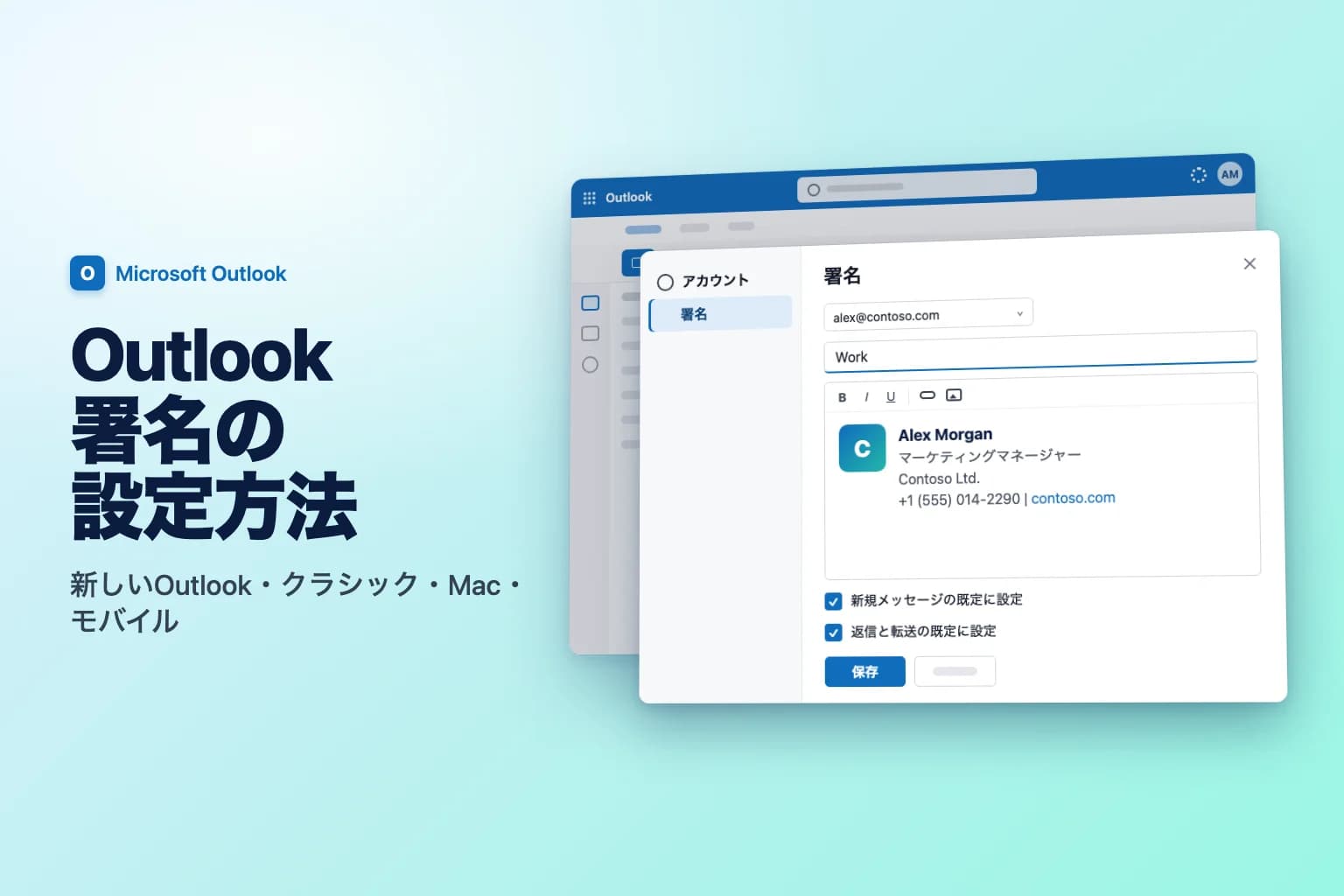
Outlookで署名を設定するには、新しいOutlookまたはWeb版Outlookで 設定 → アカウント → 署名 を開き、署名の追加(英語版では Add signature)を選んで名前を付け、署名を入力します。新規メッセージ用と返信・転送用のチェックボックスをオンにして 保存 をクリックします。Windows版のクラシックOutlookでは、同じ設定が ファイル → オプション → メール → 署名 にあります。
ほぼ全員がつまずくポイントが1つあります。署名は、作成したOutlookアプリ(場合によってはデバイス)に紐づくということです。Outlookモバイルには独自の署名があり、クラシックOutlookで作った署名は別のパソコンには表示されないことがあります。署名がどこまで引き継がれ、どこで再設定が必要になるかは、後半の同期の項目で説明します。
| Outlookのバージョン | 署名を作成する場所 | 新規メールと返信で自動挿入できる? | ロゴとリンク |
|---|---|---|---|
| Windows版の新しいOutlook | 設定 → アカウント → 署名 | できる(2つの設定が別々) | 使える |
| Web版Outlook / Outlook.com | 設定 → アカウント → 署名 | できる(2つの設定が別々) | 使える |
| Windows版クラシックOutlook | ファイル → オプション → メール → 署名 | できる(新しいメッセージ と 返信/転送) | 使える |
| Mac版Outlook | Outlook → 設定 → 署名 | できる(アカウントごと) | 使える |
| iPhone・Android版Outlook | 設定 → 署名 | 入力すると常に挿入される | 実質テキストのみ |
どの環境でも使えるシンプルな署名
ビジネス用の署名は、4〜5行ですっきりまとめるのが基本です。
山田 太郎
マーケティングマネージャー
Contoso株式会社
電話 03-1234-5678 | contoso.com
最初に名前、次に役職と会社名、そして連絡先を1〜2つ。行を増やすほど(格言、長い免責文、2つ目の画像など)、スマートフォンでスレッドが読みにくくなります。
新しいOutlookまたはWeb版Outlookで署名を作成する
Windows版の新しいOutlook、Web版Outlook(outlook.office.com)、Outlook.comは、同じ手順で設定できます。
- 右上の歯車アイコン、設定 を選びます。
- アカウント → 署名 を開きます。
- Outlookに複数のメールアカウントがある場合は、署名を使うアカウントを選びます。
- 署名の追加 を選び、わかりやすい名前(「仕事用」など)を入力します。この名前が受信者に見えることはありません。
- 編集ボックスに署名を入力します。ツールバーでフォント、色、リンク、ロゴなどの画像を設定できます。
- 下部で、新規メッセージ で使うか、返信と転送 で使うか、または両方にチェックを入れます。手動で挿入したい場合は、どちらも空のままにします。
- 保存 をクリックします。
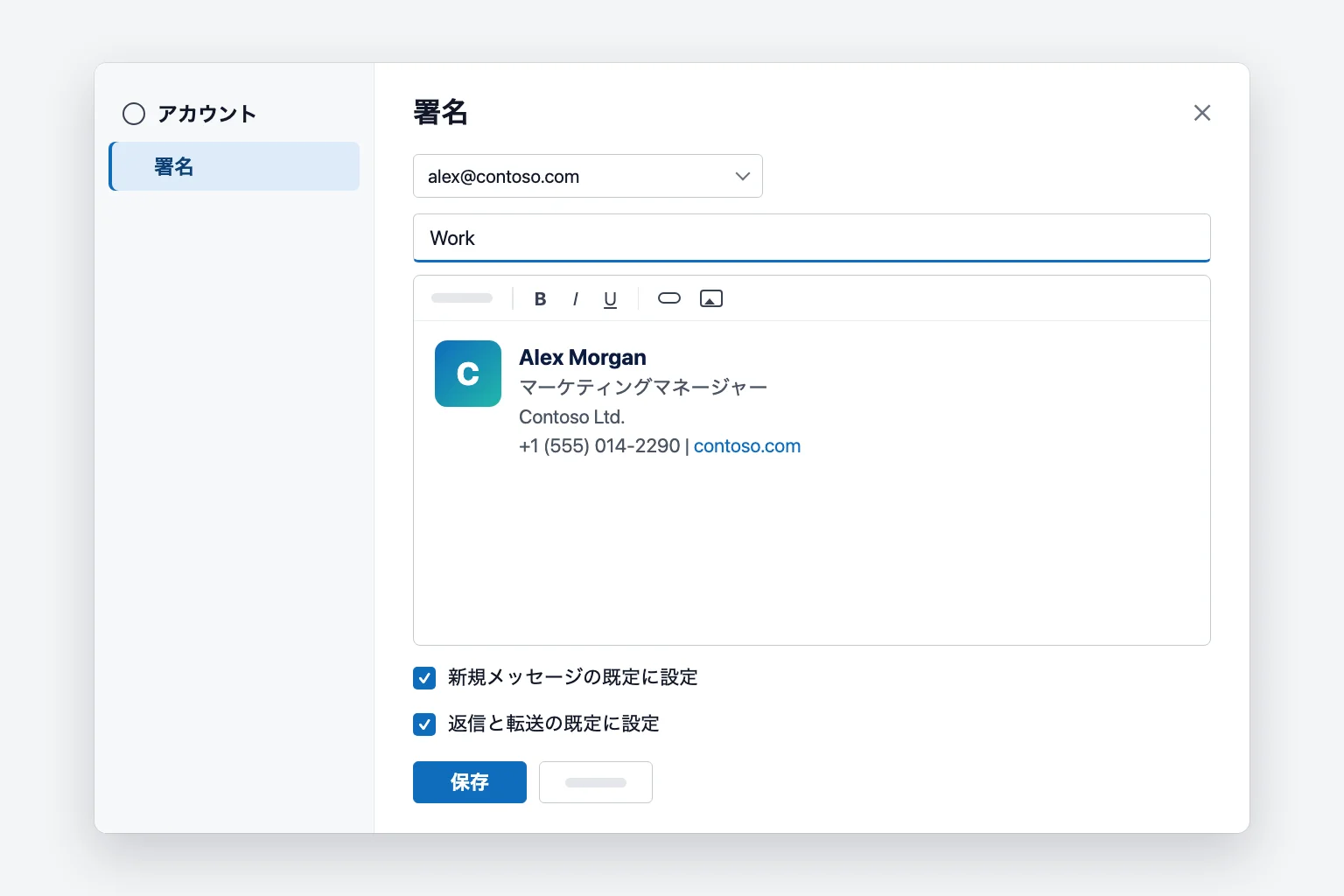
新しいOutlookやWeb版の古いレイアウトでは、+ 新しい署名 ボタンが表示され、エディターの下に 新規メッセージ用 と 返信/転送用 のドロップダウンが並びます。役割は同じで、それぞれのボックスで署名を選び、保存 をクリックします。
後から署名を変更するには、設定 → アカウント → 署名 に戻り、署名の横の 編集(鉛筆)アイコンを選び、変更して 保存 をクリックします。
Windows版クラシックOutlookで署名を作成する
- ファイル → オプション → メール を開き、署名 をクリックします。(メッセージを開いている場合は、メッセージ → 署名 → 署名 からも開けます。)
- 電子メール署名 タブで 新規作成 をクリックし、名前を入力して OK をクリックします。
- 署名の編集 ボックスに署名を入力します。上にある小さなツールバーで、フォント、色、配置、画像、ハイパーリンクを設定できます。
- 既定の署名の選択 の 電子メール アカウント で、アカウントを選びます。
- 新しいメッセージ と 返信/転送 で、それぞれ使う署名を選びます。不要な場合は (なし) を選びます。
- 保存 をクリックし、OK をクリックします。
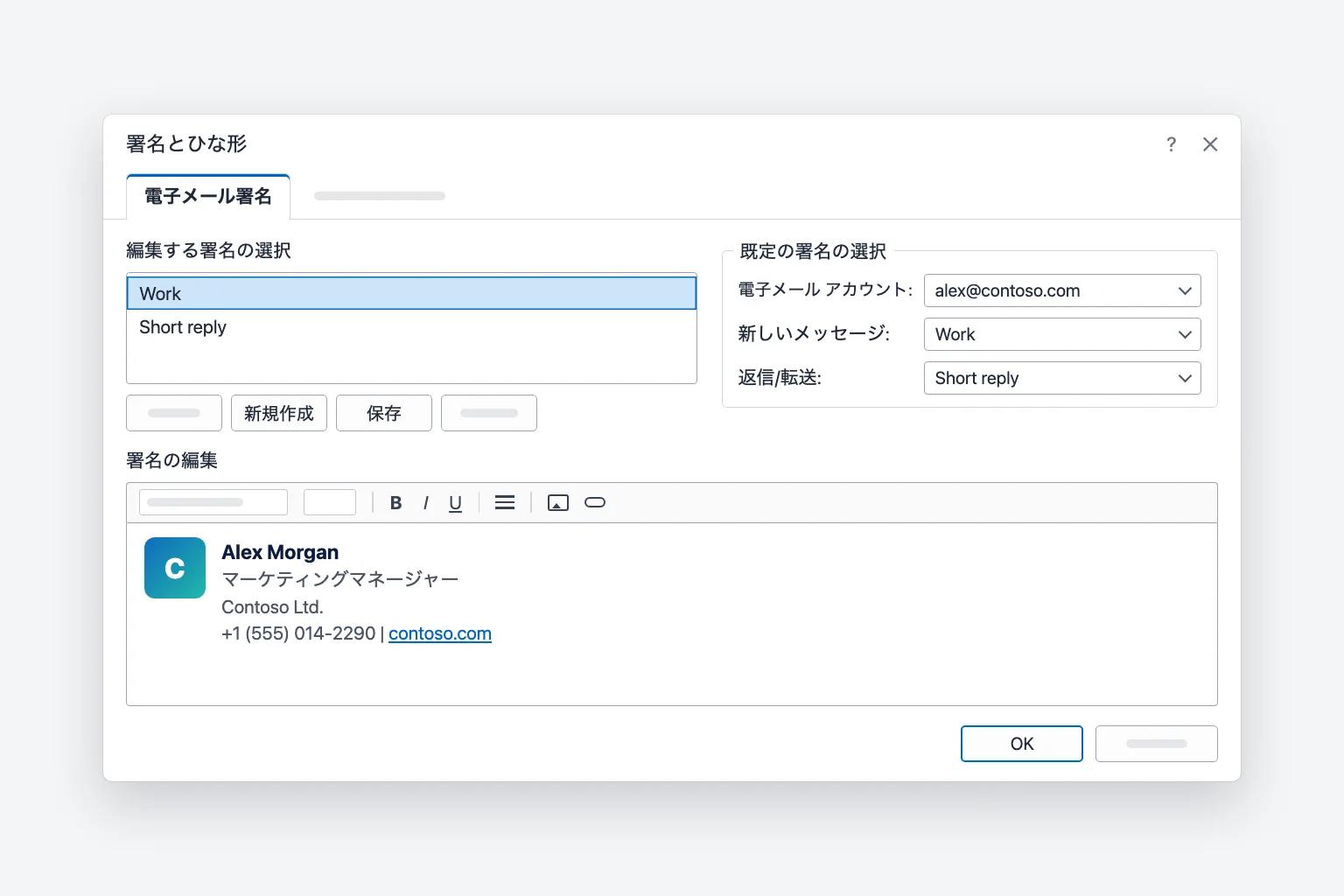
すでに開いているメッセージには新しい署名が入りません。手動で挿入するか、新しいメールを作成してください。箇条書き、表、罫線を使いたい場合は、Wordで署名を作成して 署名の編集 ボックスに貼り付けます。
Mac版Outlookで署名を作成する
現行のMac版Outlookでは、次のようにします。
- Outlook メニューから 設定 を選び、(メール の下の)署名 をクリックします。
- + をクリックして署名を追加するか、既存の「無題」の署名を選んで名前を変更します。
- 名前を入力し、エディターで署名を入力・書式設定します。画像、リンク、表を追加するには その他の項目(...) を使います。
- 既定の署名を設定 で、アカウントを選び、新しいメッセージ用 と 返信または転送用 にそれぞれ署名を選びます。
- 署名 ウィンドウを閉じると完了です。別途保存する操作はありません。
従来のMac版Outlookでは 設定 → メール → 署名 を使い、既定の項目の名前は 新しいメッセージ と 返信/転送 ですが、考え方は同じです。
Outlookモバイルアプリで署名を追加する
iPhone・Android版Outlookの署名は、デスクトップ版とは別に管理されます。
- Outlookを開き、左上のアカウントアイコンをタップします。
- 設定(歯車)をタップします。
- 署名 をタップします。アプリのバージョンによっては、メール やアカウントの中にまとまっている場合があります。
- 既定の「Outlook for iOSを入手」または「Outlook for Androidを入手」というテキストを、自分の署名に置き換えます。iPhoneでは、アカウントごとに署名を変えたい場合に アカウントごとの署名(英語版では Per Account Signature)をオンにします。
アプリは、すべての新規メッセージと返信にこの署名を追加します。プレーンテキストとして考えてください。デスクトップのロゴや書式は引き継がれないので、「山田 太郎、Contoso株式会社、03-1234-5678」のような短い1行が最適です。
署名を手動で挿入する
既定の署名を空にしている場合や、1通だけ別の署名を使いたい場合は次のようにします。
- 新しいOutlookとWeb版: メッセージの メッセージ タブで 署名 を選び、使う署名を選びます。一覧の下にある 署名... を選ぶと、新しい署名を作成できます。
- クラシックOutlook: メッセージ タブ(または 挿入 タブ)の 署名 をクリックし、一覧から選びます。
- Mac版Outlook: 本文内をクリックしてから、リボンの 署名 をクリックします(先に その他の項目(...) をクリックする必要がある場合があります)。
別の署名を選ぶと、通常は自動挿入された署名が置き換わります。2つ表示されてしまったら、余分な行を手動で削除してください。
複数の署名を使い分ける
署名は複数保存して、メッセージごとに切り替えられます。よくある使い方は次の2つです。
- 新規メールはフル署名、返信は短い署名。 新しいメッセージには「仕事用」、返信と転送には名前と電話番号だけの1行の「返信用」を設定します。
- アカウントごとに署名を分ける。 新しいOutlookでは、既定を設定する前に 署名 の上部でアカウントを選びます。クラシックOutlookでは、電子メール アカウント ボックスを切り替えて、アカウントごとに既定を設定します。
Outlookの署名にロゴや画像を追加する
署名の中でも、ロゴは特に崩れやすい部分です。次のルールを守ると安定します。
- 挿入前に画像をリサイズする。 幅は150〜300ピクセル程度が目安です。大きな写真をエディター上で縮小しても、メールのたびに元のファイルが送信されることがあります。
- PNGまたはJPGを使う。 SVGやアニメーションGIFは、多くのメールアプリでうまく表示されません。
- 画像は1つだけにする。 埋め込まれた画像は、受信者によっては添付ファイルとして表示され、迷惑メールのように見えたり、受信トレイが散らかったりします。
- 埋め込み画像とホスト画像の違い。 パソコンから挿入した画像はメールごとに埋め込まれます。必ずメッセージと一緒に届きますが、容量が増え、添付ファイルとして表示されることがあります。自社サイトに置いてURLでリンクするホスト画像ならメールは軽くなりますが、多くのメールアプリでは、読者が画像のダウンロードを許可するまで外部画像は非表示になります。
- クラシックOutlookでは正しくリサイズする。 署名の編集 で画像を右クリックし、図の書式設定(英語版では Picture)から サイズ タブを開き、縦横比を固定する をオンのままにしておくと、ロゴが歪みません。
名前、電話番号、WebサイトのURLは、画像の中だけに入れず、必ず実際のテキストにしてください。画像がブロックされても読めます。
Outlookの署名がデバイス間で同期されない理由
何が同期されるかは、アプリとアカウントによって異なります。
- Microsoft 365の職場・学校アカウント。 現行のクラシックOutlookは署名をメールボックスに保存し、新しいOutlookとWeb版Outlookはそこから読み込むので、1つの署名が3つすべてに表示されることがあります。組織によっては、この機能がオフになっています。クラシックOutlookで署名が このデバイスの署名(英語版では Signatures on this device)の下に表示されている場合、そのパソコンでのみ使えます。
- Outlook.com・Hotmailアカウント。 Microsoftによると、Microsoftアカウントで、OutlookとWeb版Outlookの両方を使う場合は、それぞれで署名を作成する必要があります。
- Outlookモバイル。 常に別管理です。各スマートフォンのアプリで1回ずつ設定します。
- クラシックOutlookのIMAP・POPアカウント(Gmail、Yahoo、iCloud)。 署名は各パソコンにローカル保存されます。移行するには、
%APPDATA%\Microsoft\Signatures内のファイルを、新しいパソコンの同じフォルダーにコピーします。
署名を設定したら、使っているデバイスごとに自分宛てにテストメールを送って確認しましょう。
Outlookの署名が表示されない場合の対処法
- 返信に署名が入らない。 返信と転送の既定が空になっているか、別のアカウントに設定されています。上記の手順で、アカウントごとに設定してください。
- ロゴが添付ファイルとして表示される、または赤い×が出る。 画像を縮小し、PNGまたはJPGを使い、画像は1つだけにしてください。受信者のメールアプリが画像を既定でブロックしている場合は、こちら側でできることはありません。
- 書式が失われる。 メッセージがプレーンテキスト形式になっている可能性があります。この形式では画像、リンク、フォントが削除されます。メッセージをHTML形式に切り替え(クラシックOutlookは 書式設定 タブ、新しいOutlookは オプション タブ)、メール設定で既定の作成形式もHTMLにしてください。
- Wordから貼り付けるとレイアウトが崩れる。 崩れる署名の大半は複雑な表が原因です。シンプルにするか、署名エディターで直接作り直してください。
- 新しいOutlookに切り替えたら消えた。 クラシックOutlookでデバイス上にのみ保存されていた署名は、移行されないことがあります。設定 → アカウント → 署名 で作り直してください。
よくある質問
Outlookで署名を自動的に挿入するには? 既定の署名に設定します。新しいOutlookとWeb版では、設定 → アカウント → 署名 で、新規メッセージと返信・転送のチェックボックスをオンにします。クラシックOutlookでは、ファイル → オプション → メール → 署名 の 新しいメッセージ と 返信/転送 で署名を選びます。
新規メールと返信で別の署名を使えますか? はい。署名を2つ作成し、1つを新規メッセージの既定に、もう1つを返信と転送の既定に設定します。
スマートフォンで署名が表示されないのはなぜですか? Outlookモバイルアプリは、デスクトップの署名を使いません。アプリの 設定 → 署名 で別途設定してください。
Outlookの署名にロゴを追加するには? どのデスクトップ版でも、署名エディターのツールバーから画像を挿入します。先にファイルを幅150〜300ピクセル程度にリサイズし、連絡先の情報はテキストのままにしてください。
Outlookの署名を変更・削除するには? 新しいOutlookとWeb版では、設定 → アカウント → 署名 で署名の横にある鉛筆アイコンまたはごみ箱アイコンを使います。クラシックOutlookでは、署名とひな形 で署名を選んで編集するか、削除 をクリックします。
署名はOutlookにまかせて、本文は楽に書く
よくできた署名は、すべてのメールの最後の数行を引き受けてくれます。CoreGPT for Outlookは、その上の部分を手伝います。伝えたいことを1行で書くだけで、Outlookの中で短くわかりやすい返信文を下書きし、署名を入れる準備まで整えます。無料で始められます。
 CoreGPT
Priya Shah
Re: 第4四半期の発売スケジュール
日程を確認できますか…
Marco Rossi
契約更新について
更新版を添付します…
サポート
チケット #4821 が解決しました
お問い合わせの件は…
Emma Clark
木曜日のランチは?
12時ごろ空いていますか…
Re: 第4四半期の発売スケジュール
Priya Shah
11月3日の発売を維持する場合、マーケティングは10月28日までに最終原稿が必要です。エンジニアリングは、リリース候補が予定どおりか確認できますか?
Daniel Kim
リリース候補は10月30日に間に合う見込みです。QAは決済フローにあと2日必要なので、11月3日はギリギリですが可能です。
Priya Shah
QAが遅れた場合は、発売を11月5日に延期すべきでしょうか?
Priyaさん、同意します。QAに追加の日数が必要な場合は、発売を11月5日に延期し、最終原稿は10月28日のままにしましょう。よろしくお願いします。
試してみる: CoreGPT for Outlook
関連記事: