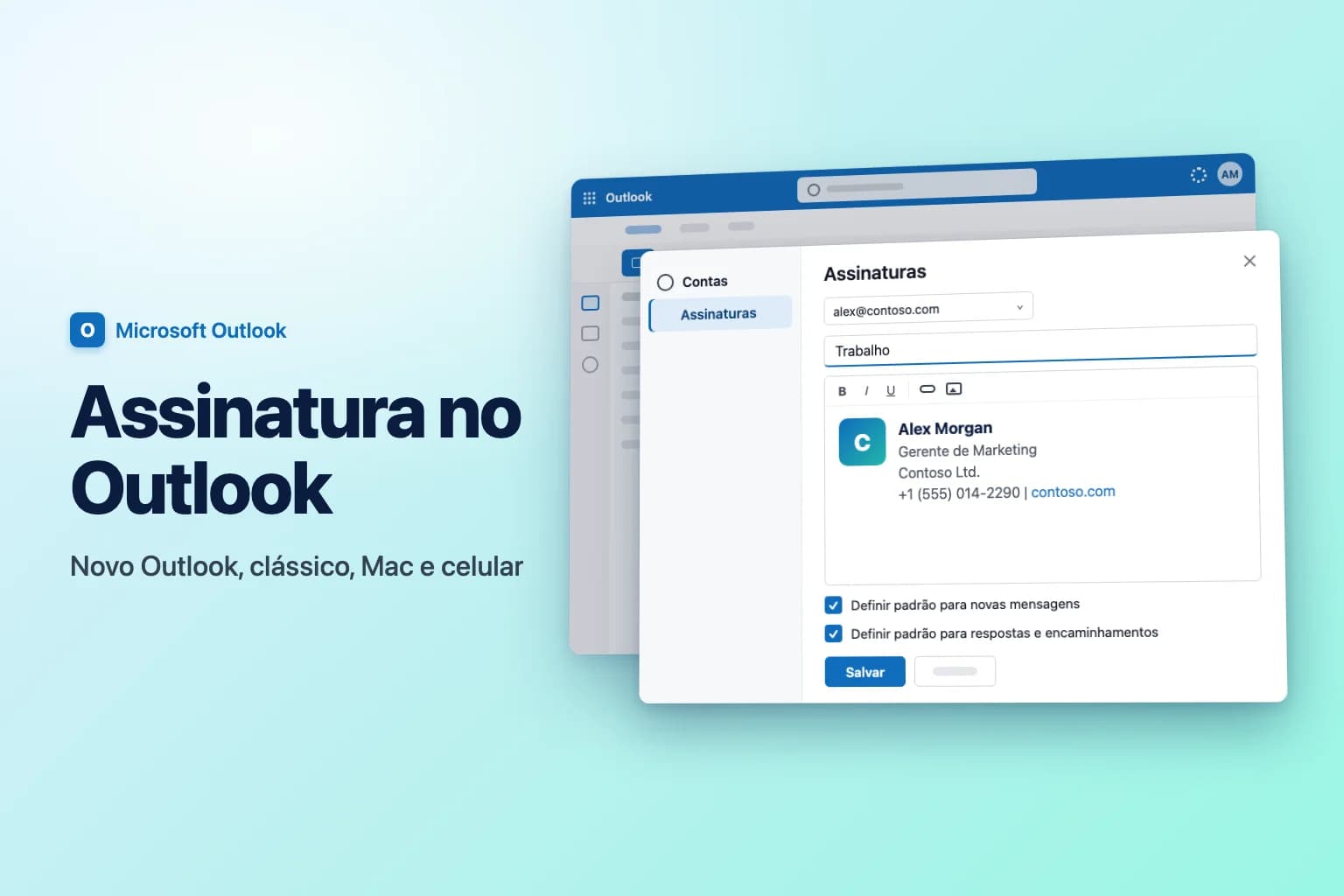
Para colocar uma assinatura no Outlook, vá em Configurações → Contas → Assinaturas no novo Outlook ou no Outlook na Web, escolha Nova assinatura, dê um nome a ela, digite o texto, marque as caixas para usá-la em novas mensagens e em respostas e encaminhamentos e clique em Salvar. No Outlook clássico para Windows, as mesmas configurações ficam em Arquivo → Opções → Email → Assinaturas.
Uma coisa pega quase todo mundo de surpresa: a assinatura pertence ao aplicativo Outlook (e, às vezes, ao dispositivo) em que você a criou. O Outlook para celular tem uma assinatura própria e separada, e uma assinatura criada no Outlook clássico pode não aparecer em outro computador. A seção sobre sincronização, mais abaixo, explica quando ela acompanha você e quando é preciso configurá-la de novo.
Observação: os nomes de menus e botões a seguir são os do Outlook em português do Brasil, e podem variar um pouco entre versões e atualizações. Se o seu Outlook estiver em inglês, procure os equivalentes (por exemplo, Signatures para Assinaturas).
| Versão do Outlook | Onde criar | Automática em e-mails novos e respostas? | Logotipo e links |
|---|---|---|---|
| Novo Outlook para Windows | Configurações → Contas → Assinaturas | Sim, duas configurações separadas | Sim |
| Outlook na Web / Outlook.com | Configurações → Contas → Assinaturas | Sim, duas configurações separadas | Sim |
| Outlook clássico para Windows | Arquivo → Opções → Email → Assinaturas | Sim, Novas mensagens e Respostas/encaminhamentos | Sim |
| Outlook para Mac | Outlook → Configurações → Assinaturas | Sim, por conta | Sim |
| Outlook para iPhone e Android | Configurações → Assinatura | Sempre ativa quando preenchida | Na prática, só texto |
Uma assinatura simples que funciona em qualquer lugar
Uma assinatura profissional enxuta precisa de quatro ou cinco linhas:
Alex Morgan
Gerente de Marketing
Contoso Ltd.
+1 (555) 014-2290 | contoso.com
Primeiro o nome, depois o cargo, a empresa e um ou dois meios de contato. Cada linha extra (citações, avisos legais opcionais, uma segunda imagem) deixa as conversas mais difíceis de ler no celular.
Como criar uma assinatura no novo Outlook ou no Outlook na Web
O novo Outlook para Windows, o Outlook na Web (outlook.office.com) e o Outlook.com seguem os mesmos passos:
- Selecione Configurações (o ícone de engrenagem no canto superior direito).
- Vá em Contas → Assinaturas.
- Se você tem mais de uma conta de e-mail no Outlook, escolha a conta para a qual é esta assinatura.
- Selecione Nova assinatura e digite um nome que você reconheça, como "Trabalho". Os destinatários nunca veem o nome.
- Digite a assinatura na caixa de edição. A barra de ferramentas cuida de fontes, cores, links e imagens, como um logotipo.
- Na parte de baixo, marque a caixa para usá-la em novas mensagens, a caixa para usá-la em respostas e encaminhamentos, ou as duas. Deixe as duas vazias se preferir adicioná-la manualmente.
- Clique em Salvar.
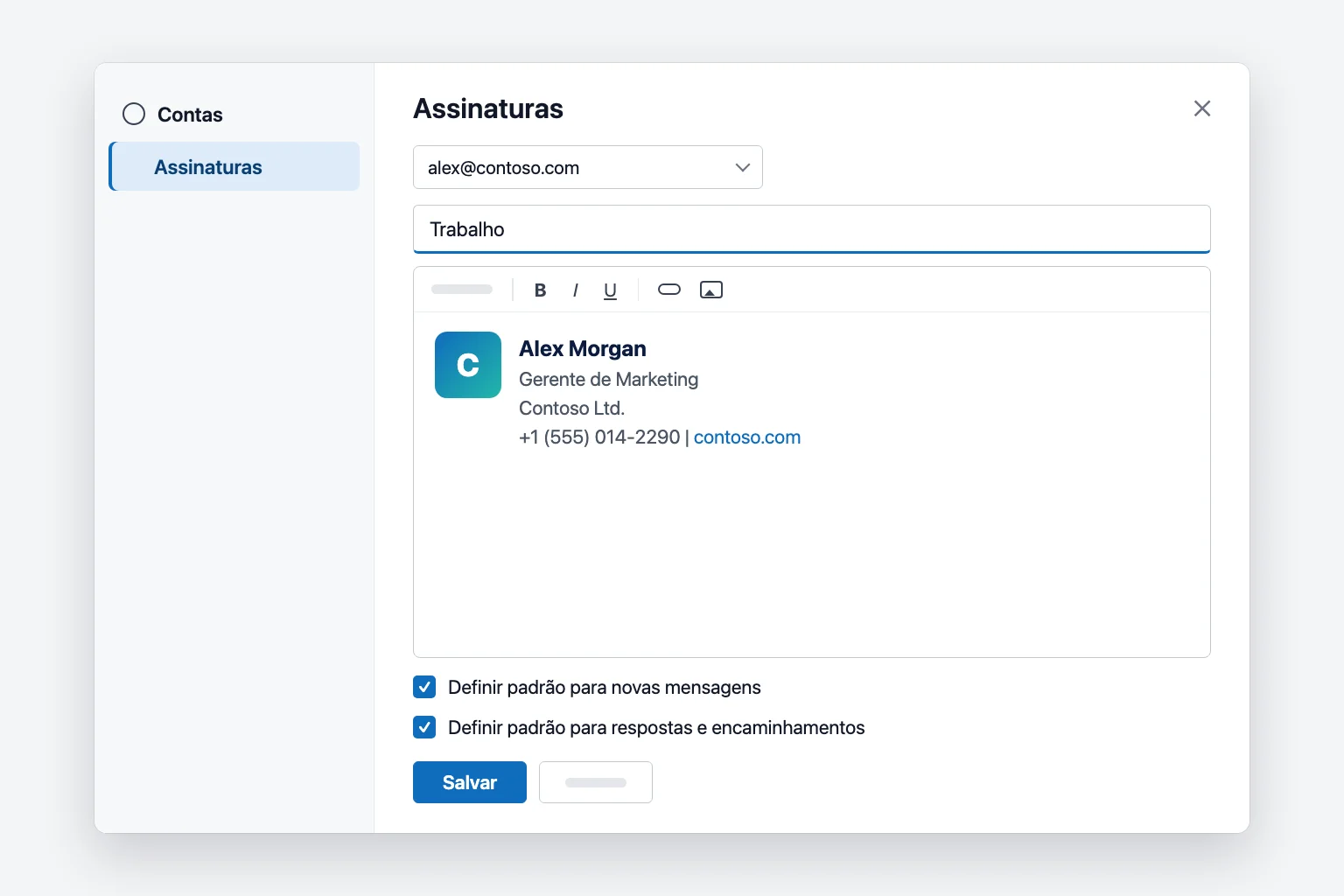
Layouts mais antigos do novo Outlook e da Web mostram um botão + Nova assinatura no lugar, com listas suspensas Para novas mensagens e Para respostas/encaminhamentos abaixo do editor. Elas fazem o mesmo trabalho: escolha a assinatura em cada caixa e clique em Salvar.
Para alterar uma assinatura depois, volte para Configurações → Contas → Assinaturas, selecione o ícone Editar (lápis) ao lado dela, faça as mudanças e clique em Salvar.
Como criar uma assinatura no Outlook clássico para Windows
- Vá em Arquivo → Opções → Email e clique em Assinaturas. (Em uma mensagem aberta, você também pode usar Mensagem → Assinatura → Assinaturas.)
- Na guia Assinatura de Email, clique em Novo, digite um nome e clique em OK.
- Digite a assinatura na caixa Editar assinatura. A pequena barra de ferramentas acima dela cuida de fontes, cores, alinhamento, imagem e hiperlink.
- Em Escolher assinatura padrão, selecione a conta em Conta de email.
- Escolha a assinatura em Novas mensagens e em Respostas/encaminhamentos. Selecione (nenhuma) em qualquer uma das caixas se não quiser a assinatura ali.
- Clique em Salvar e depois em OK.
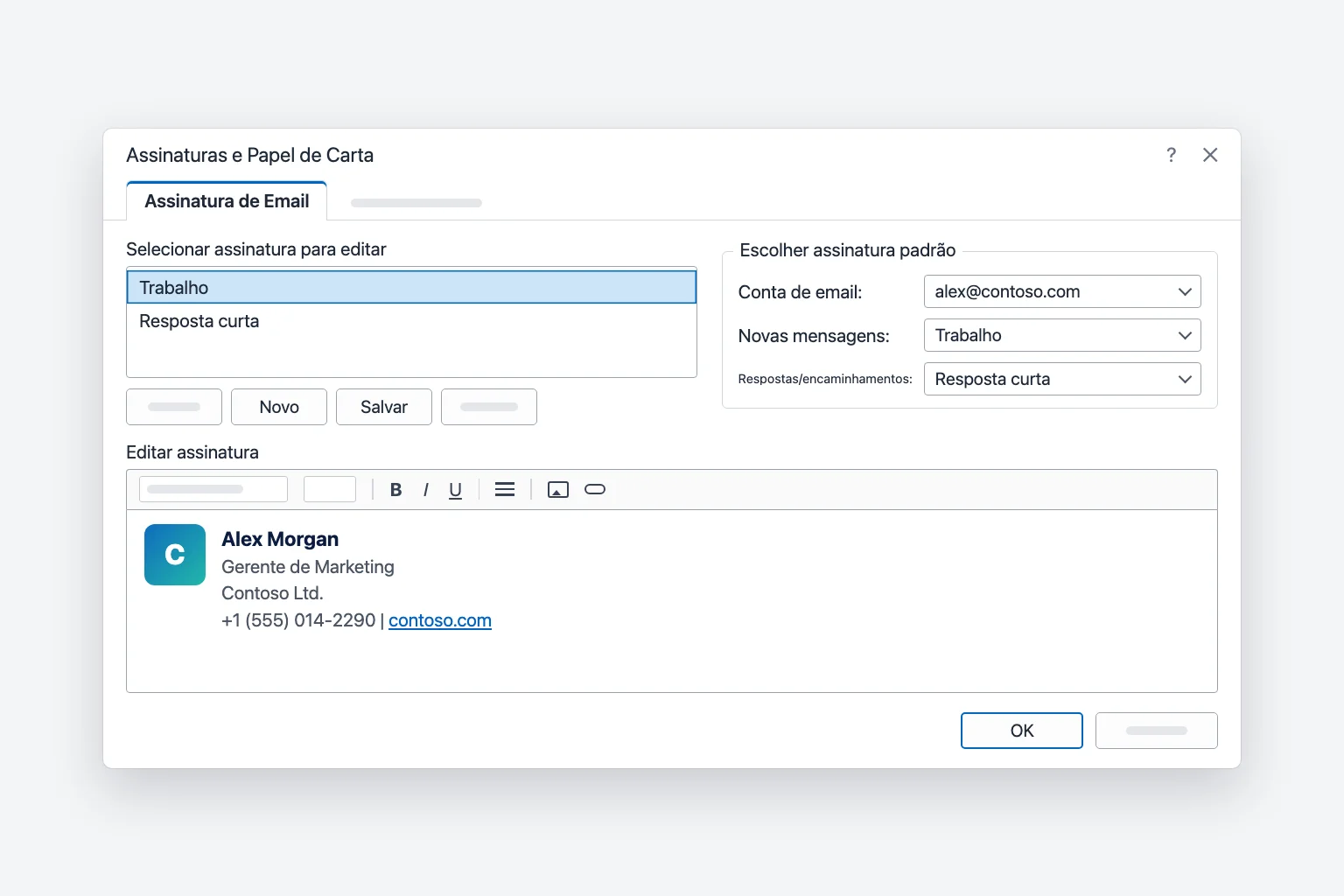
Uma mensagem que você já tinha aberto não recebe a nova assinatura; insira-a manualmente ou comece um e-mail novo. Para marcadores, tabelas ou bordas, monte a assinatura no Word e cole em Editar assinatura.
Como criar uma assinatura no Outlook para Mac
No Outlook para Mac atual:
- Abra o menu Outlook, escolha Configurações e clique em Assinaturas (em Email).
- Clique em + para adicionar uma assinatura ou selecione a "Sem título" já existente e renomeie-a.
- Digite um nome e depois digite e formate a assinatura no editor. Use Ver mais itens (...) para adicionar uma imagem, um link ou uma tabela.
- Em Definir assinatura padrão, selecione a conta e escolha a assinatura para Para novas mensagens e Para respostas ou encaminhamentos.
- Feche a janela Assinaturas para concluir. Não há uma etapa separada de salvar.
O Outlook para Mac legado usa Configurações → Email → Assinaturas e chama os padrões de Novas mensagens e Respostas/encaminhamentos, mas a ideia é a mesma.
Como adicionar uma assinatura no aplicativo Outlook para celular
O Outlook para iPhone e Android guarda uma assinatura própria, separada da do computador:
- Abra o Outlook e toque no ícone da sua conta no canto superior esquerdo.
- Toque em Configurações (a engrenagem).
- Toque em Assinatura. Dependendo da versão do aplicativo, ela pode estar agrupada em Email ou na sua conta.
- Substitua o texto padrão "Obter o Outlook para iOS" ou "Obter o Outlook para Android" pelas suas próprias linhas. No iPhone, ative Assinatura por Conta se cada conta precisar de uma diferente.
O aplicativo a adiciona a toda nova mensagem e resposta. Trate-a como texto simples: logotipos e formatação do computador não vêm junto, então algo curto como "Alex Morgan, Contoso Ltd., +1 (555) 014-2290" funciona melhor.
Como inserir uma assinatura manualmente
Se você deixou os padrões vazios ou quer uma assinatura diferente em um e-mail específico:
- Novo Outlook e Web: na mensagem, na guia Mensagem, selecione Assinatura e escolha uma. Escolha Assinaturas... no fim dessa lista para criar uma nova.
- Outlook clássico: na guia Mensagem (ou na guia Inserir), clique em Assinatura e escolha uma na lista.
- Outlook para Mac: clique no corpo da mensagem e depois em Assinatura na faixa de opções (talvez seja preciso clicar antes em Ver mais itens (...)).
Escolher outra assinatura normalmente substitui a que o Outlook inseriu automaticamente. Se você ficar com duas, apague as linhas extras manualmente.
Como usar mais de uma assinatura
Você pode salvar várias assinaturas e alternar a cada mensagem. Duas configurações comuns:
- Assinatura completa para e-mails novos, curta para respostas. Defina Trabalho para novas mensagens e uma Resposta curta de uma linha (nome e telefone) para respostas e encaminhamentos.
- Uma assinatura por conta. No novo Outlook, selecione a conta no topo de Assinaturas antes de definir os padrões. No Outlook clássico, troque a caixa Conta de email e defina os padrões de cada conta.
Como colocar logotipo ou imagem na assinatura do Outlook
O logotipo é a parte da assinatura com maior chance de dar problema. Algumas regras mantêm tudo confiável:
- Redimensione a imagem antes de inseri-la. Mire em cerca de 150 a 300 pixels de largura. Uma foto grande reduzida no editor ainda pode enviar o arquivo completo em cada e-mail.
- Use PNG ou JPG. Evite SVG e GIFs animados, que muitos aplicativos de e-mail não exibem bem.
- Use só uma imagem. Cada imagem incorporada pode aparecer como anexo para alguns destinatários, o que parece spam e polui a caixa de entrada deles.
- Imagem incorporada ou hospedada. Uma imagem inserida do seu computador fica incorporada em todos os e-mails: sempre acompanha a mensagem, mas aumenta o peso e pode aparecer como anexo. Uma imagem hospedada (guardada no seu site e vinculada por URL) mantém os e-mails leves, mas muitos aplicativos de e-mail ocultam imagens externas até o leitor escolher baixá-las.
- Redimensione direito no Outlook clássico. Em Editar assinatura, clique com o botão direito na imagem, escolha Imagem, abra a guia Tamanho e mantenha Bloquear taxa de proporção marcado para o logotipo não ficar esticado.
Mantenha seu nome, telefone e site como texto de verdade, nunca só dentro da imagem, para que continuem legíveis quando as imagens forem bloqueadas.
Por que a assinatura do Outlook não sincroniza entre dispositivos
O que sincroniza depende do aplicativo e da conta:
- Contas corporativas ou escolares do Microsoft 365. As versões atuais do Outlook clássico guardam as assinaturas na sua caixa de correio, e o novo Outlook e o Outlook na Web as leem de lá, então uma assinatura pode aparecer nos três. Algumas organizações desativam isso. Se o Outlook clássico listar uma assinatura em Assinaturas neste dispositivo, ela fica somente naquele computador.
- Contas Outlook.com e Hotmail. A Microsoft informa que, se você usa o Outlook e o Outlook na Web com uma conta da Microsoft, é preciso criar a assinatura nos dois.
- Outlook para celular. Sempre separada. Configure-a uma vez no aplicativo de cada celular.
- Contas IMAP e POP (Gmail, Yahoo, iCloud) no Outlook clássico. As assinaturas são salvas localmente em cada PC. Para movê-las, copie os arquivos de
%APPDATA%\Microsoft\Signaturespara a mesma pasta no novo computador.
Depois de configurar uma assinatura, envie um e-mail de teste para você mesmo a partir de cada dispositivo que usa.
A assinatura do Outlook não funciona? Correções comuns
- Ela não aparece nas respostas. O padrão para respostas e encaminhamentos está vazio (ou definido para outra conta). Defina-o como mostrado acima, para cada conta.
- O logotipo aparece como anexo ou como um X vermelho. Reduza a imagem, use PNG ou JPG e limite-se a uma só. Alguns aplicativos de e-mail dos destinatários bloqueiam imagens por padrão, e não há nada que você possa mudar do seu lado.
- A formatação se perde. Provavelmente sua mensagem está em texto sem formatação, que remove imagens, links e fontes. Mude a mensagem para HTML (guia Formatar Texto no Outlook clássico, guia Opções no novo Outlook) e defina HTML como formato padrão de redação nas configurações de email.
- O layout quebra ao colar do Word. Tabelas complexas causam a maioria das assinaturas quebradas. Simplifique ou refaça diretamente no editor de assinaturas.
- Ela sumiu depois de mudar para o novo Outlook. Assinaturas salvas só no dispositivo no Outlook clássico podem não ser transferidas. Recrie-a em Configurações → Contas → Assinaturas.
Perguntas frequentes
Como adicionar uma assinatura automaticamente no Outlook? Defina-a como padrão. No novo Outlook e na Web, marque as caixas de novas mensagens e de respostas e encaminhamentos em Configurações → Contas → Assinaturas. No Outlook clássico, escolha-a em Novas mensagens e Respostas/encaminhamentos em Arquivo → Opções → Email → Assinaturas.
Posso ter assinaturas diferentes para e-mails novos e respostas? Sim. Crie duas assinaturas e defina uma como padrão para novas mensagens e a outra para respostas e encaminhamentos.
Por que minha assinatura do Outlook não aparece no celular? O aplicativo Outlook para celular não usa a assinatura do computador. Configure-a separadamente no aplicativo, em Configurações → Assinatura.
Como colocar um logotipo na assinatura do Outlook? Insira a imagem pela barra de ferramentas do editor de assinaturas em qualquer versão para computador. Redimensione o arquivo antes, para ter cerca de 150 a 300 pixels de largura, e mantenha seus dados de contato como texto.
Como alterar ou excluir minha assinatura de e-mail no Outlook? No novo Outlook e na Web, use o ícone de lápis ou de lixeira ao lado da assinatura em Configurações → Contas → Assinaturas. No Outlook clássico, selecione-a em Assinaturas e Papel de Carta e edite, ou clique em Excluir.
Deixe o Outlook assinar enquanto você escreve o resto
Uma boa assinatura cuida das últimas linhas de todo e-mail. O CoreGPT para Outlook ajuda com tudo que vem antes: descreva em uma linha o que você quer dizer e ele redige uma resposta curta e clara dentro do próprio Outlook, pronta para receber sua assinatura. É grátis para começar.
 CoreGPT
Priya Shah
RES: Cronograma do lançamento do 4T
Podemos confirmar as datas…
Marco Rossi
Renovação do contrato
Em anexo segue a versão atualizada…
Suporte
Chamado #4821 resolvido
Sua solicitação foi…
Emma Clark
Almoço na quinta?
Você está livre por volta…
RES: Cronograma do lançamento do 4T
Priya Shah
O marketing precisa do texto final até 28 de out. se mantivermos o lançamento em 3 de nov. A engenharia pode confirmar se o release candidate está no prazo?
Daniel Kim
O RC está no prazo para 30 de out. O QA precisa de dois dias extras para o fluxo de pagamentos, então 3 de nov. está apertado, mas é possível.
Priya Shah
Se o QA atrasar, devemos mudar o lançamento para 5 de nov.?
Oi, Priya, combinado. Se o QA precisar dos dias extras, vamos mudar o lançamento para 5 de nov. e manter 28 de out. para o texto final. Obrigado!
Experimente: CoreGPT para Outlook
Leitura relacionada: