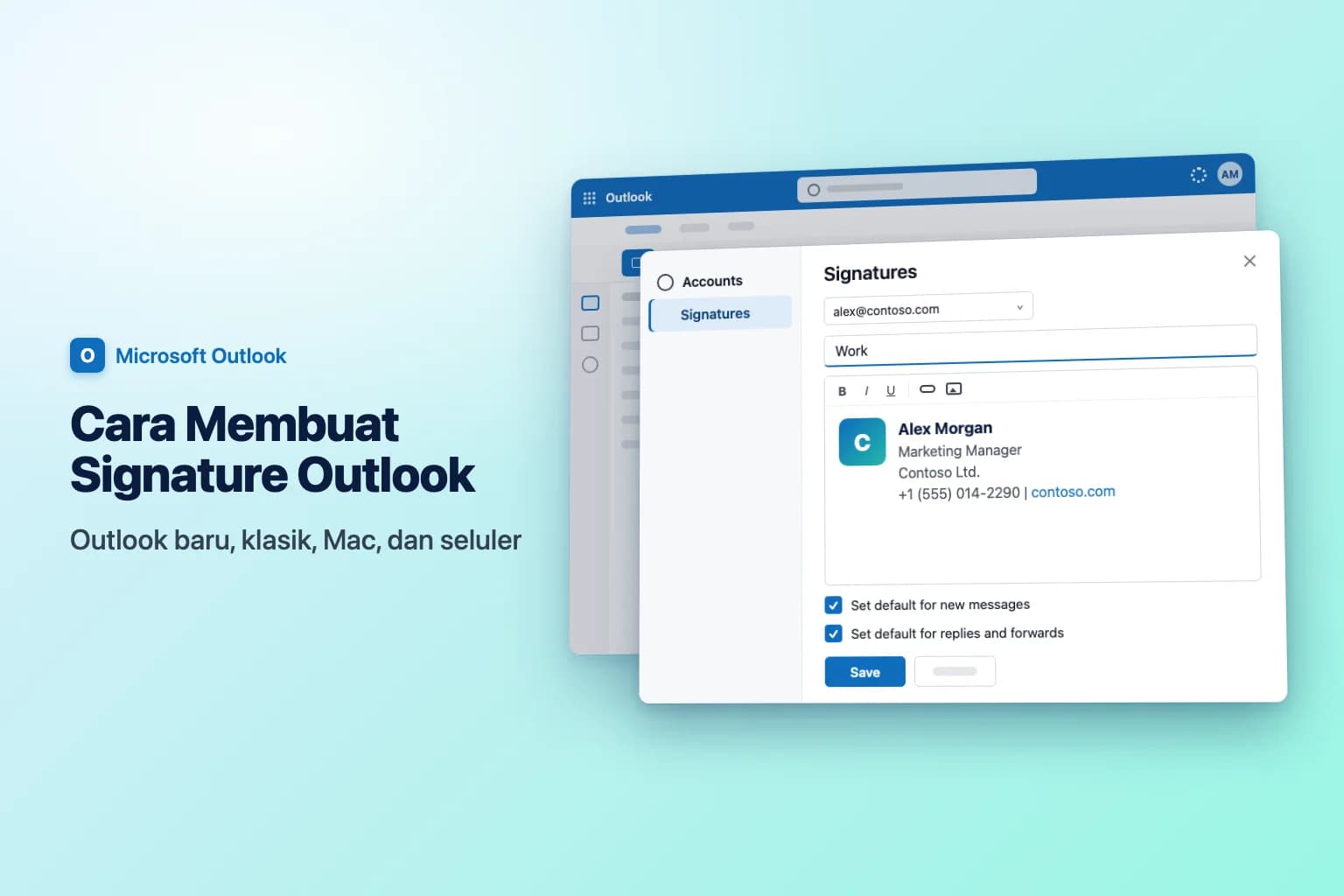
Untuk membuat signature di Outlook, buka Settings → Accounts → Signatures di Outlook baru atau Outlook di web, pilih Add signature, beri nama, ketik signature Anda, centang kotak untuk memakainya pada pesan baru serta pada balasan dan penerusan, lalu klik Save. Di Outlook klasik untuk Windows, pengaturan yang sama ada di File → Options → Mail → Signatures.
Ada satu hal yang menjebak hampir semua orang: signature melekat pada aplikasi Outlook (dan kadang perangkat) tempat Anda membuatnya. Outlook seluler punya signature terpisah, dan signature yang dibuat di Outlook klasik mungkin tidak muncul di komputer Anda yang lain. Bagian sinkronisasi di bawah menjelaskan kapan signature ikut berpindah dan kapan Anda harus membuatnya lagi.
Nama menu dan tombol di artikel ini ditulis seperti di Outlook berbahasa Inggris. Jika Outlook Anda berbahasa Indonesia, tampilannya bisa sedikit berbeda, tetapi letak dan fungsinya sama.
| Versi Outlook | Tempat membuatnya | Otomatis untuk email baru dan balasan? | Logo dan tautan |
|---|---|---|---|
| Outlook baru untuk Windows | Settings → Accounts → Signatures | Ya, dua pengaturan terpisah | Ya |
| Outlook di web / Outlook.com | Settings → Accounts → Signatures | Ya, dua pengaturan terpisah | Ya |
| Outlook klasik untuk Windows | File → Options → Mail → Signatures | Ya, New messages dan Replies/forwards | Ya |
| Outlook untuk Mac | Outlook → Settings → Signatures | Ya, per akun | Ya |
| Outlook untuk iPhone dan Android | Settings → Signature | Selalu aktif jika diisi | Pada praktiknya hanya teks |
Signature sederhana yang cocok di mana saja
Signature bisnis yang rapi cukup memakai empat atau lima baris:
Alex Morgan
Marketing Manager
Contoso Ltd.
+1 (555) 014-2290 | contoso.com
Nama dulu, lalu jabatan, perusahaan, dan satu atau dua cara menghubungi Anda. Setiap baris tambahan (kutipan, teks hukum yang tidak wajib, gambar kedua) membuat rangkaian email lebih sulit dibaca di ponsel.
Cara membuat signature di Outlook baru atau Outlook di web
Outlook baru untuk Windows, Outlook di web (outlook.office.com), dan Outlook.com memakai langkah yang sama:
- Pilih Settings (ikon roda gigi di kanan atas).
- Buka Accounts → Signatures.
- Jika Anda punya lebih dari satu akun email di Outlook, pilih akun yang akan memakai signature ini.
- Pilih Add signature dan ketik nama yang mudah Anda kenali, misalnya "Work". Penerima tidak pernah melihat namanya.
- Ketik signature Anda di kotak pengeditan. Bilah alat di sana mengatur font, warna, tautan, dan gambar seperti logo.
- Di bagian bawah, centang kotak untuk memakainya pada pesan baru, kotak untuk memakainya pada balasan dan penerusan, atau keduanya. Biarkan keduanya kosong jika Anda lebih suka menambahkannya secara manual.
- Klik Save.
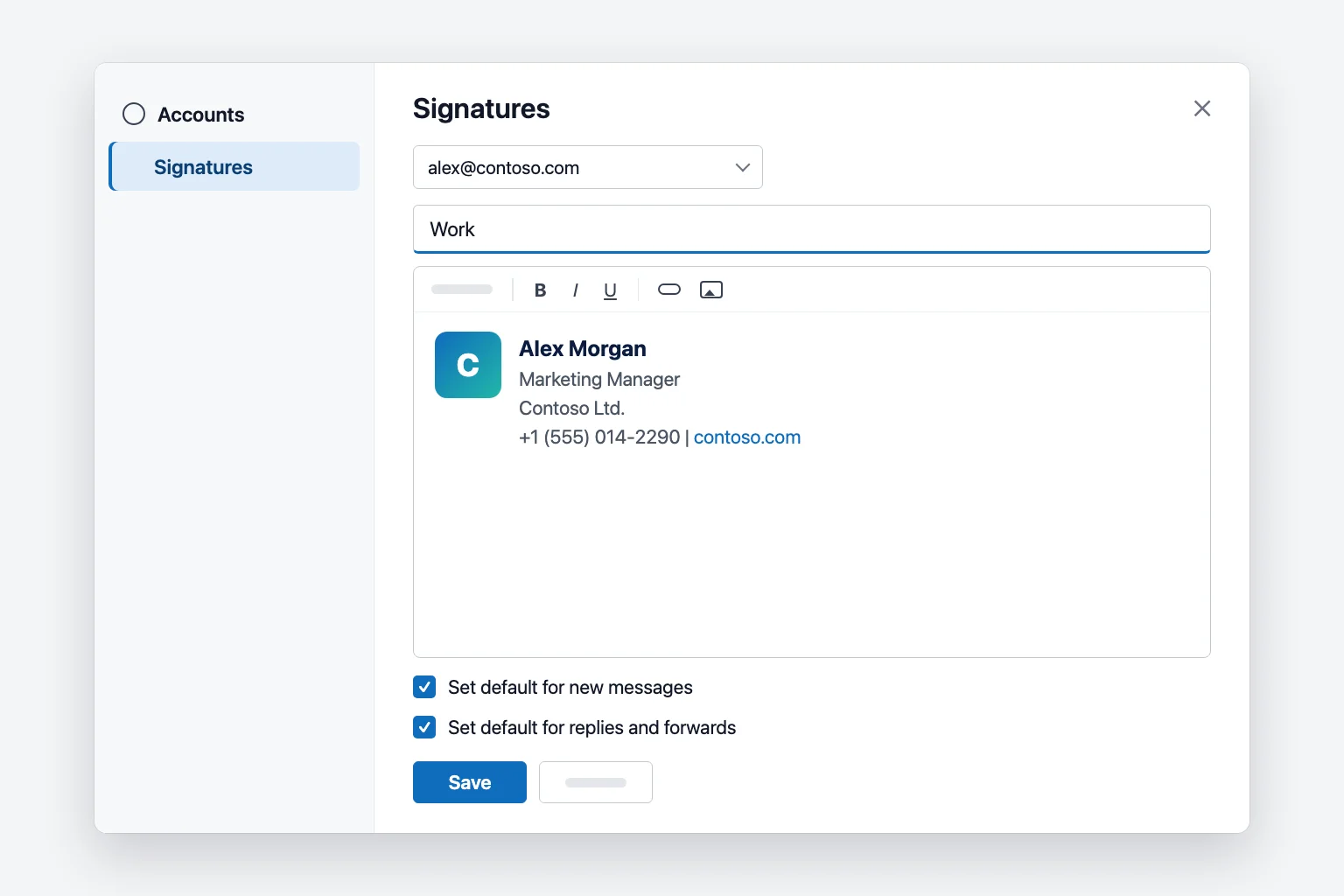
Tata letak lama Outlook baru dan versi web menampilkan tombol + New signature, dengan drop-down For New Messages dan For Replies/Forwards di bawah editor. Fungsinya sama: pilih signature Anda di masing-masing kotak lalu klik Save.
Untuk mengubah signature nanti, kembali ke Settings → Accounts → Signatures, pilih ikon Edit (pensil) di sampingnya, lakukan perubahan, lalu klik Save.
Cara membuat signature di Outlook klasik untuk Windows
- Buka File → Options → Mail dan klik Signatures. (Dari pesan yang sedang terbuka, Anda juga bisa memakai Message → Signature → Signatures.)
- Di tab E-mail Signature, klik New, ketik nama, lalu klik OK.
- Ketik signature Anda di kotak Edit signature. Bilah alat kecil di atasnya mengatur font, warna, perataan, gambar, dan hyperlink.
- Di bawah Choose default signature, pilih akun di E-mail account.
- Pilih signature di New messages dan Replies/forwards. Pilih (none) di salah satu kotak jika Anda tidak ingin signature muncul di sana.
- Klik Save, lalu OK.
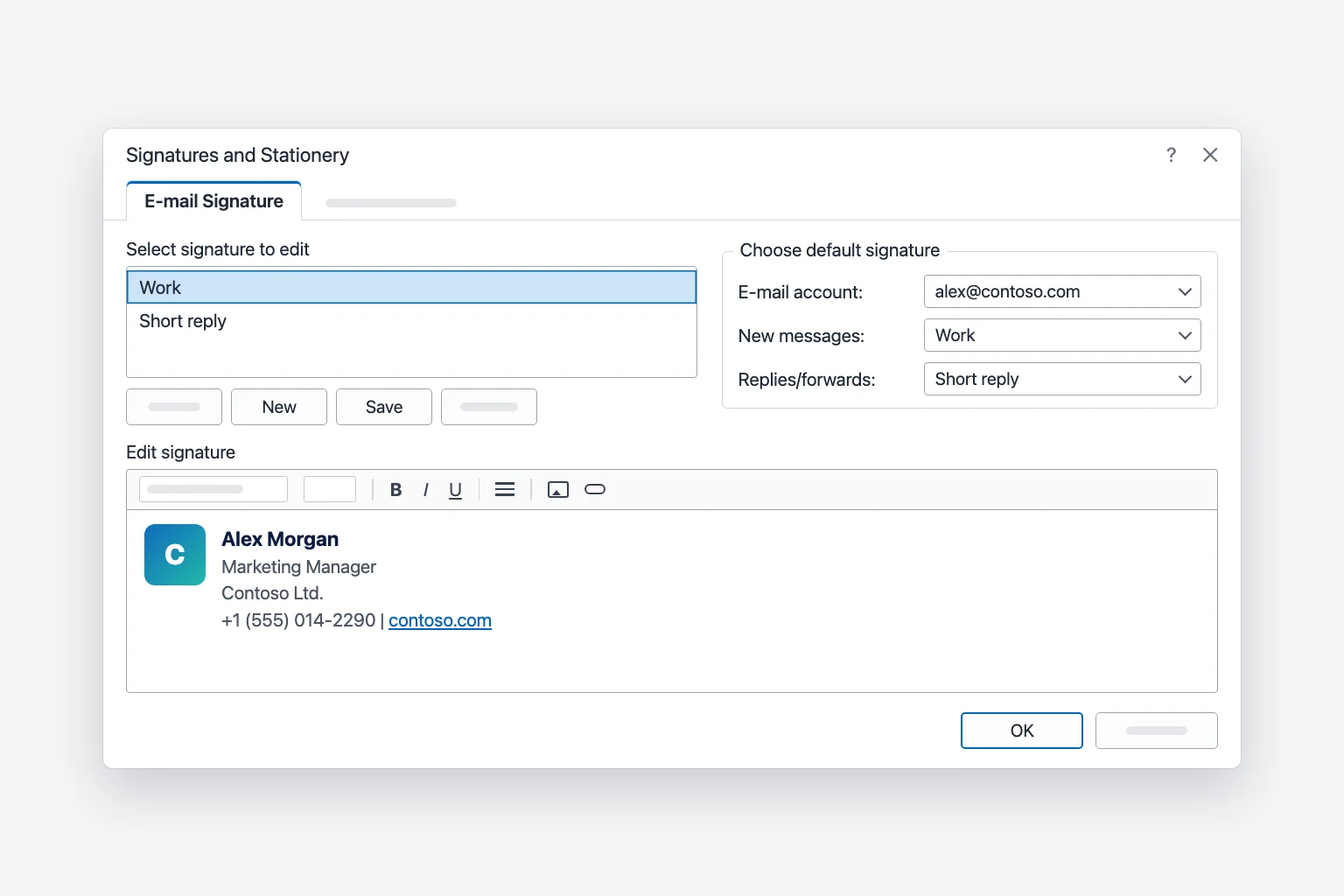
Pesan yang sudah terbuka sebelumnya tidak akan mendapat signature baru; sisipkan secara manual atau mulai email baru. Untuk poin berpeluru, tabel, atau garis tepi, buat signature di Word lalu tempel ke Edit signature.
Cara membuat signature di Outlook untuk Mac
Di Outlook untuk Mac versi terbaru:
- Buka menu Outlook dan pilih Settings, lalu klik Signatures (di bawah Mail).
- Klik + untuk menambah signature, atau pilih yang bernama "Untitled" lalu ganti namanya.
- Ketik nama, lalu ketik dan format signature di editor. Gunakan See more items (...) untuk menambahkan gambar, tautan, atau tabel.
- Di bawah Set default signature, pilih akun, lalu pilih signature Anda untuk For new messages dan For replies or forwards.
- Tutup jendela Signatures untuk menyelesaikan. Tidak ada langkah simpan tersendiri.
Outlook untuk Mac versi lama memakai Settings → Email → Signatures dan menyebut defaultnya New messages dan Replies/forwards, tetapi idenya sama.
Cara menambahkan signature di aplikasi seluler Outlook
Outlook untuk iPhone dan Android menyimpan signature sendiri, terpisah dari komputer Anda:
- Buka Outlook dan ketuk ikon akun Anda di kiri atas.
- Ketuk Settings (roda gigi).
- Ketuk Signature. Tergantung versi aplikasi, menu ini mungkin berada di bawah Mail atau akun Anda.
- Ganti teks bawaan "Get Outlook for iOS" atau "Get Outlook for Android" dengan baris Anda sendiri. Di iPhone, aktifkan Per Account Signature jika setiap akun memerlukan signature yang berbeda.
Aplikasi menambahkannya ke setiap pesan baru dan balasan. Anggap sebagai teks biasa: logo dan format dari desktop tidak ikut terbawa, jadi baris singkat seperti "Alex Morgan, Contoso Ltd., +1 (555) 014-2290" paling cocok.
Menyisipkan signature secara manual
Jika Anda membiarkan default kosong, atau ingin signature lain untuk satu email:
- Outlook baru dan web: di pesan, pada tab Message, pilih Signature lalu pilih salah satu. Pilih Signatures... di bagian bawah daftar itu untuk membuat yang baru.
- Outlook klasik: di tab Message (atau tab Insert), klik Signature dan pilih salah satu dari daftar.
- Outlook untuk Mac: klik di badan pesan, lalu klik Signature di pita (Anda mungkin perlu See more items (...) dulu).
Memilih signature lain biasanya menggantikan signature yang disisipkan Outlook secara otomatis. Jika akhirnya ada dua, hapus baris yang berlebih secara manual.
Memakai lebih dari satu signature
Anda bisa menyimpan beberapa signature dan berganti per pesan. Dua pengaturan yang umum:
- Signature lengkap untuk email baru, singkat untuk balasan. Atur Work untuk pesan baru dan satu baris Short reply (nama dan telepon) untuk balasan dan penerusan.
- Satu signature per akun. Di Outlook baru, pilih akun di bagian atas Signatures sebelum mengatur default. Di Outlook klasik, ganti kotak E-mail account dan atur default untuk setiap akun.
Menambahkan logo atau gambar ke signature Outlook
Logo adalah bagian signature yang paling sering bermasalah. Beberapa aturan berikut membuatnya andal:
- Ubah ukuran gambar sebelum menyisipkannya. Targetkan lebar sekitar 150 sampai 300 piksel. Foto besar yang diperkecil di editor tetap bisa mengirim file penuhnya di setiap email.
- Gunakan PNG atau JPG. Hindari SVG dan GIF animasi, yang tidak tampil dengan baik di banyak aplikasi email.
- Cukup satu gambar. Setiap gambar yang disematkan bisa tampil sebagai lampiran bagi sebagian penerima, yang terlihat seperti spam dan memenuhi kotak masuk mereka.
- Gambar tersemat vs gambar yang di-host. Gambar yang disisipkan dari komputer Anda tersemat di setiap email: selalu ikut terkirim bersama pesan, tetapi menambah ukuran dan bisa tampil sebagai lampiran. Gambar yang di-host (disimpan di situs web Anda dan ditautkan lewat URL) menjaga email tetap ringan, tetapi banyak aplikasi email menyembunyikan gambar eksternal sampai pembaca memilih untuk mengunduhnya.
- Ubah ukuran dengan benar di Outlook klasik. Di Edit signature, klik kanan gambar, pilih Picture, buka tab Size, dan biarkan Lock aspect ratio tercentang agar logo tidak melar.
Tulis nama, nomor telepon, dan situs web Anda sebagai teks sungguhan, jangan hanya di dalam gambar, agar tetap terbaca saat gambar diblokir.
Mengapa signature Outlook tidak tersinkron antarperangkat
Apa yang tersinkron bergantung pada aplikasi dan akunnya:
- Akun kerja atau sekolah Microsoft 365. Outlook klasik versi terbaru menyimpan signature di kotak surat Anda, dan Outlook baru serta Outlook di web membacanya dari sana, sehingga satu signature bisa muncul di ketiganya. Beberapa organisasi menonaktifkan ini. Jika Outlook klasik menampilkan signature di bawah Signatures on this device, signature itu hanya ada di komputer tersebut.
- Akun Outlook.com dan Hotmail. Microsoft menyatakan bahwa jika Anda memakai Outlook dan Outlook di web dengan akun Microsoft, Anda perlu membuat signature di keduanya.
- Outlook seluler. Selalu terpisah. Atur sekali di aplikasi pada setiap ponsel.
- Akun IMAP dan POP (Gmail, Yahoo, iCloud) di Outlook klasik. Signature disimpan secara lokal di setiap PC. Untuk memindahkannya, salin file di
%APPDATA%\Microsoft\Signatureske folder yang sama di komputer baru.
Setelah menyiapkan signature, kirim email uji ke diri Anda sendiri dari setiap perangkat yang Anda pakai.
Signature Outlook tidak berfungsi? Solusi yang umum
- Tidak muncul di balasan. Default untuk balasan dan penerusan kosong (atau diatur untuk akun lain). Atur seperti dijelaskan di atas, untuk setiap akun.
- Logo tampil sebagai lampiran atau tanda X merah. Perkecil gambar, gunakan PNG atau JPG, dan batasi satu gambar saja. Aplikasi email sebagian penerima memblokir gambar secara default, dan tidak ada yang bisa Anda ubah dari sisi Anda.
- Format hilang. Kemungkinan pesan Anda berformat teks biasa (plain text), yang menghapus gambar, tautan, dan font. Ubah pesan ke HTML (tab Format Text di Outlook klasik, tab Options di Outlook baru) dan jadikan HTML sebagai format penulisan default di pengaturan email Anda.
- Tata letak rusak saat ditempel dari Word. Tabel yang rumit menyebabkan sebagian besar signature rusak. Sederhanakan, atau susun ulang langsung di editor signature.
- Hilang setelah beralih ke Outlook baru. Signature yang hanya tersimpan di perangkat Anda di Outlook klasik mungkin tidak ikut pindah. Buat ulang di Settings → Accounts → Signatures.
Pertanyaan yang Sering Diajukan
Bagaimana cara menambahkan signature di Outlook secara otomatis? Jadikan sebagai default. Di Outlook baru dan di web, centang kotak untuk pesan baru serta balasan dan penerusan di Settings → Accounts → Signatures. Di Outlook klasik, pilih di bawah New messages dan Replies/forwards di File → Options → Mail → Signatures.
Bisakah saya memakai signature berbeda untuk email baru dan balasan? Bisa. Buat dua signature dan atur satu sebagai default untuk pesan baru dan yang lain untuk balasan dan penerusan.
Mengapa signature Outlook saya tidak muncul di ponsel? Aplikasi seluler Outlook tidak memakai signature desktop Anda. Atur secara terpisah di aplikasi pada Settings → Signature.
Bagaimana cara menambahkan logo ke signature Outlook? Sisipkan gambar dari bilah alat editor signature di versi desktop mana pun. Ubah ukuran file lebih dulu hingga lebarnya sekitar 150 sampai 300 piksel, dan tulis detail kontak Anda sebagai teks.
Bagaimana cara mengubah atau menghapus signature email di Outlook? Di Outlook baru dan di web, gunakan ikon pensil atau tempat sampah di samping signature pada Settings → Accounts → Signatures. Di Outlook klasik, pilih di Signatures and Stationery lalu edit, atau klik Delete.
Biarkan Outlook menutup email, Anda tulis isinya
Signature yang bagus mengurus beberapa baris terakhir di setiap email. CoreGPT for Outlook membantu semua yang ada di atasnya: jelaskan apa yang ingin Anda sampaikan dalam satu kalimat dan CoreGPT menyusun balasan yang singkat dan jelas langsung di Outlook, siap diberi signature Anda. Gratis untuk dicoba.
 CoreGPT
Priya Shah
Re: Jadwal peluncuran Q4
Bisakah kita konfirmasi tanggalnya…
Marco Rossi
Perpanjangan kontrak
Terlampir versi terbaru…
Dukungan
Tiket #4821 selesai
Permintaan Anda telah…
Emma Clark
Makan siang hari Kamis?
Apakah kamu luang sekitar…
Re: Jadwal peluncuran Q4
Priya Shah
Tim marketing butuh teks final paling lambat 28 Okt jika kita mempertahankan peluncuran 3 Nov. Bisakah tim engineering memastikan release candidate sesuai jadwal?
Daniel Kim
RC sesuai jadwal untuk 30 Okt. QA butuh dua hari tambahan untuk alur pembayaran, jadi 3 Nov mepet tapi masih mungkin.
Priya Shah
Jika QA terlambat, apakah sebaiknya kita pindahkan peluncuran ke 5 Nov?
Hai Priya, setuju. Jika QA butuh hari tambahan, mari pindahkan peluncuran ke 5 Nov dan tetap pakai 28 Okt untuk teks final. Terima kasih!
Coba sekarang: CoreGPT for Outlook
Bacaan terkait: