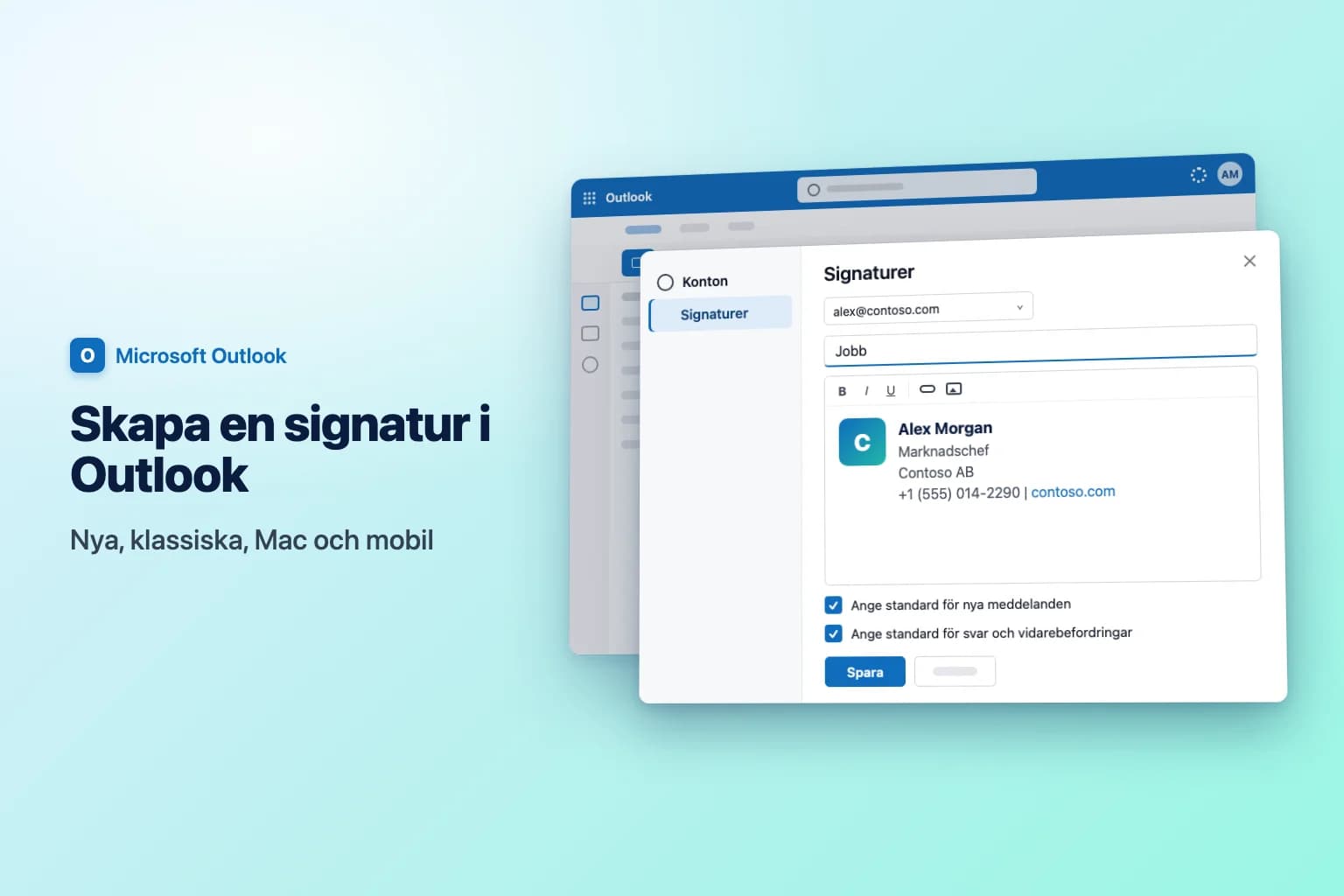
För att skapa en signatur i Outlook går du till Inställningar → Konton → Signaturer i nya Outlook eller Outlook på webben, väljer Lägg till signatur, ger den ett namn, skriver din signatur, kryssar i rutorna för att använda den i nya meddelanden och i svar och vidarebefordringar och klickar på Spara. I klassiska Outlook för Windows finns samma inställningar under Arkiv → Alternativ → E-post → Signaturer.
En sak överraskar nästan alla: en signatur hör till den Outlook-app (och ibland den enhet) där du skapade den. Outlook för mobilen har en egen, separat signatur, och en signatur som skapats i klassiska Outlook syns kanske inte på din andra dator. Avsnittet om synkning nedan förklarar när signaturen följer med och när du måste skapa den på nytt.
| Outlook-version | Skapa den här | Automatisk för nya mejl och svar? | Logotyp och länkar |
|---|---|---|---|
| Nya Outlook för Windows | Inställningar → Konton → Signaturer | Ja, två separata inställningar | Ja |
| Outlook på webben / Outlook.com | Inställningar → Konton → Signaturer | Ja, två separata inställningar | Ja |
| Klassiska Outlook för Windows | Arkiv → Alternativ → E-post → Signaturer | Ja, Nya meddelanden och Svar/vidarebefordran | Ja |
| Outlook för Mac | Outlook → Inställningar → Signaturer | Ja, per konto | Ja |
| Outlook för iPhone och Android | Inställningar → Signatur | Alltid på när den är ifylld | I praktiken bara text |
En enkel signatur som fungerar överallt
En ren företagssignatur behöver fyra eller fem rader:
Alex Morgan
Marknadschef
Contoso AB
+1 (555) 014-2290 | contoso.com
Först namnet, sedan titel, företag och en eller två sätt att nå dig. Varje extra rad (citat, valfri juridisk text, en andra bild) gör konversationer svårare att läsa i mobilen.
Skapa en signatur i nya Outlook eller Outlook på webben
Nya Outlook för Windows, Outlook på webben (outlook.office.com) och Outlook.com har samma steg:
- Välj Inställningar (kugghjulsikonen uppe till höger).
- Gå till Konton → Signaturer.
- Om du har fler än ett e-postkonto i Outlook väljer du det konto som signaturen är till för.
- Välj Lägg till signatur och skriv ett namn som du känner igen, till exempel "Jobb". Mottagarna ser aldrig namnet.
- Skriv din signatur i redigeringsrutan. Verktygsfältet hanterar teckensnitt, färger, länkar och bilder som en logotyp.
- Längst ned kryssar du i rutan för att använda den i nya meddelanden, rutan för att använda den i svar och vidarebefordringar, eller båda. Lämna båda tomma om du hellre lägger till den för hand.
- Klicka på Spara.
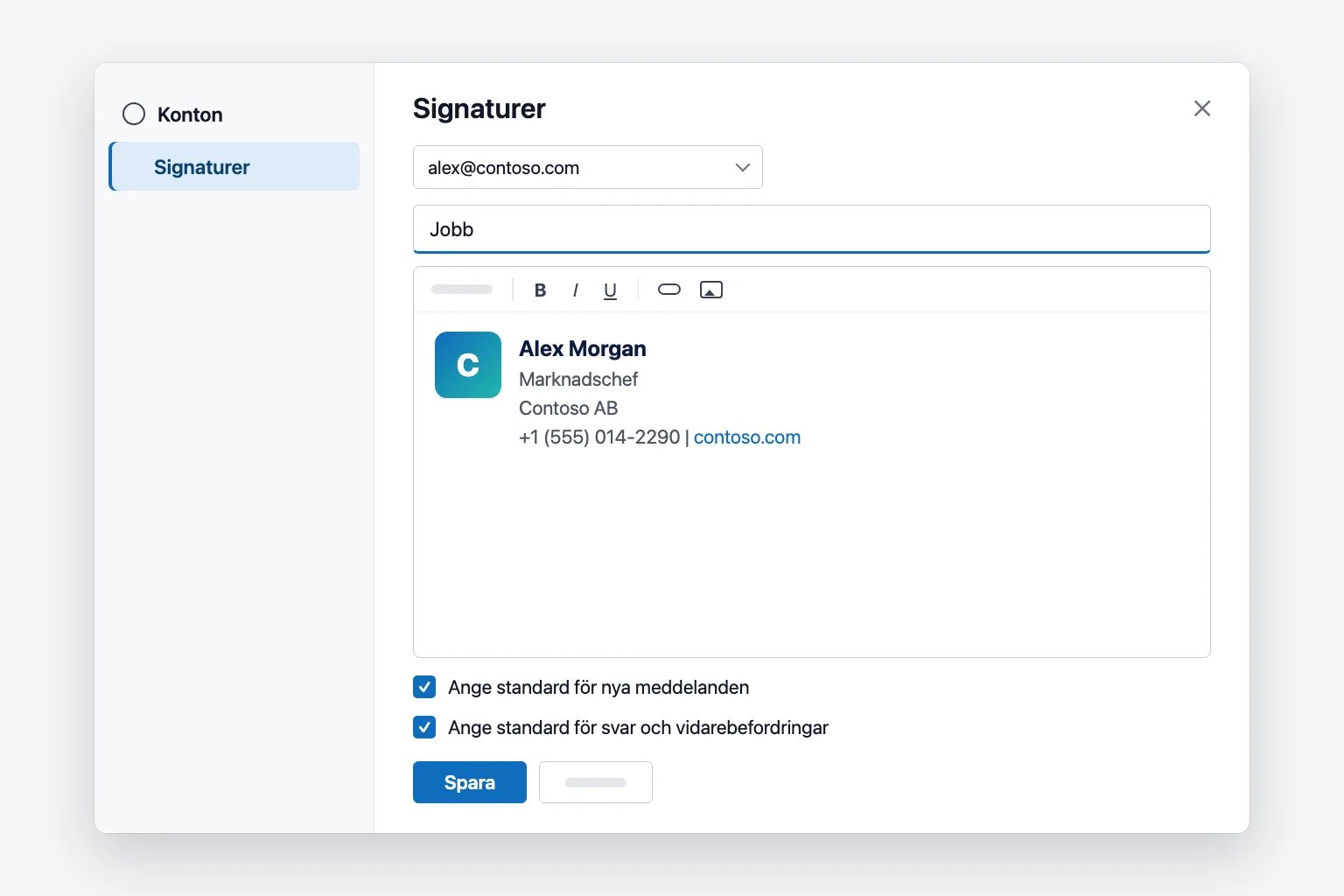
Äldre layouter av nya Outlook och webben visar i stället en knapp + Ny signatur, med listrutorna För nya meddelanden och För svar/vidarebefordringar under redigeraren. De gör samma sak: välj din signatur i varje ruta och klicka på Spara.
Om du vill ändra en signatur senare går du tillbaka till Inställningar → Konton → Signaturer, väljer ikonen Redigera (pennan) bredvid den, gör dina ändringar och klickar på Spara.
Skapa en signatur i klassiska Outlook för Windows
- Gå till Arkiv → Alternativ → E-post och klicka på Signaturer. (Från ett öppet meddelande kan du också använda Meddelande → Signatur → Signaturer.)
- Klicka på Ny på fliken E-postsignatur, skriv ett namn och klicka på OK.
- Skriv din signatur i rutan Redigera signatur. Det lilla verktygsfältet ovanför hanterar teckensnitt, färger, justering, en bild och en hyperlänk.
- Under Välj standardsignatur väljer du kontot i E-postkonto.
- Välj signaturen i Nya meddelanden och i Svar/vidarebefordran. Välj (ingen) i någon av rutorna om du inte vill ha den där.
- Klicka på Spara och sedan på OK.
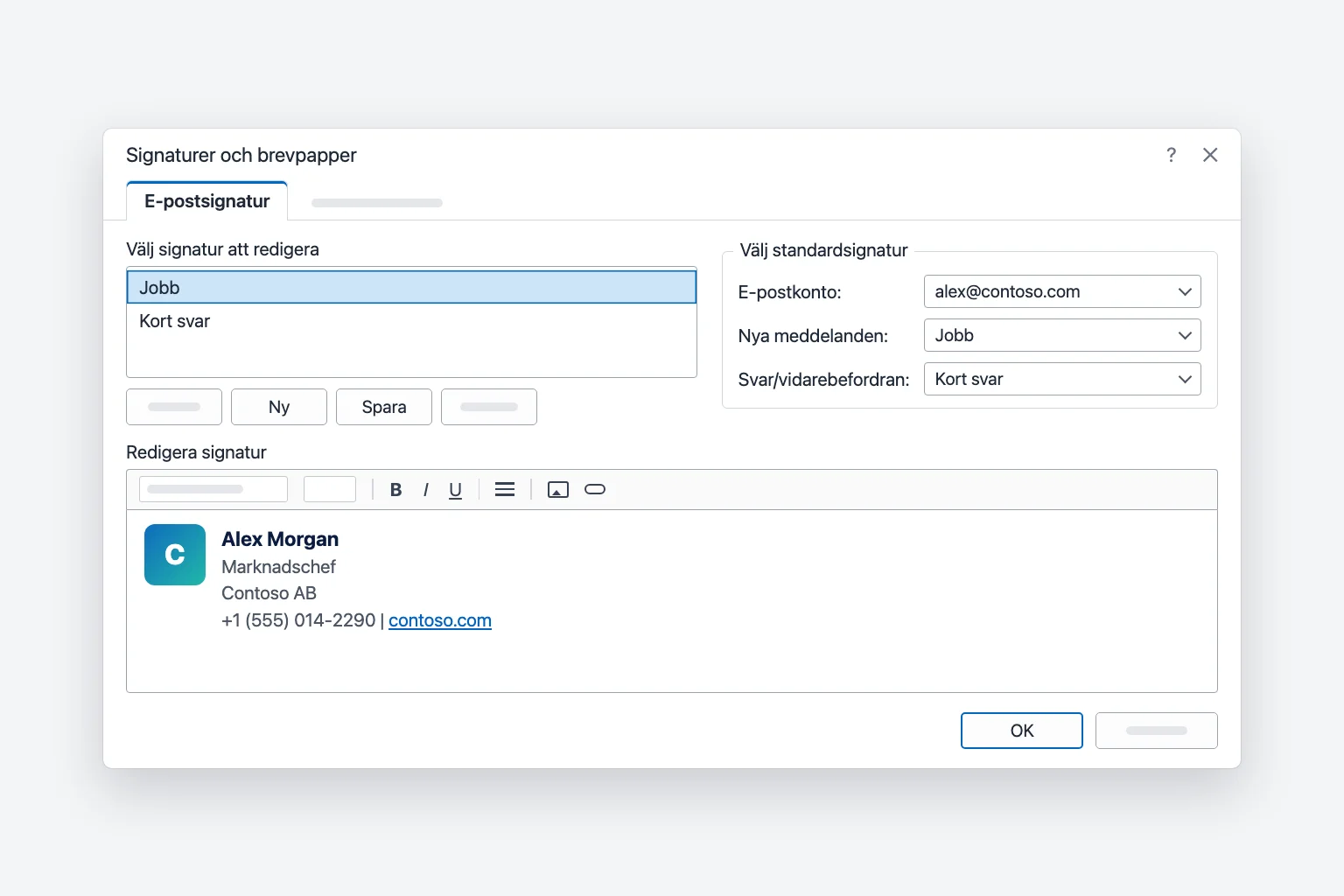
Ett meddelande som redan var öppet får inte den nya signaturen. Infoga den manuellt eller starta ett nytt mejl. Om du vill ha punktlistor, tabeller eller ramar bygger du signaturen i Word och klistrar in den i Redigera signatur.
Skapa en signatur i Outlook för Mac
I aktuella Outlook för Mac:
- Öppna menyn Outlook, välj Inställningar och klicka sedan på Signaturer (under E-post).
- Klicka på + för att lägga till en signatur, eller markera den befintliga "Namnlös" och byt namn på den.
- Skriv ett namn och skriv och formatera sedan signaturen i redigeraren. Använd Visa fler objekt (...) för att lägga till en bild, länk eller tabell.
- Under Ange standardsignatur väljer du kontot och därefter din signatur för För nya meddelanden och För svar eller vidarebefordringar.
- Stäng fönstret Signaturer för att slutföra. Det finns inget separat sparsteg.
Äldre Outlook för Mac använder Inställningar → E-post → Signaturer och kallar standardvalen Nya meddelanden och Svar/vidarebefordran, men principen är densamma.
Lägg till en signatur i Outlook-appen för mobilen
Outlook för iPhone och Android har sin egen signatur, skild från den på datorn:
- Öppna Outlook och tryck på din kontoikon uppe till vänster.
- Tryck på Inställningar (kugghjulet).
- Tryck på Signatur. Beroende på appversion kan den ligga under E-post eller ditt konto.
- Ersätt standardtexten "Hämta Outlook för iOS" eller "Hämta Outlook för Android" med dina egna rader. På iPhone aktiverar du Signatur per konto om varje konto behöver en egen.
Appen lägger till den i varje nytt meddelande och svar. Behandla den som ren text: logotyper och formatering från datorn följer inte med, så något kort som "Alex Morgan, Contoso AB, +1 (555) 014-2290" fungerar bäst.
Infoga en signatur manuellt
Om du lämnade standardvalen tomma, eller vill ha en annan signatur i ett enskilt mejl:
- Nya Outlook och webben: välj Signatur på fliken Meddelande i meddelandet och välj en. Välj Signaturer... längst ned i listan för att skapa en ny.
- Klassiska Outlook: klicka på Signatur på fliken Meddelande (eller fliken Infoga) och välj en i listan.
- Outlook för Mac: klicka i meddelandetexten och klicka sedan på Signatur i menyfliken (du kan behöva klicka på Visa fler objekt (...) först).
Om du väljer en annan signatur ersätter den normalt den som Outlook infogade automatiskt. Om du får två tar du bort de extra raderna för hand.
Använd mer än en signatur
Du kan spara flera signaturer och växla per meddelande. Två vanliga upplägg:
- Full signatur för nya mejl, kort för svar. Ange Jobb för nya meddelanden och en enradig Kort svar (namn och telefon) för svar och vidarebefordringar.
- En signatur per konto. I nya Outlook väljer du kontot överst i Signaturer innan du anger standardvalen. I klassiska Outlook byter du i rutan E-postkonto och anger standardvalen för varje konto.
Lägg till en logotyp eller bild i din Outlook-signatur
Logotypen är den del av en signatur som oftast går sönder. Några regler gör den pålitlig:
- Ändra bildens storlek innan du infogar den. Sikta på ungefär 150 till 300 pixlar bred. Ett stort foto som förminskats i redigeraren kan ändå skicka hela filen med varje mejl.
- Använd PNG eller JPG. Undvik SVG och animerade GIF-bilder, som många e-postappar inte visar bra.
- Nöj dig med en bild. Varje inbäddad bild kan visas som en bilaga för vissa mottagare, vilket ser ut som skräppost och stökar till deras inkorg.
- Inbäddade kontra webbhostade bilder. En bild som infogats från din dator är inbäddad i varje mejl: den följer alltid med meddelandet men gör det tyngre och kan visas som en bilaga. En hostad bild (lagrad på din webbplats och länkad via URL) håller mejlen lätta, men många e-postappar döljer externa bilder tills läsaren väljer att hämta dem.
- Ändra storlek ordentligt i klassiska Outlook. Högerklicka på bilden i Redigera signatur, välj Bild, öppna fliken Storlek och låt Lås proportioner vara ikryssat så att logotypen inte sträcks.
Behåll ditt namn, ditt telefonnummer och din webbplats som riktig text, aldrig bara inuti bilden, så att de förblir läsbara när bilder blockeras.
Därför synkas inte din Outlook-signatur mellan enheter
Vad som synkas beror på appen och kontot:
- Microsoft 365-arbets- eller skolkonton. Aktuella versioner av klassiska Outlook lagrar signaturer i din postlåda, och nya Outlook och Outlook på webben läser dem därifrån, så en signatur kan visas i alla tre. Vissa organisationer stänger av detta. Om klassiska Outlook listar en signatur under Signaturer på den här enheten stannar den på den datorn.
- Outlook.com- och Hotmail-konton. Microsoft anger att om du använder både Outlook och Outlook på webben med ett Microsoft-konto måste du skapa signaturen i båda.
- Outlook för mobilen. Alltid separat. Ange den en gång i appen på varje telefon.
- IMAP- och POP-konton (Gmail, Yahoo, iCloud) i klassiska Outlook. Signaturer sparas lokalt på varje dator. Om du vill flytta dem kopierar du filerna i
%APPDATA%\Microsoft\Signaturestill samma mapp på den nya datorn.
När du har ställt in en signatur skickar du ett testmejl till dig själv från varje enhet du använder.
Fungerar inte Outlook-signaturen? Vanliga lösningar
- Den saknas i svar. Standardvalet för svar och vidarebefordringar är tomt (eller inställt för ett annat konto). Ange det som visas ovan, för varje konto.
- Logotypen visas som en bilaga eller ett rött X. Förminska bilden, använd PNG eller JPG och nöj dig med en bild. Vissa mottagares e-postappar blockerar bilder som standard, och det kan du inte göra något åt från din sida.
- Formateringen försvinner. Ditt meddelande är troligen i oformaterad text, vilket tar bort bilder, länkar och teckensnitt. Växla meddelandet till HTML (fliken Formatera text i klassiska Outlook, fliken Alternativ i nya Outlook) och ange HTML som standardformat för nya meddelanden i dina e-postinställningar.
- Layouten går sönder när den klistras in från Word. Komplexa tabeller orsakar de flesta trasiga signaturer. Förenkla den eller bygg om den direkt i signaturredigeraren.
- Den försvann när jag bytte till nya Outlook. Signaturer som bara sparats på din enhet i klassiska Outlook följer kanske inte med. Skapa den på nytt under Inställningar → Konton → Signaturer.
Vanliga frågor
Hur lägger jag till en signatur automatiskt i Outlook? Ange den som standard. I nya Outlook och på webben kryssar du i rutorna för nya meddelanden och för svar och vidarebefordringar under Inställningar → Konton → Signaturer. I klassiska Outlook väljer du den under Nya meddelanden och Svar/vidarebefordran i Arkiv → Alternativ → E-post → Signaturer.
Kan jag ha olika signaturer för nya mejl och svar? Ja. Skapa två signaturer och ange den ena som standard för nya meddelanden och den andra för svar och vidarebefordringar.
Varför visas inte min Outlook-signatur på telefonen? Outlook-appen för mobilen använder inte din signatur från datorn. Ange den separat i appen under Inställningar → Signatur.
Hur lägger jag till en logotyp i min Outlook-signatur? Infoga bilden från signaturredigerarens verktygsfält i valfri skrivbordsversion. Ändra filens storlek först så att den blir ungefär 150 till 300 pixlar bred, och behåll dina kontaktuppgifter som text.
Hur ändrar eller tar jag bort min e-postsignatur i Outlook? I nya Outlook och på webben använder du penn- eller papperskorgsikonen bredvid signaturen under Inställningar → Konton → Signaturer. I klassiska Outlook markerar du den i Signaturer och brevpapper och redigerar den, eller klickar på Ta bort.
Låt Outlook avsluta mejlet medan du skriver resten
En bra signatur tar hand om de sista raderna i varje mejl. CoreGPT för Outlook hjälper dig med allt ovanför dem: beskriv på en rad vad du vill säga så skriver den ett kort, tydligt svarsutkast direkt i Outlook, redo för din signatur. Det är gratis att börja.
 CoreGPT
Priya Shah
Sv: Tidsplan för Q4-lanseringen
Kan vi bekräfta datumen…
Marco Rossi
Förnyelse av avtal
Bifogat finns det uppdaterade…
Support
Ärende #4821 är löst
Din förfrågan har…
Emma Clark
Lunch på torsdag?
Har du tid runt…
Sv: Tidsplan för Q4-lanseringen
Priya Shah
Marknad behöver slutlig text senast 28 okt om vi ska hålla lanseringen den 3 nov. Kan utvecklingen bekräfta att releasekandidaten ligger i tid?
Daniel Kim
Releasekandidaten är klar den 30 okt. QA behöver två extra dagar för betalflödet, så den 3 nov blir tajt men möjligt.
Priya Shah
Om QA drar över, ska vi flytta lanseringen till den 5 nov i stället?
Hej Priya, då kör vi så. Om QA behöver de extra dagarna flyttar vi lanseringen till den 5 nov och behåller den 28 okt för slutlig text. Tack!
Testa själv: CoreGPT för Outlook
Läs också: