Para insertar una línea en Word, escribe tres guiones (---) en una línea vacía y pulsa Intro: Word los convierte en una línea horizontal que ocupa todo el ancho. Para tener más control, haz clic donde quieras la línea y ve a Inicio → Bordes → Línea horizontal, o dibuja la tuya con Insertar → Formas → Línea.
Algo que conviene saber antes de empezar: el atajo escrito y el menú Bordes no crean un objeto que puedas seleccionar y borrar. Añaden un borde a un párrafo, por eso algunas líneas de Word parecen imposibles de eliminar. La solución es Inicio → Bordes → Sin borde, que se explica más abajo.
| Método | Cómo | Ideal para |
|---|---|---|
| Atajo de Autoformato | Escribe ---, ===, ***, ___, ### o ~~~ y pulsa Intro | La línea separadora más rápida |
| Línea horizontal | Inicio → Bordes → Línea horizontal | Una línea cuyo tamaño y color puedes cambiar |
| Borde inferior | Inicio → Bordes → Borde inferior | Una línea bajo un título o un párrafo |
| Formas | Insertar → Formas → Línea | Líneas en cualquier ángulo o posición, líneas verticales |
| Relleno de tabulación | Párrafo → Tabulaciones → Relleno | Líneas de rellenar y de firma en formularios |
| Línea entre columnas | Diseño → Columnas → Más columnas → Línea entre columnas | Una línea vertical entre columnas |
Insertar una línea horizontal escribiendo tres caracteres
Es la función de Autoformato de Word y funciona en Word para Microsoft 365, Word 2024, 2021, 2019 y 2016 en Windows y Mac.
- Haz clic al principio de una línea vacía donde quieras la línea.
- Escribe tres de los caracteres de la tabla siguiente.
- Pulsa
Intro.
| Escribe y pulsa Intro | Línea que obtienes |
|---|---|
--- (guiones) | Línea simple fina |
___ (guiones bajos) | Línea simple gruesa |
=== (signos igual) | Línea doble |
*** (asteriscos) | Línea de puntos |
### (almohadillas) | Línea triple con el centro grueso |
~~~ (virgulillas) | Línea ondulada |
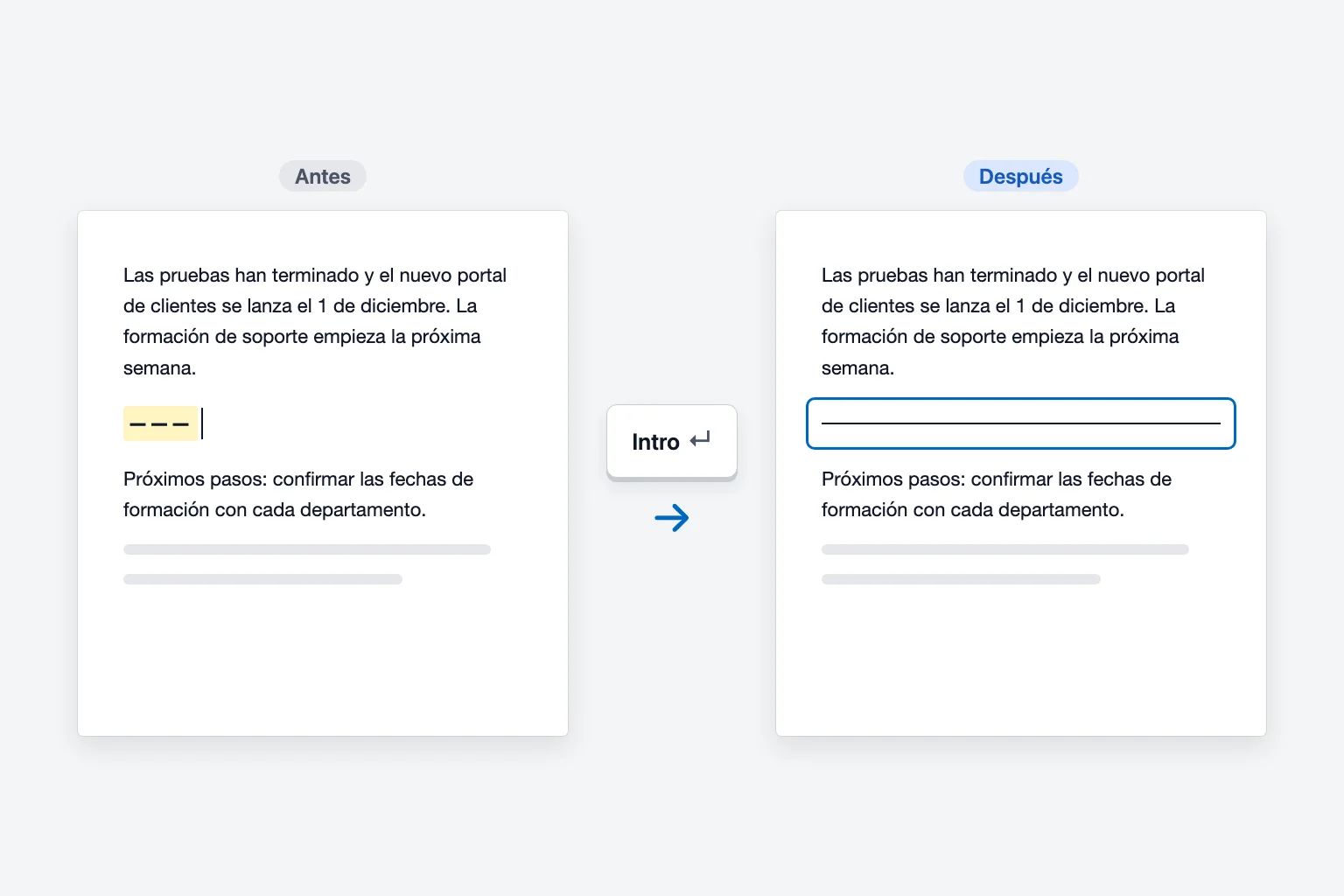
La línea recorre todo el ancho entre los márgenes (o de la columna, en un diseño de varias columnas). Si no la querías, pulsa Ctrl+Z (Cmd+Z en Mac) o Retroceso enseguida y Word te devuelve los tres caracteres. El pequeño botón Opciones de Autocorrección que aparece junto a la línea también ofrece Deshacer línea de borde.
El atajo solo se activa cuando los caracteres están solos en su línea. Si escribes Nombre: ___ y pulsas Intro, los guiones bajos se quedan tal cual.
Insertar una línea desde el menú Bordes
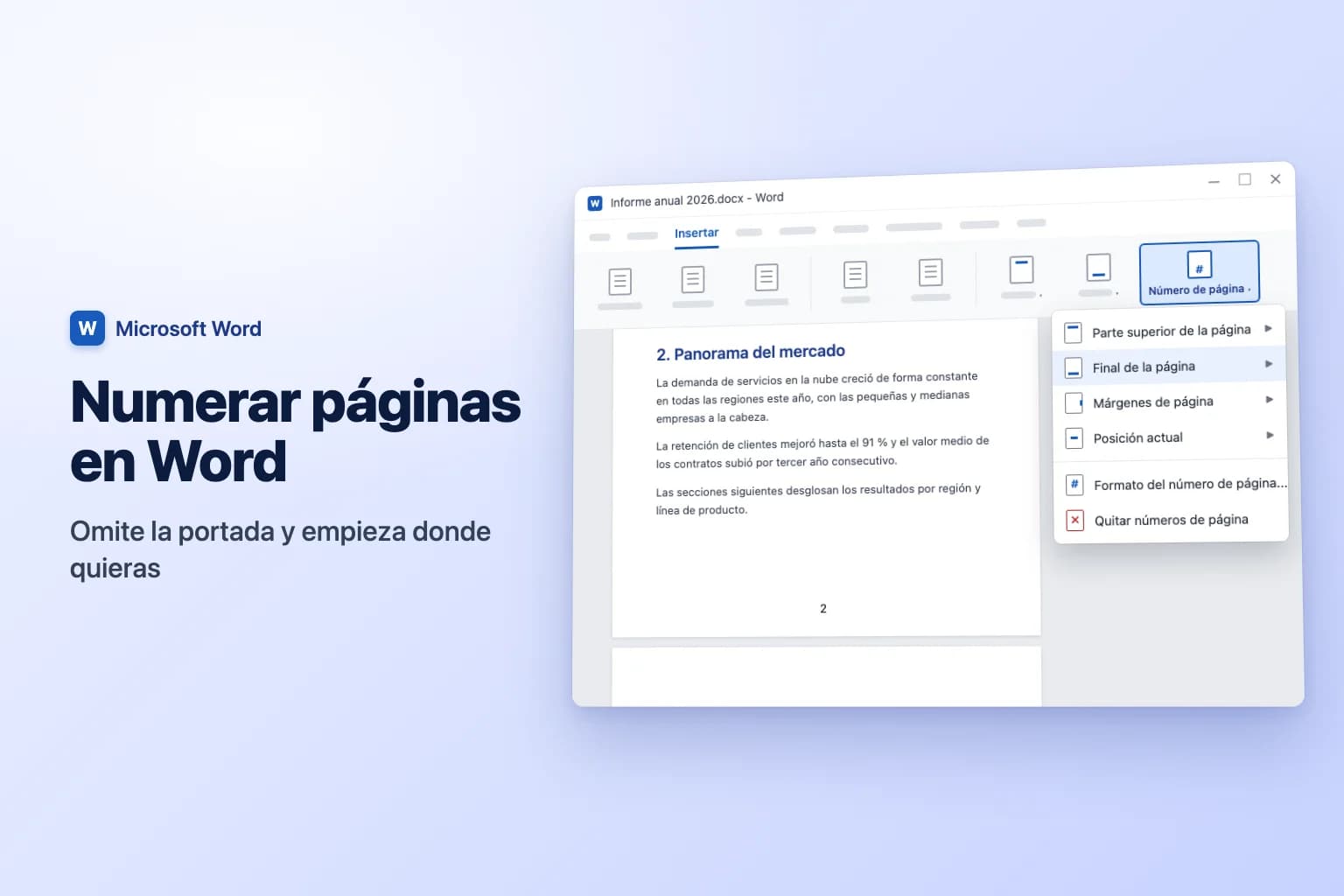
El botón Bordes está en el grupo Párrafo de la pestaña Inicio. Su flecha abre el menú con todas las opciones de líneas.
Línea horizontal
- Haz clic en una línea vacía donde quieras la línea.
- Ve a Inicio y haz clic en la flecha junto a Bordes.
- Elige Línea horizontal.
Word inserta una línea gris que cruza la página. A diferencia de los demás métodos, este sí es un objeto: haz clic para seleccionarlo, arrastra sus controladores para acortarlo y haz doble clic para abrir Formato de línea horizontal, donde puedes cambiar su ancho, alto, color y alineación. Con la línea seleccionada, pulsa Supr para eliminarla.
Borde inferior (una línea bajo un título)
- Haz clic en cualquier punto del título o párrafo. No hace falta seleccionar el texto.
- Ve a Inicio → Bordes (la flecha) y elige Borde inferior.
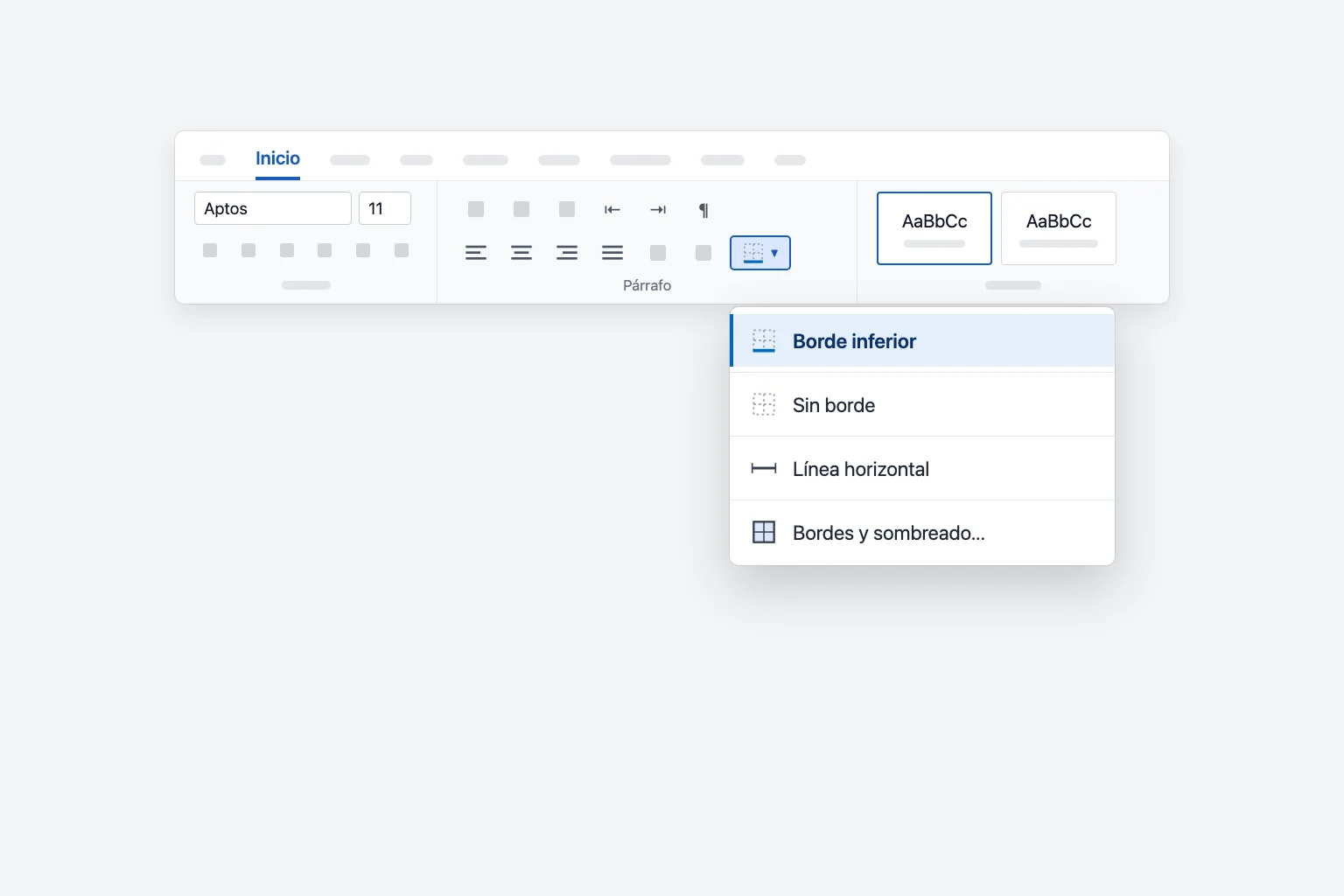
La línea queda unida al párrafo. Si añades texto, baja con él, lo que la hace ideal para títulos, membretes y encabezados de sección de un currículum. Si el título usa un estilo como Título 1, haz clic derecho en el estilo de la galería Estilos y elige Modificar → Formato → Borde para poner la línea bajo todos los títulos de ese estilo a la vez.
Cambiar el estilo, el color o el grosor de la línea
- Haz clic en el párrafo que tiene la línea.
- Ve a Inicio → Bordes → Bordes y sombreado....
- En la pestaña Bordes, elige un Estilo, un Color y un Ancho.
- En Vista previa, haz clic en el borde inferior para aplicarlo (haz clic en el borde superior, izquierdo o derecho para otros lados).
- Comprueba que Aplicar a diga Párrafo y haz clic en Aceptar.
Esto también funciona con las líneas que hiciste con ---, porque son bordes de párrafo.
Dibujar una línea con Formas
Con Formas obtienes una línea que puedes colocar en cualquier sitio, con cualquier ángulo y longitud.
- Ve a Insertar → Formas y elige Línea en el grupo Líneas.
- Haz clic y arrastra por la página. Mantén pulsada la tecla
Mayúsmientras arrastras para que la línea quede perfectamente horizontal o vertical. - Con la línea seleccionada, usa la pestaña Formato de forma: Contorno de forma cambia el color, y Grosor y Guiones cambian el grosor y el estilo.
Para mover una línea dibujada, coloca el cursor sobre ella hasta que muestre cuatro flechas y arrastra. Si la línea salta de sitio mientras escribes, selecciónala, haz clic en Opciones de diseño junto a ella y elige Fijar posición en la página. Para una flecha en lugar de una línea simple, elige una de las formas de flecha del mismo grupo.
Crear una línea de firma o de rellenar
Los formularios necesitan líneas sobre las que se pueda escribir, y el método que elijas decide si se mantienen alineadas.
Guiones bajos. Escribe una etiqueta como Firma: y mantén pulsado Mayús+- para escribir guiones bajos. Es rápido, pero difícil de alinear en varias filas.
Tabulación subrayada (la mejor para formularios). Escribe la etiqueta, activa el subrayado (Ctrl+U en la versión inglesa de Word; en Word en español suele ser Ctrl+S), pulsa Tab varias veces y vuelve a activar el subrayado. Obtienes un subrayado que termina exactamente en una tabulación.
Relleno de tabulación (la más limpia). Dibuja la línea hasta un punto fijo cada vez:
- Haz clic en la pequeña flecha de la esquina del grupo Párrafo y en Tabulaciones....
- En Posición de tabulación, escribe dónde debe terminar la línea, por ejemplo
15 cm. - Establece Alineación en Derecha y Relleno en 4 ____.
- Haz clic en Establecer y después en Aceptar.
- Escribe
Nombre:y pulsaTab. La línea rellena el espacio hasta la tabulación.
Borde de tabla. Para un bloque de firma con el nombre debajo de la línea, inserta una tabla, quítale los bordes con Bordes → Sin borde y añade un Borde superior a la celda donde va el nombre.
En Word para Windows, Insertar → Línea de firma añade una línea de firma de Microsoft Office para firmas digitales, que es algo distinto de una línea impresa para firmar a mano.
Insertar una línea vertical en Word
- Entre columnas: ve a Diseño → Columnas → Más columnas..., marca Línea entre columnas y haz clic en Aceptar. Word dibuja una línea entre todas las columnas de esa sección.
- Junto a un párrafo: haz clic en el párrafo y elige Inicio → Bordes → Borde izquierdo (o Borde derecho). Es la forma habitual de crear una barra de cita.
- En cualquier otro lugar: dibuja una línea con Insertar → Formas → Línea mientras mantienes pulsada
Mayúsy arrastras hacia arriba o hacia abajo.
Cómo eliminar una línea en Word que no se borra
Si haces clic en una línea y no se selecciona nada, casi seguro que es un borde de párrafo y no un objeto.
- Selecciona el párrafo justo encima de la línea y el que está justo debajo (arrastra sobre ambos).
- Ve a Inicio → Bordes y elige Sin borde.
En Windows también puedes hacer clic en el párrafo y pulsar Ctrl+Q (atajo de Word en inglés; en otros idiomas puede variar), que quita el formato de párrafo, bordes incluidos. Si ninguna de las dos opciones funciona, comprueba estas otras causas:
- La línea está en el encabezado o el pie de página. Muchas plantillas ponen un borde bajo el encabezado. Haz doble clic en el encabezado, haz clic dentro y elige Bordes → Sin borde.
- Es una forma. Haz clic exactamente sobre la línea hasta que aparezcan los controladores y pulsa
Supr. Si no consigues seleccionarla, ve a Inicio → Seleccionar → Panel de selección y bórrala desde la lista. - Es un borde de página. Ve a Diseño → Bordes de página y elige Ninguno en Valor.
- Es una tabla. Haz clic en la tabla y usa Bordes → Sin borde, o elimina la tabla si está vacía.
- Es una línea vertical en el margen. Es una barra de cambios de Control de cambios. Acepta o rechaza los cambios en la pestaña Revisar y desaparecerá.
Evitar que Word añada líneas automáticamente
Si Word sigue convirtiendo tus guiones en líneas, desactiva la función:
- Ve a Archivo → Opciones → Revisión.
- Haz clic en Opciones de Autocorrección... y abre la pestaña Autoformato mientras escribe.
- Desmarca Líneas de borde en Aplicar mientras escribe y haz clic en Aceptar.
El camino más rápido es el botón Opciones de Autocorrección que aparece justo después de que Word crea una línea: elige Dejar de crear líneas de borde automáticamente. Las líneas que ya existen se quedan hasta que las quites con Sin borde.
Insertar una línea en Word para Mac
Word para Mac usa la misma cinta de opciones. Escribe --- y pulsa Retorno, usa Inicio → Bordes → Borde inferior, o dibuja una con Insertar → Formas → Línea (mantén pulsada Mayús para una línea recta). Si en tu versión no ves Línea horizontal en el menú Bordes, usa un borde inferior. Para desactivar las líneas automáticas, ve a Word → Configuración (Preferencias en versiones anteriores) → Autocorrección → Autoformato mientras escribe y desmarca Líneas de borde.
Insertar una línea en Word para la Web
En Word para la Web, Microsoft indica que el atajo escrito funciona con guiones, signos igual, guiones bajos y asteriscos, así que ---, ===, ___ y *** seguidos de Intro funcionan. También puedes hacer clic en un párrafo y usar Inicio → Bordes → Borde inferior. Las herramientas de dibujo son más limitadas en el navegador; si necesitas una línea de forma en ángulo, elige Edición → Abrir en la aplicación de escritorio y dibújala allí.
Preguntas frecuentes
¿Cuál es el atajo para una línea horizontal en Word? Escribe tres guiones (---) en una línea vacía y pulsa Intro. Usa === para una línea doble o ___ para una gruesa.
¿Cómo pongo una línea bajo un título en Word? Haz clic en el título y elige Inicio → Bordes → Borde inferior. La línea se mueve con el título cuando lo editas.
¿Cómo dibujo una línea recta en Word? Ve a Insertar → Formas → Línea y mantén pulsada Mayús mientras arrastras para que la línea quede perfectamente horizontal o vertical.
¿Cómo elimino una línea horizontal en Word? Si no puedes seleccionarla, es un borde de párrafo: selecciona los párrafos que la rodean y elige Inicio → Bordes → Sin borde. Si se selecciona, pulsa Supr.
¿Cómo hago una línea para escribir encima en Word? Usa una tabulación subrayada o una tabulación con relleno de guion bajo, para que todas las líneas de rellenar terminen en el mismo punto.
¿Por qué Word convierte mis guiones en una línea? Es Autoformato. Pulsa Ctrl+Z para deshacerlo una vez, o desmarca Líneas de borde en Opciones de Autocorrección → Autoformato mientras escribe para detenerlo definitivamente.
Líneas limpias, textos más claros
Una línea bajo un título hace que el documento parezca ordenado, pero los párrafos que la rodean también tienen que leerse bien. CoreGPT para Word trabaja dentro de tu documento: selecciona un párrafo y pídele que el texto quede más claro o más profesional, y vuelve a insertar la nueva versión directamente. Es gratis para empezar y funciona en Word para Windows, Mac y la Web.
 CoreGPT
Actualización para la cuenta de Acme
Gracias por su paciencia mientras resolvíamos el problema con la entrega.
Hemos identificado la causa del retraso y hemos puesto medidas para que no vuelva a ocurrir. Su pedido llegará el viernes.
No dude en decirnos si podemos ayudarle en algo más.
Hemos identificado la causa del retraso y hemos implantado salvaguardas para que no se repita. Su pedido llegará este viernes.
Pruébalo: CoreGPT para Word
Lecturas relacionadas: