워드에서 선을 넣으려면 빈 줄에 하이픈 세 개(---)를 입력하고 Enter를 누르세요. 워드가 이를 페이지 너비의 가로선으로 바꿔 줍니다. 더 세밀하게 조절하려면 선을 넣을 위치를 클릭하고 홈 → 테두리 → 가로선을 선택하거나, 삽입 → 도형 → 선으로 직접 그리면 됩니다.
시작하기 전에 알아 둘 점이 있습니다. 문자를 입력해서 만드는 방법과 테두리 메뉴로 만드는 방법은 클릭해서 삭제할 수 있는 개체를 만드는 것이 아닙니다. 단락에 테두리를 추가하는 것이라서, 워드의 어떤 선은 지울 수 없는 것처럼 보입니다. 해결 방법은 홈 → 테두리 → 테두리 없음이며, 아래에서 자세히 설명합니다.
| 방법 | 사용법 | 이럴 때 좋음 |
|---|---|---|
| 자동 서식 단축 입력 | ---, ===, ***, ___, ###, ~~~ 입력 후 Enter | 가장 빠른 구분선 |
| 가로선 | 홈 → 테두리 → 가로선 | 크기와 색을 바꿀 수 있는 선 |
| 아래쪽 테두리 | 홈 → 테두리 → 아래쪽 테두리 | 제목이나 단락 아래의 선 |
| 도형 | 삽입 → 도형 → 선 | 원하는 각도와 위치의 선, 세로선 |
| 탭 채움선 | 단락 → 탭 → 채움선 | 양식의 빈칸 채우기 줄과 서명란 |
| 단 구분선 | 레이아웃 → 단 → 기타 단 → 구분선 | 단과 단 사이의 세로선 |
문자 세 개를 입력해서 가로선 넣기
워드의 자동 서식 기능으로, Windows와 Mac의 Microsoft 365용 Word, Word 2024, 2021, 2019, 2016에서 모두 작동합니다.
- 선을 넣을 위치의 빈 줄 맨 앞을 클릭합니다.
- 아래 문자 중 하나를 세 개 입력합니다.
Enter를 누릅니다.
| 입력 후 Enter | 만들어지는 선 |
|---|---|
--- (하이픈) | 가는 실선 |
___ (밑줄) | 굵은 실선 |
=== (등호) | 이중선 |
*** (별표) | 점선 |
### (샵) | 가운데가 굵은 삼중선 |
~~~ (물결표) | 물결선 |
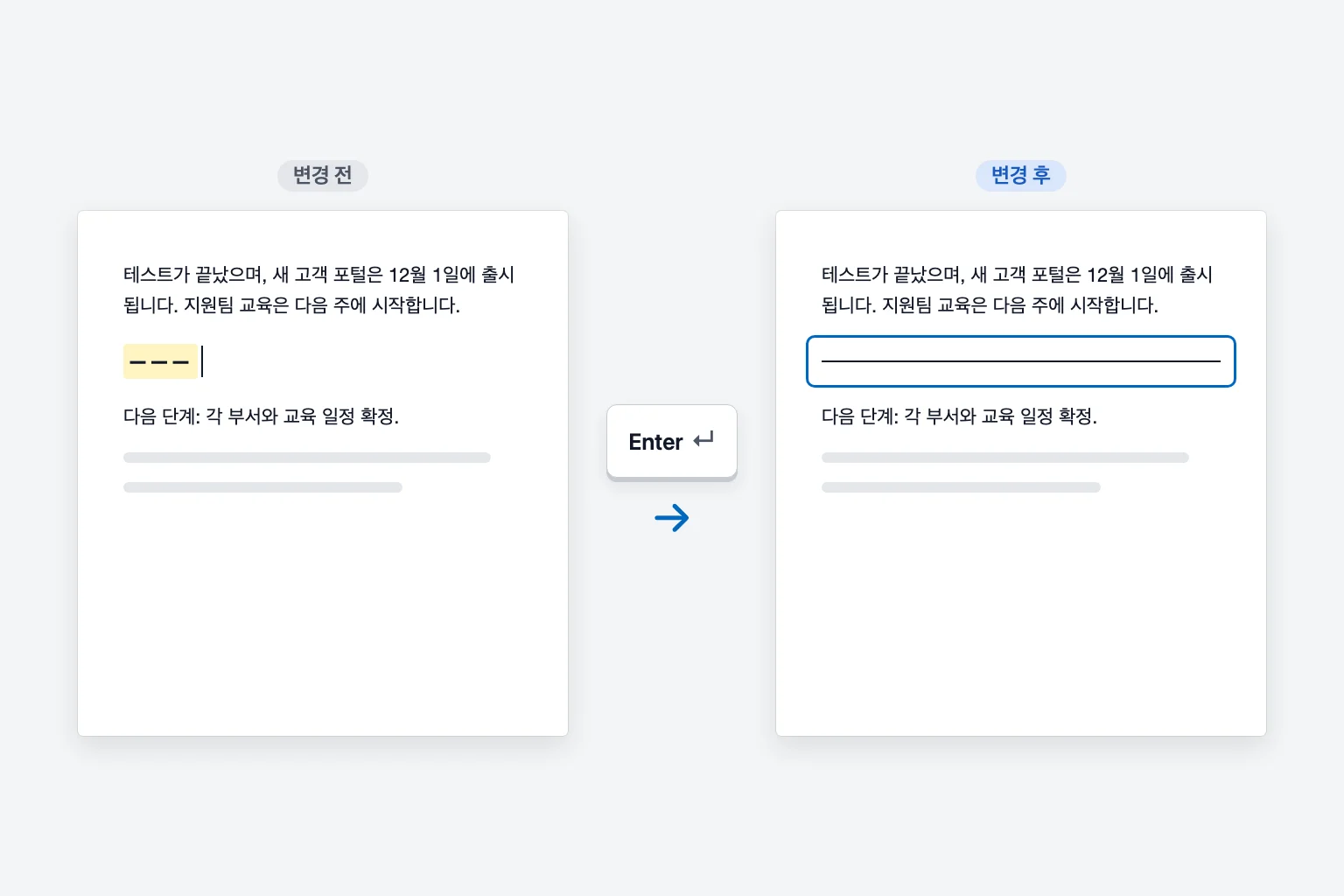
선은 여백과 여백 사이의 전체 너비(여러 단 레이아웃에서는 단의 너비)로 그어집니다. 원하지 않았다면 바로 Ctrl+Z(Mac은 Cmd+Z) 또는 Backspace를 누르세요. 워드가 세 문자를 되돌려 줍니다. 선 옆에 나타나는 작은 자동 고침 옵션 단추에서도 테두리선 실행 취소를 선택할 수 있습니다.
이 단축 입력은 문자가 그 줄에 단독으로 있을 때만 작동합니다. 이름: ___을 입력하고 Enter를 눌러도 밑줄은 그대로 남습니다.
테두리 메뉴로 선 넣기
테두리 단추는 홈 탭의 단락 그룹에 있습니다. 옆의 작은 화살표를 누르면 모든 선 옵션이 있는 메뉴가 열립니다.
가로선
- 선을 넣을 위치의 빈 줄을 클릭합니다.
- 홈으로 이동해 테두리 옆의 화살표를 클릭합니다.
- 가로선을 선택합니다.
워드가 페이지 너비의 회색 선을 삽입합니다. 다른 방법과 달리 이 선은 개체입니다. 클릭하면 선택되고, 핸들을 끌어 길이를 줄일 수 있으며, 더블 클릭하면 가로선 서식이 열려 너비, 높이, 색, 맞춤을 바꿀 수 있습니다. 선택한 상태에서 Delete를 누르면 삭제됩니다.
아래쪽 테두리 (제목 아래 선)
- 제목이나 단락 안의 아무 곳이나 클릭합니다. 텍스트를 선택할 필요는 없습니다.
- 홈 → 테두리(화살표)로 이동해 아래쪽 테두리를 선택합니다.
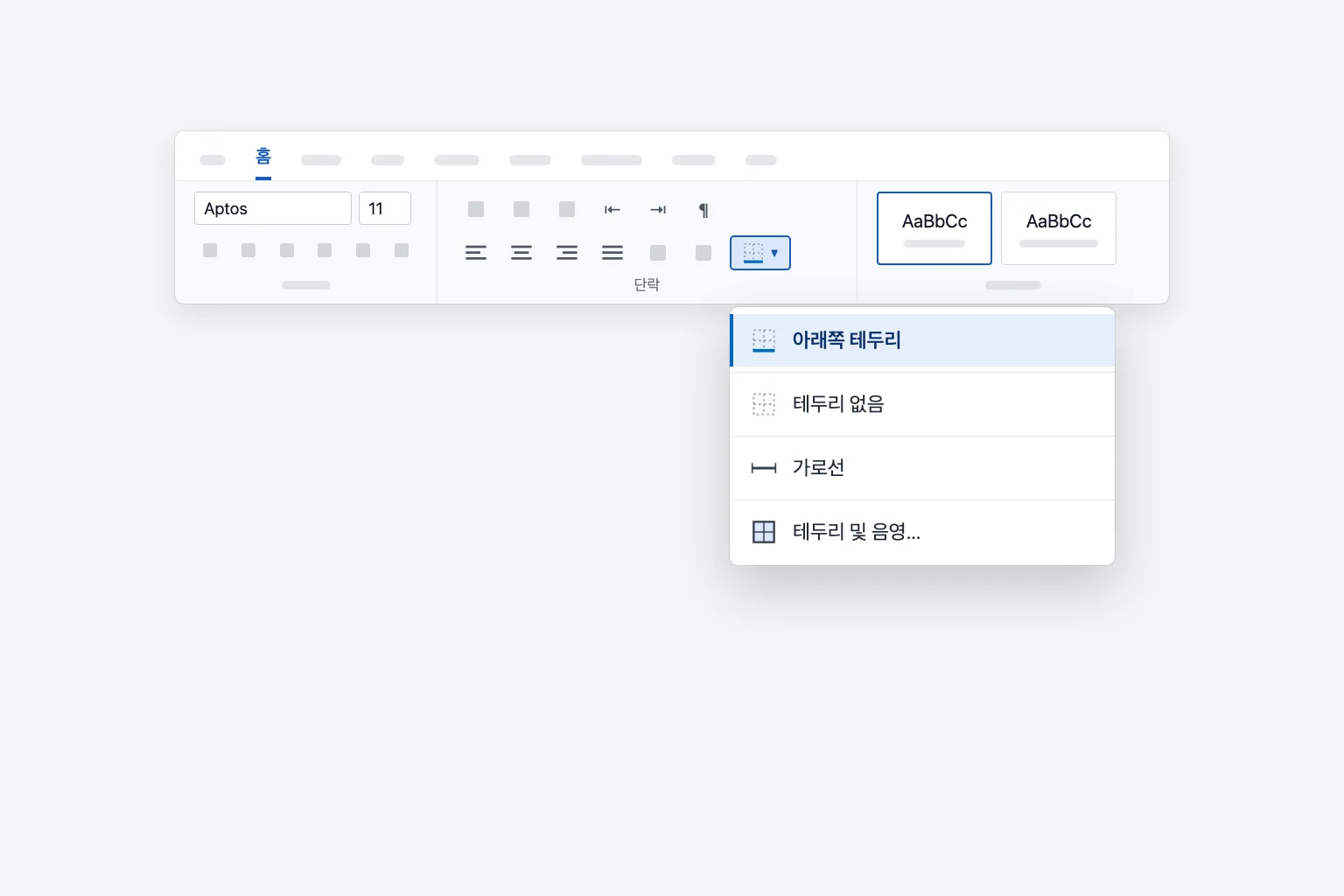
선은 단락에 붙어 있습니다. 텍스트를 추가하면 선도 함께 내려가므로 제목, 편지 머리글, 이력서의 항목 제목에 안성맞춤입니다. 제목이 제목 1 같은 스타일을 사용한다면 스타일 갤러리에서 해당 스타일을 우클릭하고 수정 → 서식 → 테두리를 선택해 그 스타일의 모든 제목 아래에 한 번에 선을 넣을 수 있습니다.
선의 스타일, 색, 두께 바꾸기
- 선이 있는 단락을 클릭합니다.
- **홈 → 테두리 → 테두리 및 음영...**으로 이동합니다.
- 테두리 탭에서 스타일, 색, 너비를 선택합니다.
- 미리 보기에서 아래쪽 가장자리를 클릭해 적용합니다(다른 면은 위쪽, 왼쪽, 오른쪽 가장자리를 클릭합니다).
- 적용 대상이 단락으로 되어 있는지 확인하고 확인을 클릭합니다.
---로 만든 선도 단락 테두리이므로 같은 방법이 적용됩니다.
도형으로 선 그리기
도형을 쓰면 어디에나, 원하는 각도와 길이로 선을 놓을 수 있습니다.
- 삽입 → 도형으로 이동해 선 그룹에서 선을 선택합니다.
- 페이지에서 클릭하고 끕니다. 끄는 동안
Shift를 누르고 있으면 선이 정확히 수평 또는 수직으로 유지됩니다. - 선을 선택한 상태에서 도형 서식 탭을 사용합니다. 도형 윤곽선에서 색을, 두께와 대시에서 굵기와 스타일을 바꿉니다.
그려 놓은 선을 옮기려면 커서가 네 방향 화살표로 바뀔 때까지 선 위에 포인터를 놓고 끄세요. 입력할 때 선이 이리저리 움직인다면 선을 선택하고 옆의 레이아웃 옵션을 클릭한 다음 페이지에서 위치 고정을 선택합니다. 일반 선 대신 화살표를 원하면 같은 그룹의 화살표 도형을 고르세요.
서명란이나 빈칸 채우기 줄 만들기
양식에는 사람이 글씨를 쓸 수 있는 줄이 필요하며, 어떤 방법을 쓰느냐에 따라 줄이 가지런히 유지되는지가 달라집니다.
밑줄 문자. 서명: 같은 레이블을 입력하고 Shift+-를 누른 채 밑줄 문자를 입력합니다. 빠르지만 여러 행에서 줄을 맞추기는 어렵습니다.
밑줄 친 탭(양식에 가장 좋음). 레이블을 입력하고 Ctrl+U(Mac은 Cmd+U)를 누른 뒤 Tab을 몇 번 누르고 다시 Ctrl+U를 누릅니다. 탭 정지 위치에서 정확히 끝나는 밑줄이 만들어집니다.
탭 채움선(가장 깔끔함). 항상 정해진 지점까지 줄을 그려 줍니다.
- 단락 그룹 모서리의 작은 화살표를 클릭하고 **탭...**을 클릭합니다.
- 탭 정지 위치에 줄이 끝날 위치를 입력합니다(예:
15cm). - 맞춤은 오른쪽으로, 채움선은 4 ____로 설정합니다.
- 설정을 클릭한 다음 확인을 클릭합니다.
이름:을 입력하고Tab을 누릅니다. 탭 정지 위치까지 선이 채워집니다.
표 테두리. 줄 아래에 이름이 들어가는 서명 칸을 만들려면 표를 삽입하고 테두리 → 테두리 없음으로 테두리를 없앤 다음, 이름이 들어갈 셀에 위쪽 테두리를 추가합니다.
Windows용 Word에서 삽입 → 서명란은 디지털 서명용 Microsoft Office 서명란을 추가하는 기능으로, 인쇄해서 손으로 서명하는 줄과는 다릅니다.
워드에서 세로선 넣기
- 단과 단 사이: **레이아웃 → 단 → 기타 단...**으로 이동해 구분선에 체크하고 확인을 클릭합니다. 해당 구역의 모든 단 사이에 선이 그어집니다.
- 단락 옆: 단락을 클릭하고 홈 → 테두리 → 왼쪽 테두리(또는 오른쪽 테두리)를 선택합니다. 인용문 막대를 만드는 일반적인 방법입니다.
- 그 밖의 위치:
Shift를 누른 채 위나 아래로 끌면서 삽입 → 도형 → 선으로 선을 그립니다.
지워지지 않는 선 삭제하기
선을 클릭해도 아무것도 선택되지 않는다면 거의 항상 개체가 아니라 단락 테두리입니다.
- 선 바로 위의 단락과 바로 아래의 단락을 함께 선택합니다(두 단락에 걸쳐 끕니다).
- 홈 → 테두리로 이동해 테두리 없음을 선택합니다.
Windows에서는 단락을 클릭하고 Ctrl+Q를 눌러도 됩니다. 테두리를 포함한 단락 서식이 제거됩니다. 둘 다 안 된다면 다음 원인을 확인하세요.
- 선이 머리글이나 바닥글에 있습니다. 많은 서식 파일이 머리글 아래에 테두리를 넣습니다. 머리글을 더블 클릭하고 머리글 안을 클릭한 다음 테두리 → 테두리 없음을 선택하세요.
- 도형입니다. 핸들이 나타날 때까지 선을 정확히 클릭한 다음
Delete를 누릅니다. 잡기 어렵다면 홈 → 선택 → 선택 창으로 이동해 목록에서 삭제하세요. - 페이지 테두리입니다. 디자인 → 페이지 테두리로 이동해 설정에서 없음을 선택합니다.
- 표입니다. 표 안을 클릭하고 테두리 → 테두리 없음을 사용하거나, 표가 비어 있다면 표를 삭제하세요.
- 여백에 있는 세로선입니다. 변경 내용 추적의 변경 막대입니다. 검토 탭에서 변경 내용을 적용하거나 거부하면 사라집니다.
워드가 선을 자동으로 만들지 않게 하기
워드가 대시를 자꾸 선으로 바꾼다면 이 기능을 끄세요.
- 파일 → 옵션 → 언어 교정으로 이동합니다.
- **자동 고침 옵션...**을 클릭하고 입력할 때 자동 서식 탭을 엽니다.
- 입력할 때 자동 적용에서 테두리선의 체크를 해제하고 확인을 클릭합니다.
더 빠른 방법은 워드가 선을 만든 직후 나타나는 자동 고침 옵션 단추에서 테두리선 자동 만들기 중지를 선택하는 것입니다. 이미 있는 선은 테두리 없음으로 지우기 전까지 그대로 남습니다.
Mac용 Word에서 선 넣기
Mac용 Word도 같은 리본을 사용합니다. ---를 입력하고 Return을 누르거나, 홈 → 테두리 → 아래쪽 테두리를 사용하거나, 삽입 → 도형 → 선으로 그립니다(Shift를 누르면 직선이 됩니다). 사용 중인 버전의 테두리 메뉴에 가로선이 보이지 않으면 아래쪽 테두리를 사용하세요. 자동 선 생성을 끄려면 Word → 설정(이전 버전은 환경 설정)→ 자동 고침 → 입력할 때 자동 서식으로 이동해 테두리선의 체크를 해제합니다.
웹용 Word에서 선 넣기
웹용 Word에서는 Microsoft가 단축 입력으로 하이픈, 등호, 밑줄, 별표를 안내하므로 ---, ===, ___, *** 다음에 Enter를 누르면 모두 작동합니다. 단락을 클릭하고 홈 → 테두리 → 아래쪽 테두리를 사용할 수도 있습니다. 브라우저에서는 그리기 도구가 제한적이므로 비스듬한 도형 선이 필요하면 편집 → 데스크톱 앱에서 열기(Open in Desktop App)를 선택하고 데스크톱 앱에서 그리세요.
자주 묻는 질문
워드에서 가로선을 넣는 단축키는 무엇인가요? 빈 줄에 하이픈 세 개(---)를 입력하고 Enter를 누르세요. 이중선은 ===, 굵은 선은 ___를 쓰면 됩니다.
워드에서 제목 아래에 선을 넣으려면 어떻게 하나요? 제목을 클릭하고 홈 → 테두리 → 아래쪽 테두리를 선택하세요. 편집하는 동안 선이 제목을 따라 움직입니다.
워드에서 직선을 그리려면 어떻게 하나요? 삽입 → 도형 → 선으로 이동한 다음 끌 때 Shift를 누르고 있으면 선이 정확히 수평 또는 수직으로 유지됩니다.
워드에서 가로선을 삭제하려면 어떻게 하나요? 선택되지 않는다면 단락 테두리입니다. 선 주변의 단락을 선택하고 홈 → 테두리 → 테두리 없음을 선택하세요. 선택된다면 Delete를 누르세요.
워드에서 글씨를 쓸 수 있는 줄을 만들려면 어떻게 하나요? 밑줄 친 탭(Ctrl+U, 이어서 Tab)이나 밑줄 채움선이 있는 탭 정지 위치를 사용하면 모든 빈칸 채우기 줄이 같은 지점에서 끝납니다.
워드가 대시를 선으로 바꾸는 이유는 무엇인가요? 자동 서식 때문입니다. Ctrl+Z로 한 번 취소하거나, 자동 고침 옵션 → 입력할 때 자동 서식에서 테두리선의 체크를 해제하면 완전히 꺼집니다.
깔끔한 선, 더 깔끔한 문장
제목 아래의 선은 문서를 정돈되어 보이게 하지만, 그 주변 단락도 잘 읽혀야 합니다. CoreGPT for Word는 문서 안에서 작동합니다. 단락을 선택하고 더 명확하거나 전문적인 문장으로 바꿔 달라고 요청한 뒤, 새 버전을 바로 문서에 넣으세요. 무료로 시작할 수 있으며 Windows, Mac, 웹용 Word에서 모두 사용할 수 있습니다.
 CoreGPT
Acme 계정 업데이트
배송 문제를 해결하는 동안 기다려 주셔서 감사합니다.
지연 원인을 파악했고 재발하지 않도록 조치를 마련했습니다. 주문하신 상품은 금요일에 도착합니다.
도움이 더 필요하시면 언제든 알려 주세요.
지연 원인을 파악했으며 같은 문제가 다시 발생하지 않도록 안전장치를 마련했습니다. 주문하신 상품은 이번 금요일에 도착합니다.
사용해 보기: CoreGPT for Word
관련 글: