Om een lijn in te voegen in Word typ je drie koppeltekens (---) op een lege regel en druk je op Enter: Word maakt er een horizontale lijn over de volle breedte van. Voor meer controle klik je op de plek waar de lijn moet komen en ga je naar Start → Randen → Horizontale lijn, of teken je er zelf een met Invoegen → Vormen → Lijn.
Eén ding om te weten voordat je begint: de getypte sneltoets en het menu Randen maken geen object dat je kunt aanklikken en verwijderen. Ze voegen een rand toe aan een alinea, en daarom lijken sommige lijnen in Word onmogelijk te verwijderen. De oplossing is Start → Randen → Geen rand, zoals hieronder uitgelegd.
Let op: de menunamen in dit artikel zijn die van de Nederlandstalige versie van Word. Waar de naam van een knop in jouw versie kan afwijken, staat de Engelse naam tussen haakjes.
| Methode | Hoe | Het beste voor |
|---|---|---|
| AutoOpmaak-sneltoets | Typ ---, ===, ***, ___, ### of ~~~ en daarna Enter | De snelste scheidingslijn |
| Horizontale lijn | Start → Randen → Horizontale lijn | Een lijn waarvan je grootte en kleur kunt aanpassen |
| Onderrand | Start → Randen → Onderrand | Een lijn onder een kop of alinea |
| Vormen | Invoegen → Vormen → Lijn | Lijnen onder elke hoek of op elke plek, verticale lijnen |
| Tabulatorleiding | Alinea → Tabs → Opvulteken (Leader) | Invul- en handtekeninglijnen op formulieren |
| Kolomlijn | Indeling → Kolommen → Meer kolommen → Lijn tussen kolommen | Een verticale lijn tussen kolommen |
Een horizontale lijn invoegen door drie tekens te typen
Dit is de functie AutoOpmaak (AutoFormat) van Word, en het werkt in Word voor Microsoft 365 en in Word 2024, 2021, 2019 en 2016 op Windows en Mac.
- Klik aan het begin van een lege regel waar je de lijn wilt hebben.
- Typ drie van de onderstaande tekens.
- Druk op
Enter.
| Typ en druk op Enter | Lijn die je krijgt |
|---|---|
--- (koppeltekens) | Dunne enkele lijn |
___ (underscores) | Dikke enkele lijn |
=== (is-gelijktekens) | Dubbele lijn |
*** (sterretjes) | Gestippelde lijn |
### (hekjes) | Drievoudige lijn met een dikke middenlijn |
~~~ (tildes) | Golflijn |
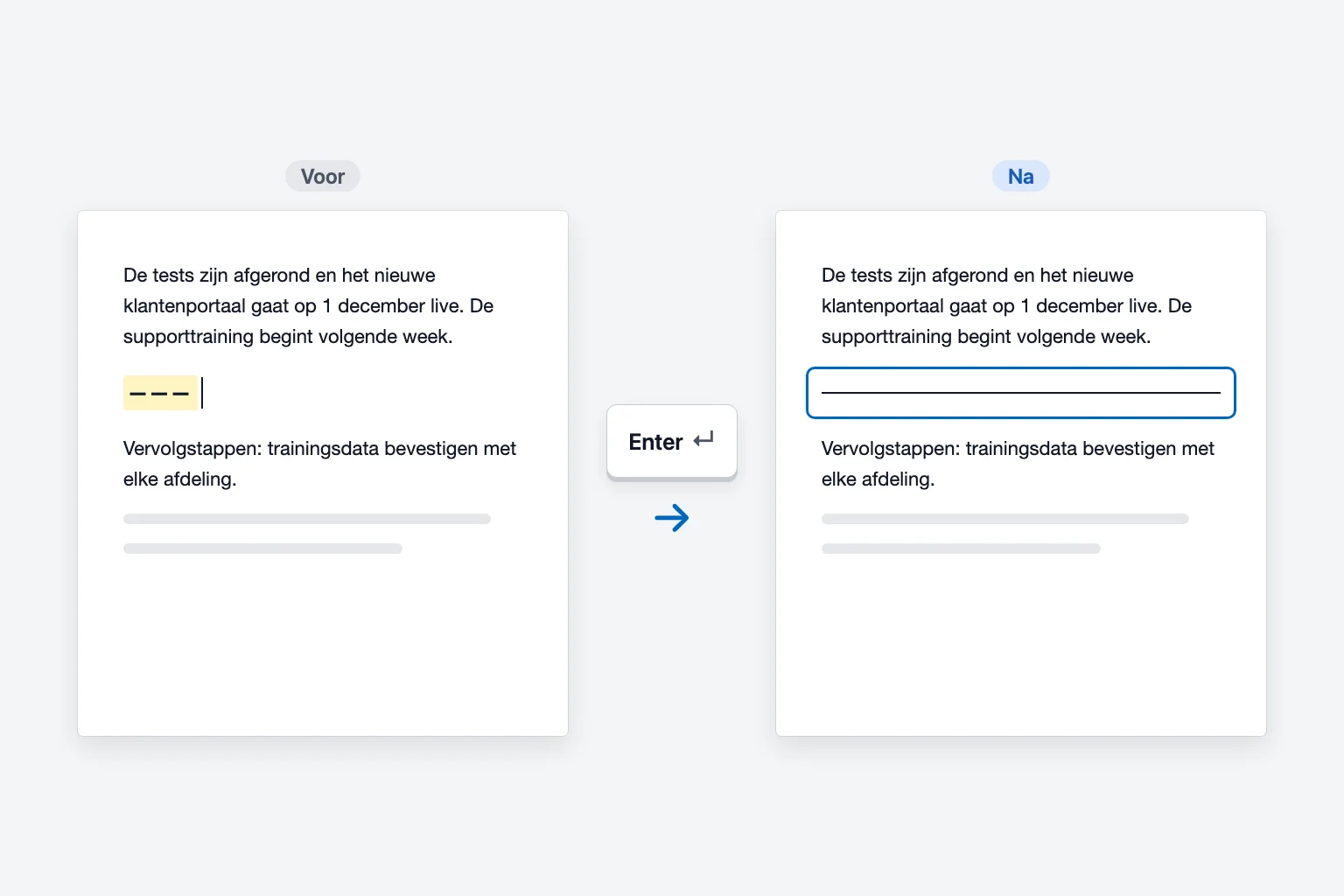
De lijn loopt over de volle breedte tussen de marges (of de kolom, bij een indeling met meerdere kolommen). Wilde je hem niet, druk dan meteen op Ctrl+Z (Cmd+Z op een Mac) of op Backspace, en Word geeft je de drie tekens terug. De kleine knop Opties voor Autocorrectie die naast de lijn verschijnt, biedt ook de optie om de randlijn ongedaan te maken (Undo Border Line).
De sneltoets werkt alleen als de tekens alleen op hun regel staan. Typ je Naam: ___ en druk je op Enter, dan blijven de underscores gewoon staan.
Een lijn invoegen via het menu Randen
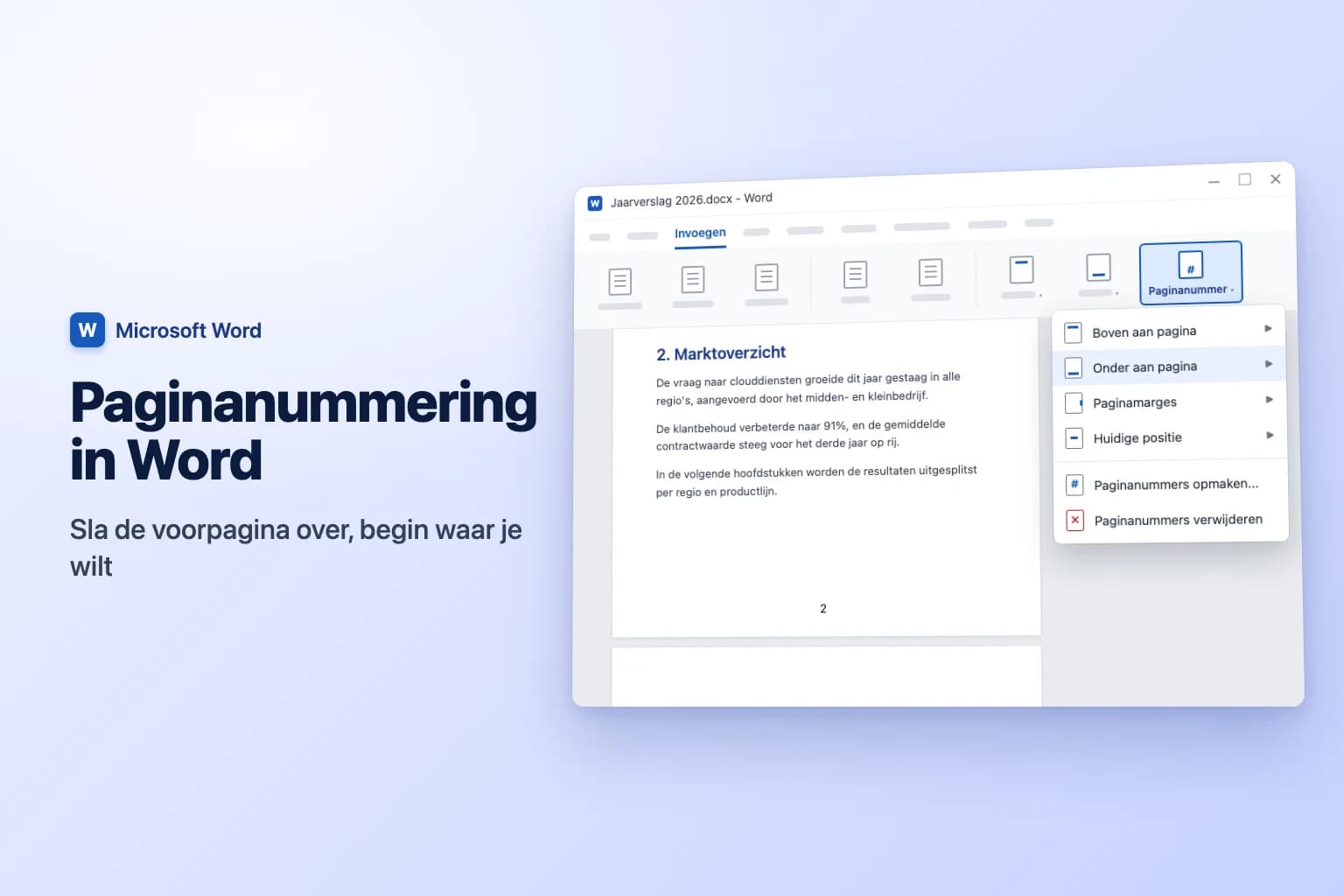
De knop Randen staat in de groep Alinea op het tabblad Start. Met het pijltje ernaast open je het menu met alle lijnopties.
Horizontale lijn
- Klik op een lege regel waar je de lijn wilt hebben.
- Ga naar Start en klik op het pijltje naast Randen.
- Kies Horizontale lijn.
Word voegt een grijze lijn over de pagina in. Anders dan bij de andere methoden is dit wel een object: klik erop om het te selecteren, sleep aan de handvatten om hem korter te maken en dubbelklik erop om Horizontale lijn opmaken (Format Horizontal Line) te openen, waar je breedte, hoogte, kleur en uitlijning kunt wijzigen. Druk op Delete terwijl hij geselecteerd is om hem te verwijderen.
Onderrand (een lijn onder een kop)
- Klik ergens in de kop of alinea. Je hoeft de tekst niet te selecteren.
- Ga naar Start → Randen (het pijltje) en kies Onderrand.
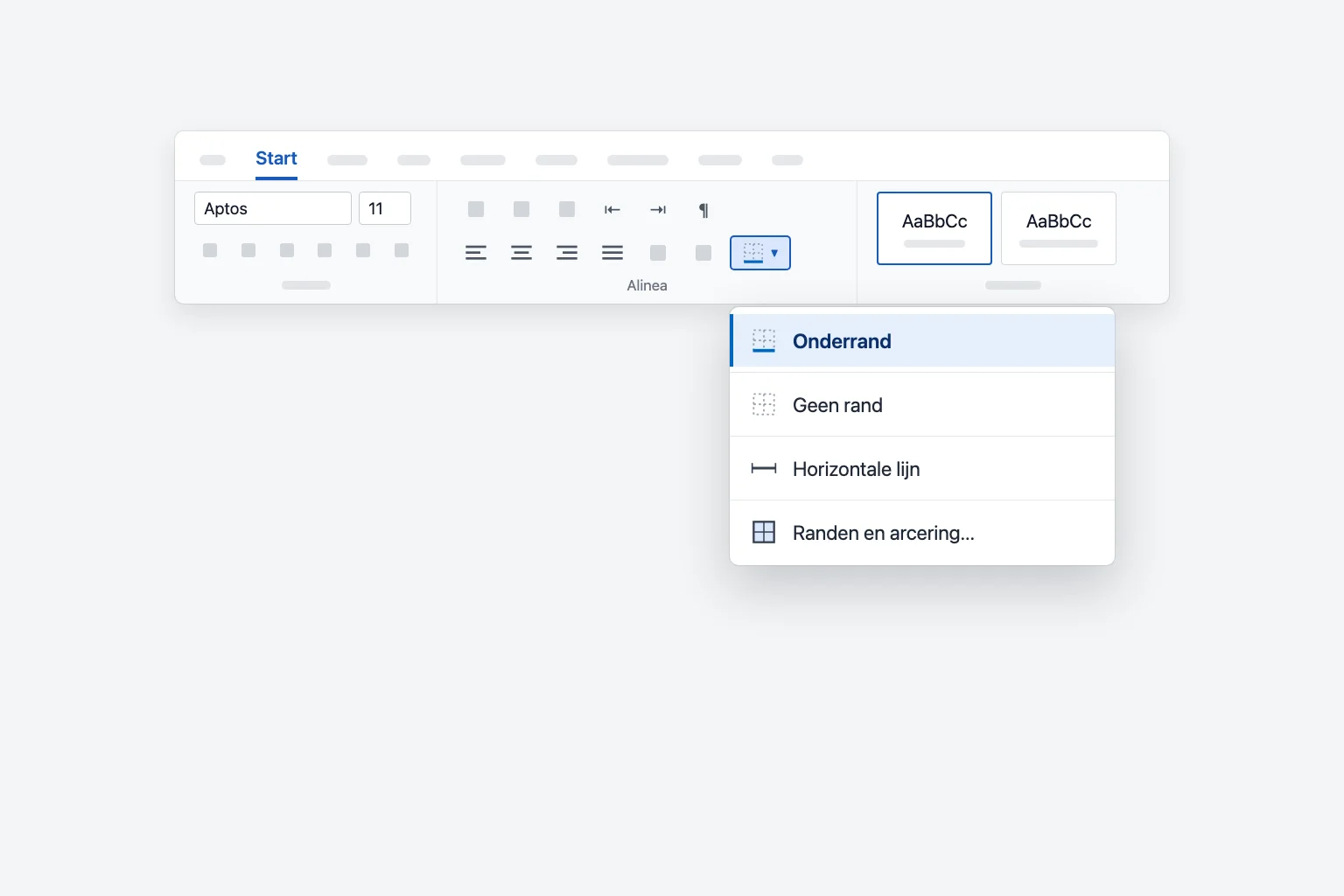
De lijn blijft aan de alinea vastzitten. Voeg je tekst toe, dan schuift hij mee naar beneden, wat ideaal is voor koppen, briefhoofden en sectietitels in een cv. Gebruikt de kop een stijl zoals Kop 1, klik dan met de rechtermuisknop op de stijl in de galerie Stijlen en kies Wijzigen → Opmaak → Rand om de lijn in één keer onder elke kop van die stijl te zetten.
De stijl, kleur of dikte van de lijn wijzigen
- Klik in de alinea met de lijn.
- Ga naar Start → Randen → Randen en arcering....
- Kies op het tabblad Randen een Stijl, Kleur en Breedte.
- Klik in het Voorbeeld op de onderrand om hem toe te passen (klik op de boven-, linker- of rechterrand voor andere zijden).
- Controleer of bij Toepassen op de optie Alinea staat en klik op OK.
Dit werkt ook voor lijnen die je met --- hebt gemaakt, want dat zijn alinearanden.
Een lijn tekenen met Vormen
Met Vormen krijg je een lijn die je op elke plek, onder elke hoek en in elke lengte kunt plaatsen.
- Ga naar Invoegen → Vormen en kies Lijn in de groep Lijnen.
- Klik en sleep over de pagina. Houd
Shiftingedrukt tijdens het slepen om de lijn precies horizontaal of verticaal te houden. - Gebruik bij een geselecteerde lijn het tabblad Vormopmaak (Shape Format): met Vormomtrek wijzig je de kleur, met Gewicht en Streepjes de dikte en stijl.
Om een getekende lijn te verplaatsen, wijs je hem aan tot de cursor vier pijlen toont en sleep je hem. Springt de lijn rond terwijl je typt, selecteer hem dan, klik op Opties voor indeling naast de lijn en kies Positie op pagina vastzetten. Voor een pijl in plaats van een gewone lijn kies je een van de pijlvormen in dezelfde groep.
Een handtekening- of invullijn maken
Formulieren hebben lijnen nodig waarop mensen kunnen schrijven, en de methode die je kiest bepaalt of ze netjes uitgelijnd blijven.
Underscores. Typ een label zoals Handtekening: en houd Shift+- ingedrukt om underscores te typen. Dat gaat snel, maar is lastig uit te lijnen over meerdere rijen.
Onderstreepte tab (het beste voor formulieren). Typ het label, druk op Ctrl+U (Cmd+U op een Mac), druk een paar keer op Tab en druk daarna nogmaals op Ctrl+U. Je krijgt een onderstreping die precies bij een tabstop eindigt.
Tabulatorleiding (het netst). Hiermee wordt de lijn elke keer tot een vast punt getrokken:
- Klik op het kleine pijltje in de hoek van de groep Alinea en klik op Tabs....
- Typ onder Tabpositie waar de lijn moet eindigen, bijvoorbeeld
16 cm. - Stel Uitlijning in op Rechts en Opvulteken (Leader) op 4 ____.
- Klik op Instellen en daarna op OK.
- Typ
Naam:en druk opTab. De lijn vult de ruimte tot de tabstop.
Tabelrand. Voor een handtekeningblok met een naam onder de lijn voeg je een tabel in, haal je de randen weg met Randen → Geen rand en voeg je een Bovenrand toe aan de cel waar de naam komt.
In Word voor Windows voegt Invoegen → Handtekeningregel een Microsoft Office-handtekeningregel toe voor digitale handtekeningen. Dat is iets anders dan een gedrukte lijn om met de hand op te tekenen.
Een verticale lijn invoegen in Word
- Tussen kolommen: ga naar Indeling → Kolommen → Meer kolommen..., vink Lijn tussen kolommen aan en klik op OK. Word tekent een lijn tussen alle kolommen in die sectie.
- Naast een alinea: klik in de alinea en kies Start → Randen → Linkerrand (of Rechterrand). Zo maak je meestal een citaatbalk.
- Overal elders: teken een lijn met Invoegen → Vormen → Lijn terwijl je
Shiftingedrukt houdt en omhoog of omlaag sleept.
Een lijn in Word verwijderen die niet weggaat
Als je op een lijn klikt en er niets wordt geselecteerd, is het bijna altijd een alinearand en geen object.
- Selecteer de alinea net boven de lijn en de alinea net eronder (sleep over beide).
- Ga naar Start → Randen en kies Geen rand.
In Windows kun je ook in de alinea klikken en op Ctrl+Q drukken, wat de alinea-opmaak verwijdert, randen inbegrepen. Werkt geen van beide, controleer dan deze andere oorzaken:
- De lijn staat in de koptekst of voettekst. Veel sjablonen zetten een rand onder de koptekst. Dubbelklik op de koptekst, klik erin en kies Randen → Geen rand.
- Het is een vorm. Klik precies op de lijn tot er handvatten verschijnen en druk dan op
Delete. Lukt dat niet, ga dan naar Start → Selecteren → Selectiedeelvenster en verwijder hem uit de lijst. - Het is een paginarand. Ga naar Ontwerpen → Paginarand en kies Geen onder Instelling.
- Het is een tabel. Klik in de tabel en gebruik Randen → Geen rand, of verwijder de tabel als hij leeg is.
- Het is een verticale lijn in de marge. Dat is een wijzigingsbalk van Wijzigingen bijhouden. Accepteer of weiger de wijzigingen op het tabblad Controleren en hij verdwijnt.
Voorkomen dat Word automatisch lijnen toevoegt
Als Word je streepjes steeds in lijnen verandert, kun je de functie uitzetten:
- Ga naar Bestand → Opties → Controle.
- Klik op Opties voor Autocorrectie... en open het tabblad AutoOpmaak tijdens het typen (AutoFormat As You Type).
- Schakel onder Tijdens het typen toepassen de optie Randlijnen (Border lines) uit en klik op OK.
Sneller gaat het met de knop Opties voor Autocorrectie die verschijnt zodra Word een lijn heeft gemaakt: kies Randlijnen niet meer automatisch maken. Bestaande lijnen blijven staan totdat je ze verwijdert met Geen rand.
Een lijn invoegen in Word voor Mac
Word voor Mac gebruikt hetzelfde lint. Typ --- en druk op Return, gebruik Start → Randen → Onderrand, of teken er een met Invoegen → Vormen → Lijn (houd Shift ingedrukt voor een rechte lijn). Zie je Horizontale lijn niet in het menu Randen van jouw versie, gebruik dan een onderrand. Om automatische lijnen uit te zetten ga je naar Word → Instellingen (Voorkeuren in oudere versies) → Autocorrectie → AutoOpmaak tijdens het typen en schakel je Randlijnen uit.
Een lijn invoegen in Word voor het web
In Word voor het web noemt Microsoft koppeltekens, is-gelijktekens, underscores en sterretjes voor de getypte sneltoets, dus ---, ===, ___ en *** gevolgd door Enter werken allemaal. Je kunt ook in een alinea klikken en Start → Randen → Onderrand gebruiken. De tekengereedschappen zijn in de browser beperkter. Heb je een vormlijn onder een hoek nodig, kies dan Bewerken → Openen in bureaubladapp en teken hem daar.
Veelgestelde vragen
Wat is de sneltoets voor een horizontale lijn in Word? Typ drie koppeltekens (---) op een lege regel en druk op Enter. Gebruik === voor een dubbele lijn of ___ voor een dikke.
Hoe zet ik een lijn onder een kop in Word? Klik in de kop en kies Start → Randen → Onderrand. De lijn beweegt mee met de kop als je tekst bewerkt.
Hoe teken ik een rechte lijn in Word? Ga naar Invoegen → Vormen → Lijn en houd Shift ingedrukt tijdens het slepen, zodat de lijn precies horizontaal of verticaal blijft.
Hoe verwijder ik een horizontale lijn in Word? Kun je hem niet selecteren, dan is het een alinearand: selecteer de alinea's eromheen en kies Start → Randen → Geen rand. Wordt hij wel geselecteerd, druk dan op Delete.
Hoe maak ik een lijn om op te schrijven in Word? Gebruik een onderstreepte tab (Ctrl+U, dan Tab) of een tabstop met een underscore als opvulteken, zodat elke invullijn op hetzelfde punt eindigt.
Waarom verandert Word mijn streepjes in een lijn? Dat is AutoOpmaak. Druk één keer op Ctrl+Z om het ongedaan te maken, of schakel Randlijnen uit bij Opties voor Autocorrectie → AutoOpmaak tijdens het typen om het voorgoed te stoppen.
Nette lijnen, nettere teksten
Een lijn onder een kop laat een document georganiseerd ogen, maar de alinea's eromheen moeten ook goed lezen. CoreGPT voor Word werkt in je document zelf: selecteer een alinea en vraag om de tekst duidelijker of professioneler te maken, en zet de nieuwe versie direct terug. Je kunt gratis beginnen en het werkt in Word voor Windows, Mac en het web.
 CoreGPT
Update voor het account van Acme
Bedankt voor je geduld terwijl we het leveringsprobleem hebben opgelost.
We hebben de oorzaak van de vertraging gevonden en maatregelen genomen om te zorgen dat het niet opnieuw gebeurt. Je bestelling komt vrijdag aan.
Laat het ons weten als we je met iets anders kunnen helpen.
We hebben de oorzaak van de vertraging gevonden en waarborgen ingesteld zodat het niet opnieuw gebeurt. Je bestelling komt deze vrijdag aan.
Probeer het: CoreGPT voor Word
Lees ook: