Pour insérer une ligne dans Word, tapez trois tirets (---) sur une ligne vide et appuyez sur Entrée : Word les transforme en ligne horizontale sur toute la largeur. Pour plus de contrôle, cliquez à l'endroit voulu et allez dans Accueil → Bordures → Ligne horizontale, ou dessinez la vôtre avec Insertion → Formes → Ligne.
Une chose à savoir avant de commencer : le raccourci tapé et le menu Bordures ne créent pas un objet sur lequel on peut cliquer pour le supprimer. Ils ajoutent une bordure à un paragraphe, ce qui explique pourquoi certaines lignes dans Word semblent impossibles à effacer. La solution est Accueil → Bordures → Aucune bordure, expliquée plus bas.
| Méthode | Comment | Idéal pour |
|---|---|---|
| Raccourci de mise en forme automatique | Tapez ---, ===, ***, ___, ### ou ~~~, puis Entrée | La ligne de séparation la plus rapide |
| Ligne horizontale | Accueil → Bordures → Ligne horizontale | Une ligne que vous pouvez redimensionner et recolorer |
| Bordure inférieure | Accueil → Bordures → Bordure inférieure | Une ligne sous un titre ou un paragraphe |
| Formes | Insertion → Formes → Ligne | Des lignes à n'importe quel angle ou emplacement, lignes verticales |
| Points de suite de tabulation | Paragraphe → Tabulations → Points de suite | Lignes de remplissage et de signature dans les formulaires |
| Ligne entre colonnes | Mise en page → Colonnes → Autres colonnes → Ligne séparatrice | Une ligne verticale entre des colonnes |
Insérer une ligne horizontale en tapant trois caractères
C'est la fonction de mise en forme automatique de Word, et elle marche dans Word pour Microsoft 365, Word 2024, 2021, 2019 et 2016, sous Windows et Mac.
- Cliquez au début d'une ligne vide, à l'endroit où vous voulez la ligne.
- Tapez trois des caractères ci-dessous.
- Appuyez sur
Entrée.
| Tapez, puis appuyez sur Entrée | Ligne obtenue |
|---|---|
--- (tirets) | Ligne simple fine |
___ (tirets bas) | Ligne simple épaisse |
=== (signes égal) | Ligne double |
*** (astérisques) | Ligne pointillée |
### (dièses) | Ligne triple avec un trait central épais |
~~~ (tildes) | Ligne ondulée |
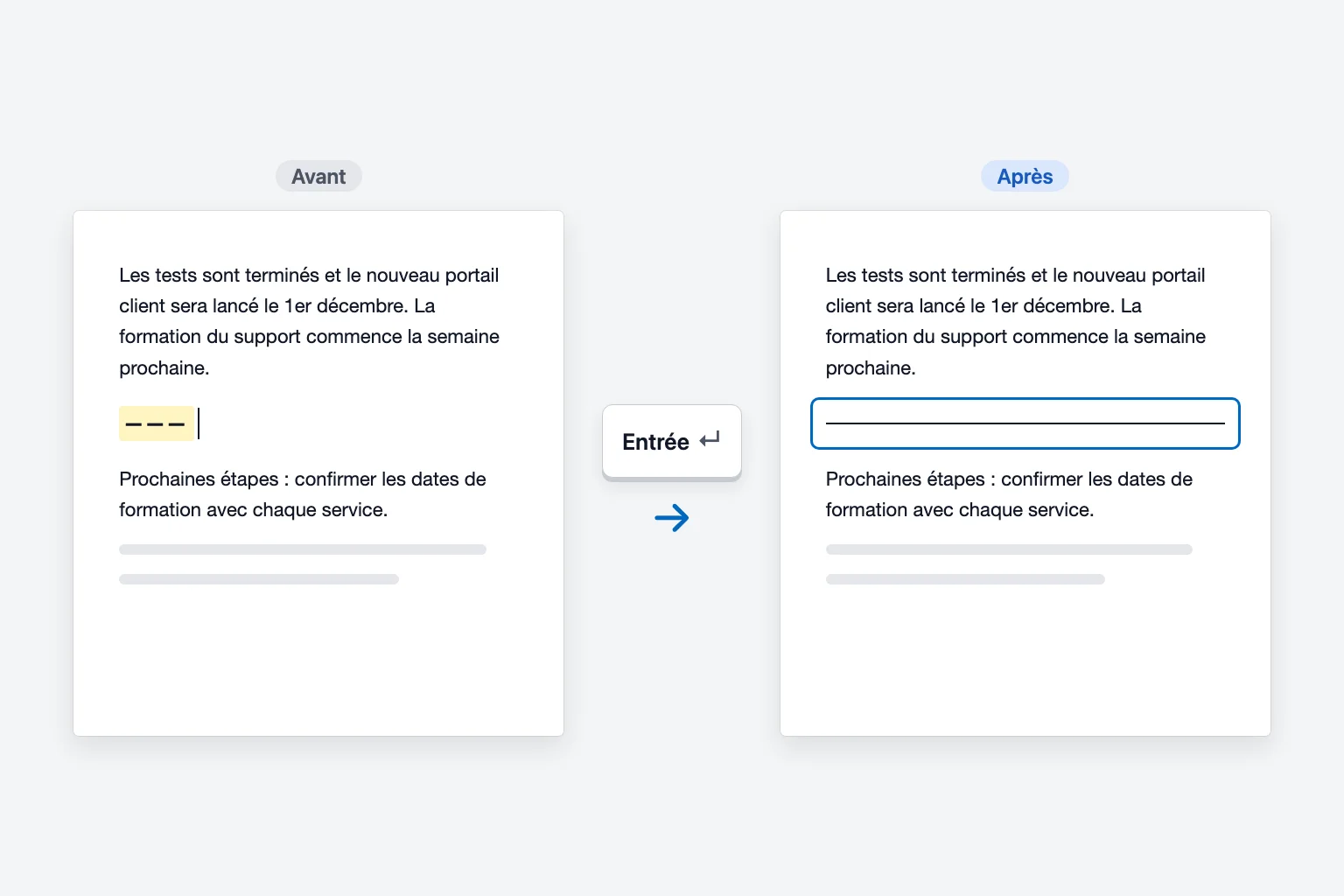
La ligne s'étend sur toute la largeur entre les marges (ou la colonne, dans une mise en page à plusieurs colonnes). Si vous n'en vouliez pas, appuyez tout de suite sur Ctrl+Z (Cmd+Z sur Mac) ou sur Retour arrière et Word vous rend les trois caractères. Le petit bouton Options de correction automatique qui apparaît à côté de la ligne propose aussi Annuler la ligne de bordure.
Le raccourci ne se déclenche que si les caractères sont seuls sur leur ligne. Si vous tapez Nom : ___ puis Entrée, les tirets bas restent tels quels.
Insérer une ligne depuis le menu Bordures
Le bouton Bordures se trouve dans le groupe Paragraphe de l'onglet Accueil. Sa petite flèche ouvre le menu avec toutes les options de lignes.
Ligne horizontale
- Cliquez sur une ligne vide, à l'endroit où vous voulez la ligne.
- Allez dans Accueil et cliquez sur la flèche à côté de Bordures.
- Choisissez Ligne horizontale.
Word insère une ligne grise sur toute la largeur de la page. Contrairement aux autres méthodes, celle-ci est un objet : cliquez dessus pour la sélectionner, faites glisser ses poignées pour la raccourcir et double-cliquez dessus pour ouvrir Format de la ligne horizontale, où vous pouvez modifier sa largeur, sa hauteur, sa couleur et son alignement. Appuyez sur Suppr une fois la ligne sélectionnée pour la supprimer.
Bordure inférieure (une ligne sous un titre)
- Cliquez n'importe où dans le titre ou le paragraphe. Inutile de sélectionner le texte.
- Allez dans Accueil → Bordures (la flèche) et choisissez Bordure inférieure.
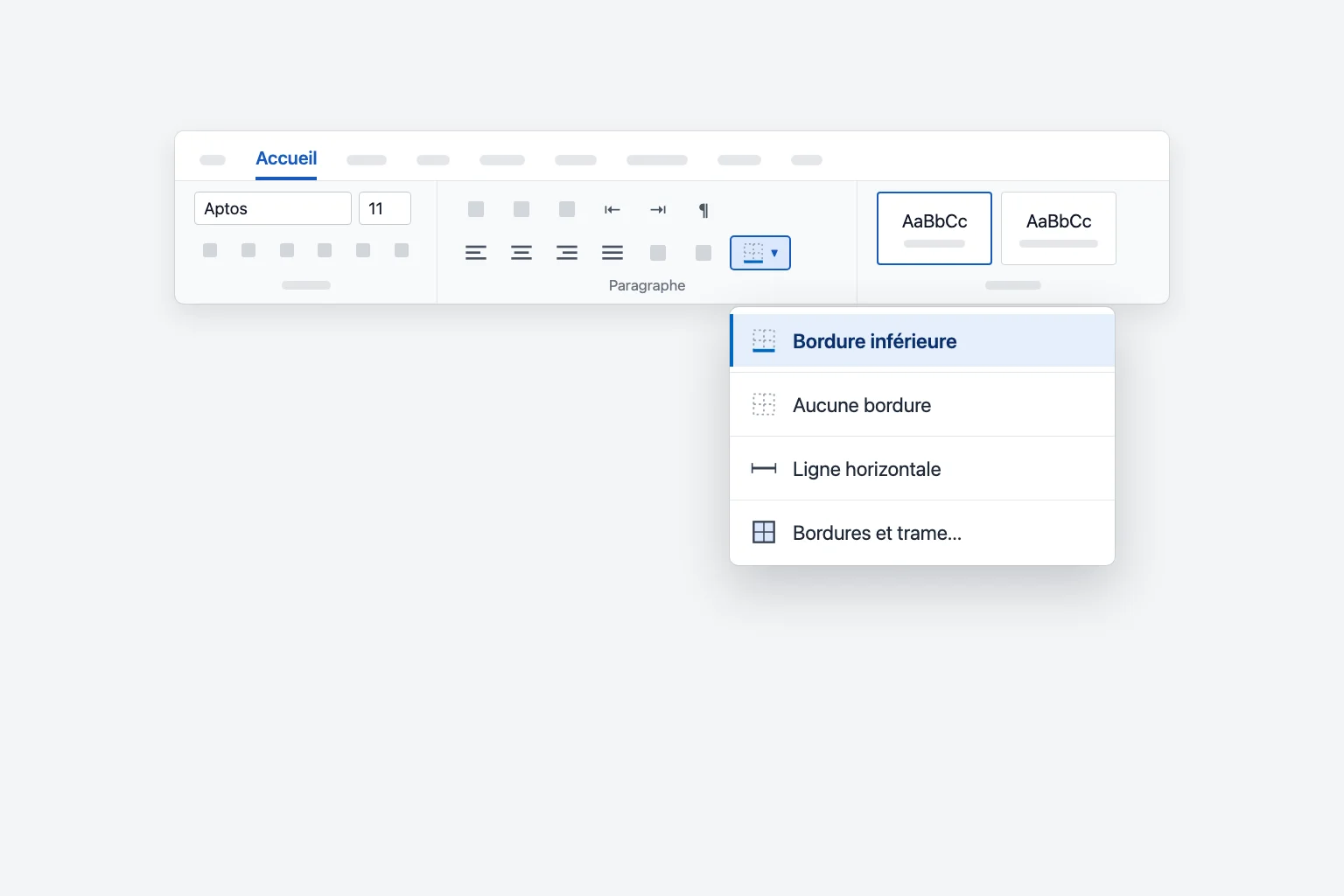
La ligne reste attachée au paragraphe. Si vous ajoutez du texte, elle descend avec lui, ce qui est idéal pour les titres, les en-têtes de courrier et les intitulés de section d'un CV. Si le titre utilise un style comme Titre 1, faites un clic droit sur le style dans la galerie Styles et choisissez Modifier → Format → Bordure pour placer la ligne sous tous les titres de ce style en une fois.
Modifier le style, la couleur ou l'épaisseur de la ligne
- Cliquez dans le paragraphe qui comporte la ligne.
- Allez dans Accueil → Bordures → Bordures et trame....
- Dans l'onglet Bordures, choisissez un Style, une Couleur et une Largeur.
- Dans Aperçu, cliquez sur le bord inférieur pour l'appliquer (cliquez sur le bord supérieur, gauche ou droit pour les autres côtés).
- Vérifiez que Appliquer à indique Paragraphe, puis cliquez sur OK.
Cela fonctionne aussi pour les lignes créées avec ---, puisque ce sont des bordures de paragraphe.
Dessiner une ligne avec les Formes
Les Formes vous donnent une ligne que vous pouvez placer n'importe où, avec l'angle et la longueur de votre choix.
- Allez dans Insertion → Formes et choisissez Ligne dans le groupe Lignes.
- Cliquez et faites glisser sur la page. Maintenez
Majpendant que vous faites glisser pour garder la ligne parfaitement horizontale ou verticale. - Une fois la ligne sélectionnée, utilisez l'onglet Format de la forme : Contour de la forme change la couleur, Épaisseur et Traits règlent l'épaisseur et le style.
Pour déplacer une ligne dessinée, pointez-la jusqu'à ce que le curseur affiche quatre flèches, puis faites-la glisser. Si la ligne se déplace pendant que vous tapez, sélectionnez-la, cliquez sur Options de disposition à côté d'elle et choisissez Fixer la position sur la page. Pour obtenir une flèche plutôt qu'une simple ligne, choisissez l'une des formes de flèche du même groupe.
Créer une ligne de signature ou de remplissage
Les formulaires ont besoin de lignes sur lesquelles écrire, et la méthode choisie détermine si elles restent alignées.
Tirets bas. Tapez un libellé comme Signature : et maintenez Maj+8 pour taper des tirets bas (sur un clavier AZERTY). C'est rapide, mais difficile à aligner sur plusieurs lignes.
Tabulation soulignée (idéale pour les formulaires). Tapez le libellé, appuyez sur Ctrl+U (Cmd+U sur Mac), appuyez plusieurs fois sur Tab, puis de nouveau sur Ctrl+U. Vous obtenez un soulignement qui se termine exactement à une tabulation.
Points de suite de tabulation (le plus propre). Cette méthode trace la ligne jusqu'à un point fixe à chaque fois :
- Cliquez sur la petite flèche dans le coin du groupe Paragraphe, puis sur Tabulations....
- Sous Position de la tabulation, saisissez l'endroit où la ligne doit se terminer, par exemple
15 cm. - Réglez Alignement sur Droite et Points de suite sur 4 ____.
- Cliquez sur Définir, puis sur OK.
- Tapez
Nom :et appuyez surTab. La ligne remplit l'espace jusqu'à la tabulation.
Bordure de tableau. Pour un bloc de signature avec un nom sous la ligne, insérez un tableau, supprimez ses bordures avec Bordures → Aucune bordure, puis ajoutez une Bordure supérieure à la cellule où le nom doit figurer.
Dans Word pour Windows, Insertion → Ligne de signature ajoute une ligne de signature Microsoft Office pour les signatures numériques, ce qui est différent d'une ligne imprimée à signer à la main.
Insérer une ligne verticale dans Word
- Entre des colonnes : allez dans Mise en page → Colonnes → Autres colonnes..., cochez Ligne séparatrice et cliquez sur OK. Word trace une ligne entre toutes les colonnes de cette section.
- À côté d'un paragraphe : cliquez dans le paragraphe et choisissez Accueil → Bordures → Bordure gauche (ou Bordure droite). C'est la façon habituelle de faire une barre de citation.
- Partout ailleurs : dessinez une ligne avec Insertion → Formes → Ligne en maintenant
Majet en faisant glisser vers le haut ou le bas.
Comment supprimer une ligne dans Word qui refuse de disparaître
Si vous cliquez sur une ligne et que rien ne se sélectionne, c'est presque toujours une bordure de paragraphe, pas un objet.
- Sélectionnez le paragraphe juste au-dessus de la ligne et celui juste en dessous (faites glisser sur les deux).
- Allez dans Accueil → Bordures et choisissez Aucune bordure.
Sous Windows, vous pouvez aussi cliquer dans le paragraphe et appuyer sur Ctrl+Q, ce qui supprime la mise en forme du paragraphe, bordures comprises. Si aucune de ces méthodes ne marche, vérifiez les autres causes possibles :
- La ligne est dans l'en-tête ou le pied de page. De nombreux modèles placent une bordure sous l'en-tête. Double-cliquez sur l'en-tête, cliquez dedans et choisissez Bordures → Aucune bordure.
- C'est une forme. Cliquez exactement sur la ligne jusqu'à ce que des poignées apparaissent, puis appuyez sur
Suppr. Si vous n'arrivez pas à la saisir, allez dans Accueil → Sélectionner → Volet Sélection et supprimez-la depuis la liste. - C'est une bordure de page. Allez dans Création → Bordures de page et choisissez Aucune sous Type.
- C'est un tableau. Cliquez dans le tableau, puis utilisez Bordures → Aucune bordure, ou supprimez le tableau s'il est vide.
- C'est une ligne verticale dans la marge. Il s'agit d'une barre de modification du suivi des modifications. Acceptez ou refusez les modifications dans l'onglet Révision et elle disparaît.
Empêcher Word d'ajouter des lignes automatiquement
Si Word continue de transformer vos tirets en lignes, désactivez la fonction :
- Allez dans Fichier → Options → Vérification.
- Cliquez sur Options de correction automatique... et ouvrez l'onglet Mise en forme automatique au cours de la frappe.
- Décochez Traits de bordure sous Appliquer au cours de la frappe, puis cliquez sur OK.
La voie la plus rapide est le bouton Options de correction automatique qui apparaît juste après la création d'une ligne par Word : choisissez Arrêter la création automatique de traits de bordure. Les lignes existantes restent en place jusqu'à ce que vous les supprimiez avec Aucune bordure.
Insérer une ligne dans Word pour Mac
Word pour Mac utilise le même ruban. Tapez --- et appuyez sur Retour, utilisez Accueil → Bordures → Bordure inférieure, ou dessinez une ligne avec Insertion → Formes → Ligne (maintenez Maj pour une ligne droite). Si vous ne voyez pas Ligne horizontale dans le menu Bordures de votre version, utilisez une bordure inférieure à la place. Pour désactiver les lignes automatiques, allez dans Word → Paramètres (Préférences dans les anciennes versions) → Correction automatique → Mise en forme automatique au cours de la frappe et décochez Traits de bordure.
Insérer une ligne dans Word pour le web
Dans Word pour le web, Microsoft cite les tirets, les signes égal, les tirets bas et les astérisques pour le raccourci tapé : ---, ===, ___ et *** suivis de Entrée fonctionnent donc tous. Vous pouvez aussi cliquer dans un paragraphe et utiliser Accueil → Bordures → Bordure inférieure. Les outils de dessin sont plus limités dans le navigateur ; si vous avez besoin d'une ligne de forme inclinée, choisissez Modification → Ouvrir dans l'application de bureau (Editing → Open in Desktop App) et dessinez-la là-bas.
Questions fréquentes
Quel est le raccourci pour une ligne horizontale dans Word ? Tapez trois tirets (---) sur une ligne vide et appuyez sur Entrée. Utilisez === pour une ligne double ou ___ pour une ligne épaisse.
Comment mettre une ligne sous un titre dans Word ? Cliquez dans le titre et choisissez Accueil → Bordures → Bordure inférieure. La ligne suit le titre quand vous modifiez le document.
Comment tracer un trait droit dans Word ? Allez dans Insertion → Formes → Ligne, puis maintenez Maj en faisant glisser pour que la ligne reste parfaitement horizontale ou verticale.
Comment supprimer une ligne horizontale dans Word ? Si vous ne pouvez pas la sélectionner, c'est une bordure de paragraphe : sélectionnez les paragraphes autour et choisissez Accueil → Bordures → Aucune bordure. Si elle se sélectionne, appuyez sur Suppr.
Comment faire une ligne pour écrire dans Word ? Utilisez une tabulation soulignée (Ctrl+U, puis Tab) ou une tabulation avec points de suite en tirets bas, pour que toutes les lignes de remplissage se terminent au même endroit.
Pourquoi Word transforme-t-il mes tirets en ligne ? C'est la mise en forme automatique. Appuyez sur Ctrl+Z pour l'annuler une fois, ou décochez Traits de bordure dans Options de correction automatique → Mise en forme automatique au cours de la frappe pour la désactiver définitivement.
Des lignes nettes, une écriture plus claire
Une ligne sous un titre donne un aspect organisé à un document, mais les paragraphes autour doivent aussi se lire facilement. CoreGPT pour Word travaille directement dans votre document : sélectionnez un paragraphe et demandez-lui de rendre le texte plus clair ou plus professionnel, puis replacez la nouvelle version en un clic. Il est gratuit pour commencer et fonctionne dans Word pour Windows, Mac et le web.
 CoreGPT
Point d’étape pour le compte Acme
Merci de votre patience pendant que nous résolvions le problème de livraison.
Nous avons identifié la cause du retard et mis en place des mesures pour que cela ne se reproduise pas. Votre commande arrivera vendredi.
N’hésitez pas à nous dire si nous pouvons vous aider sur autre chose.
Nous avons identifié la cause du retard et mis en place des garde-fous pour éviter qu’il se reproduise. Votre commande arrivera ce vendredi.
Essayez : CoreGPT pour Word
À lire aussi :