For å sette inn en linje i Word skriver du tre bindestreker (---) på en tom linje og trykker Enter: Word gjør dem om til en vannrett linje i full bredde. Vil du ha mer kontroll, klikker du der linjen skal stå og går til Hjem → Kantlinjer → Vannrett strek (Home → Borders → Horizontal Line), eller tegner din egen med Sett inn → Figurer → Linje.
Én ting bør du vite før du begynner: snarveien med tegn og menyen Kantlinjer lager ikke et objekt du kan klikke på og slette. De legger til en kantlinje på et avsnitt, og det er derfor noen linjer i Word virker umulige å fjerne. Løsningen er Hjem → Kantlinjer → Ingen kantlinje, som er forklart nedenfor.
Menynavnene i denne artikkelen er norske. Der jeg ikke er helt sikker på den offisielle oversettelsen, står det engelske navnet i parentes første gang det brukes.
| Metode | Slik gjør du det | Best for |
|---|---|---|
| Autoformat-snarvei | Skriv ---, ===, ***, ___, ### eller ~~~, og trykk Enter | Raskeste skillelinje |
| Vannrett strek | Hjem → Kantlinjer → Vannrett strek | En linje du kan endre størrelse og farge på |
| Nedre kantlinje | Hjem → Kantlinjer → Nedre kantlinje | En linje under en overskrift eller et avsnitt |
| Figurer | Sett inn → Figurer → Linje | Linjer i hvilken som helst vinkel eller posisjon, loddrette linjer |
| Tabulatorfyll | Avsnitt → Tabulatorer → Fyll | Utfyllings- og signaturlinjer i skjemaer |
| Linje mellom kolonner | Oppsett → Kolonner → Flere kolonner → Linje mellom | En loddrett linje mellom kolonner |
Sett inn en vannrett linje ved å skrive tre tegn
Dette er Words autoformat-funksjon, og den fungerer i Word for Microsoft 365, Word 2024, 2021, 2019 og 2016 på Windows og Mac.
- Klikk i begynnelsen av en tom linje der du vil ha linjen.
- Skriv tre av tegnene nedenfor.
- Trykk
Enter.
| Skriv, og trykk deretter Enter | Linjen du får |
|---|---|
--- (bindestreker) | Tynn enkel linje |
___ (understreker) | Tykk enkel linje |
=== (likhetstegn) | Dobbel linje |
*** (stjerner) | Stiplet linje |
### (skigarder) | Tredobbel linje med tykk midte |
~~~ (tilder) | Bølget linje |
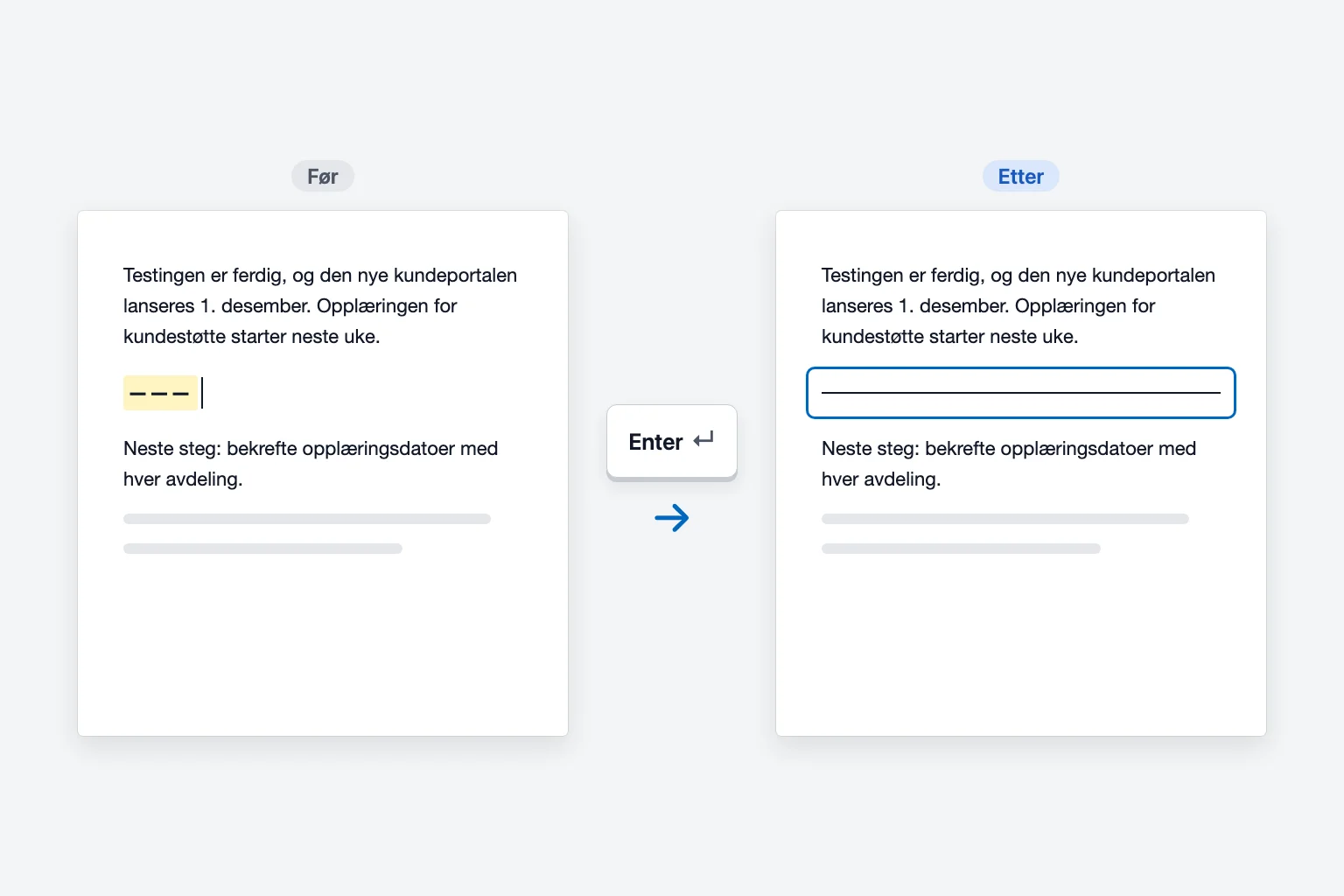
Linjen går over hele bredden mellom margene (eller kolonnen, i et oppsett med flere kolonner). Hvis du ikke ville ha den, trykker du Ctrl+Z (Cmd+Z på Mac) eller Backspace med en gang, så gir Word deg de tre tegnene tilbake. Den lille knappen Alternativer for autokorrektur (AutoCorrect Options) som dukker opp ved siden av linjen, tilbyr også Angre kantlinje (Undo Border Line).
Snarveien utløses bare når tegnene står alene på linjen. Hvis du skriver Navn: ___ og trykker Enter, blir understrekene stående som de er.
Sett inn en linje fra menyen Kantlinjer
Knappen Kantlinjer (Borders) ligger i gruppen Avsnitt (Paragraph) på fanen Hjem. Den lille pilen åpner menyen med alle linjealternativene.
Vannrett strek
- Klikk på en tom linje der du vil ha linjen.
- Gå til Hjem og klikk på pilen ved siden av Kantlinjer.
- Velg Vannrett strek.
Word setter inn en grå linje over siden. I motsetning til de andre metodene er denne et objekt: klikk på den for å markere den, dra i håndtakene for å gjøre den kortere, og dobbeltklikk den for å åpne Formater vannrett strek (Format Horizontal Line), der du kan endre bredde, høyde, farge og justering. Trykk Delete mens den er markert for å fjerne den.
Nedre kantlinje (en linje under en overskrift)
- Klikk et sted i overskriften eller avsnittet. Du trenger ikke å markere teksten.
- Gå til Hjem → Kantlinjer (pilen) og velg Nedre kantlinje.
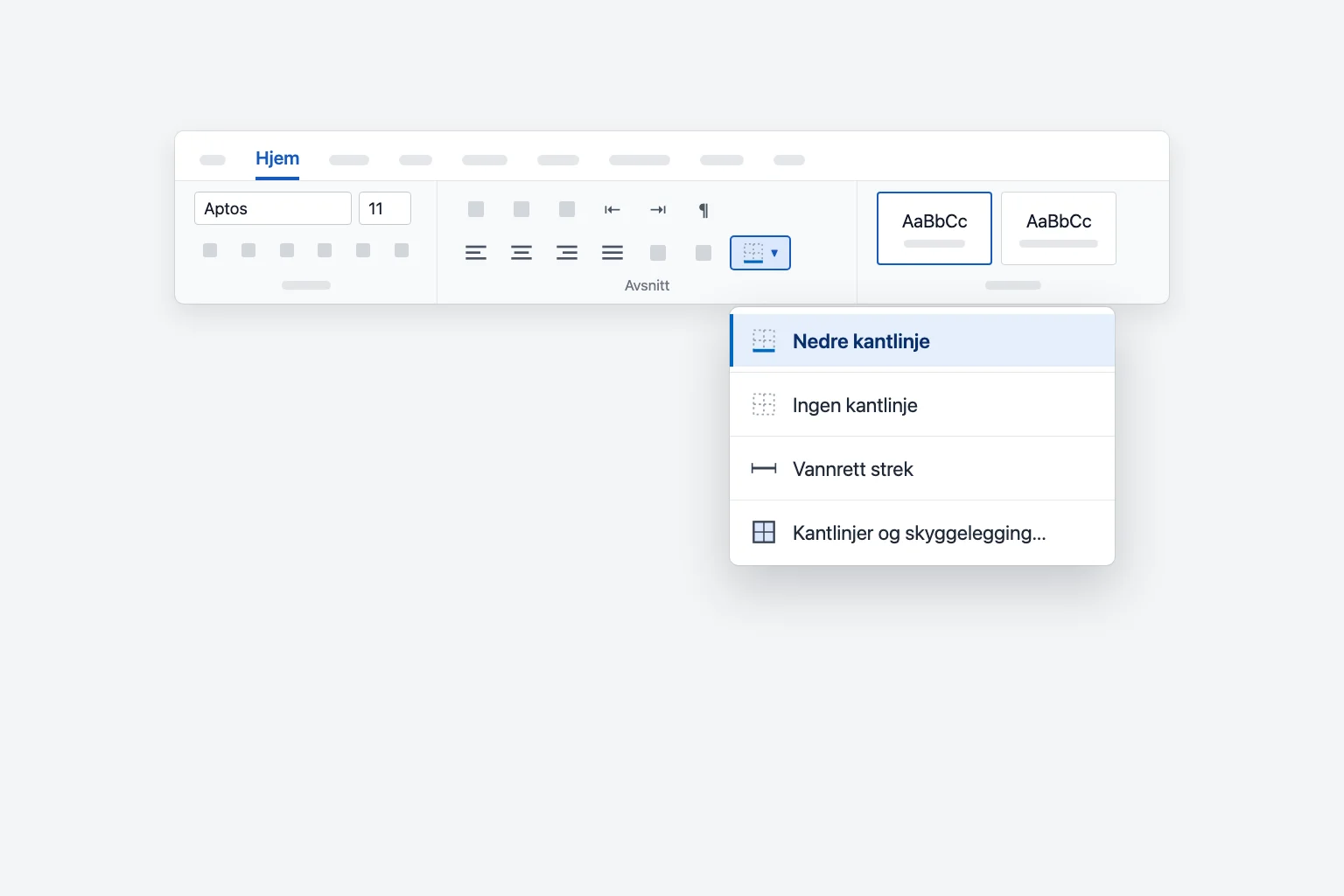
Linjen blir værende på avsnittet. Legger du til tekst, flytter den seg nedover sammen med det, noe som gjør den ideell for overskrifter, brevhoder og seksjonstitler i CV-er. Hvis overskriften bruker en stil som Overskrift 1, høyreklikker du stilen i stilgalleriet og velger Endre → Format → Kantlinje for å sette linjen under alle overskrifter med den stilen på én gang.
Endre linjens stil, farge eller tykkelse
- Klikk i avsnittet som har linjen.
- Gå til Hjem → Kantlinjer → Kantlinjer og skyggelegging....
- På fanen Kantlinjer velger du Stil, Farge og Bredde.
- I Forhåndsvisning klikker du på nedre kant for å bruke den (klikk på øvre, venstre eller høyre kant for andre sider).
- Kontroller at Bruk på står på Avsnitt, og klikk OK.
Dette fungerer også for linjer du lagde med ---, siden de er avsnittskantlinjer.
Tegn en linje med Figurer
Med Figurer får du en linje du kan plassere hvor som helst, i hvilken som helst vinkel og lengde.
- Gå til Sett inn → Figurer og velg Linje i gruppen Linjer.
- Klikk og dra på siden. Hold nede
Shiftmens du drar for å holde linjen helt vannrett eller loddrett. - Med linjen markert bruker du fanen Figurformat (Shape Format): Figurkontur endrer fargen, og Tykkelse og Streker endrer tykkelse og stil.
For å flytte en tegnet linje peker du på den til markøren viser fire piler, og drar. Hvis linjen hopper rundt mens du skriver, markerer du den, klikker Oppsettalternativer (Layout Options) ved siden av den og velger Fast posisjon på siden. Vil du ha en pil i stedet for en vanlig linje, velger du en av pilfigurene i samme gruppe.
Lag en signatur- eller utfyllingslinje
Skjemaer trenger linjer som folk kan skrive på, og metoden du velger avgjør om de holder seg på linje.
Understreker. Skriv en etikett som Signatur: og hold nede Shift+- for å skrive understreker. Det går raskt, men er vanskelig å få på linje over flere rader.
Understreket tabulator (best for skjemaer). Skriv etiketten, trykk Ctrl+U (Cmd+U på Mac), trykk Tab noen ganger, og trykk deretter Ctrl+U igjen. Du får en understreking som slutter nøyaktig ved et tabulatorstopp.
Tabulatorfyll (ryddigst). Dette tegner linjen til et fast punkt hver gang:
- Klikk på den lille pilen i hjørnet av gruppen Avsnitt og klikk Tabulatorer... (Tabs...).
- Under Posisjon for tabulatorstopp skriver du hvor linjen skal ende, for eksempel
15 cm. - Sett Justering til Høyre og Fyll (Leader) til 4 ____.
- Klikk Angi, og deretter OK.
- Skriv
Navn:og trykkTab. Linjen fyller plassen frem til tabulatorstoppet.
Tabellkant. For en signaturblokk med navn under linjen setter du inn en tabell, fjerner kantlinjene med Kantlinjer → Ingen kantlinje, og legger deretter til en Øvre kantlinje på cellen der navnet skal stå.
I Word for Windows legger Sett inn → Signaturlinje til en Microsoft Office-signaturlinje for digitale signaturer, noe som er noe annet enn en trykt linje du signerer for hånd.
Sett inn en loddrett linje i Word
- Mellom kolonner: gå til Oppsett → Kolonner → Flere kolonner..., huk av for Linje mellom og klikk OK. Word tegner en linje mellom alle kolonnene i den delen.
- Ved siden av et avsnitt: klikk i avsnittet og velg Hjem → Kantlinjer → Venstre kantlinje (eller Høyre kantlinje). Dette er den vanlige måten å lage en siteringsstrek på.
- Hvor som helst ellers: tegn en linje med Sett inn → Figurer → Linje mens du holder nede
Shiftog drar opp eller ned.
Slik fjerner du en linje i Word som ikke lar seg slette
Hvis du klikker på en linje og ingenting blir markert, er det nesten alltid en avsnittskantlinje og ikke et objekt.
- Marker avsnittet rett over linjen og det rett under (dra over begge).
- Gå til Hjem → Kantlinjer og velg Ingen kantlinje.
På Windows kan du også klikke i avsnittet og trykke Ctrl+Q, som fjerner avsnittsformatering, kantlinjer inkludert. Hvis ingen av delene virker, kan du sjekke disse andre årsakene:
- Linjen ligger i topp- eller bunntekst. Mange maler har en kantlinje under topptekst. Dobbeltklikk topptekst, klikk i den og velg Kantlinjer → Ingen kantlinje.
- Det er en figur. Klikk nøyaktig på linjen til håndtak vises, og trykk
Delete. Får du ikke tak i den, går du til Hjem → Merk → Valgrute (Select → Selection Pane) og sletter den fra listen. - Det er en sidekantlinje. Gå til Utforming → Sidekantlinjer (Design → Page Borders) og velg Ingen under Innstilling.
- Det er en tabell. Klikk i tabellen, og bruk Kantlinjer → Ingen kantlinje, eller slett tabellen hvis den er tom.
- Det er en loddrett linje i marginen. Det er en endringslinje fra Sporing av endringer (Track Changes). Godta eller avvis endringene på fanen Gjennomgå, så forsvinner den.
Stopp Word fra å legge til linjer automatisk
Hvis Word stadig gjør bindestrekene dine om til linjer, kan du slå funksjonen av:
- Gå til Fil → Alternativer → Visning av korrektur (File → Options → Proofing).
- Klikk Alternativer for autokorrektur... og åpne fanen Autoformat mens du skriver (AutoFormat As You Type).
- Fjern avhukingen for Kantlinjer (Border lines) under Bruk mens du skriver, og klikk OK.
Den raskeste veien er knappen Alternativer for autokorrektur som vises rett etter at Word har laget en linje: velg Slutt å lage kantlinjer automatisk. Linjer som allerede finnes, blir stående til du fjerner dem med Ingen kantlinje.
Sett inn en linje i Word for Mac
Word for Mac bruker samme bånd. Skriv --- og trykk Return, bruk Hjem → Kantlinjer → Nedre kantlinje, eller tegn en med Sett inn → Figurer → Linje (hold Shift for en rett linje). Hvis du ikke ser Vannrett strek i menyen Kantlinjer i din versjon, bruker du en nedre kantlinje i stedet. For å slå av automatiske linjer går du til Word → Innstillinger (Valg i eldre versjoner) → Autokorrektur → Autoformat mens du skriver og fjerner avhukingen for Kantlinjer.
Sett inn en linje i Word på nett
I Word på nett oppgir Microsoft bindestreker, likhetstegn, understreker og stjerner for snarveien med tegn, så ---, ===, ___ og *** etterfulgt av Enter fungerer alle. Du kan også klikke i et avsnitt og bruke Hjem → Kantlinjer → Nedre kantlinje. Tegneverktøyene er mer begrenset i nettleseren, så hvis du trenger en figurlinje i en vinkel, velger du Redigering → Åpne i skrivebordsappen og tegner den der.
Vanlige spørsmål
Hva er snarveien for en vannrett linje i Word? Skriv tre bindestreker (---) på en tom linje og trykk Enter. Bruk === for en dobbel linje eller ___ for en tykk.
Hvordan setter jeg en linje under en overskrift i Word? Klikk i overskriften og velg Hjem → Kantlinjer → Nedre kantlinje. Linjen flytter seg med overskriften når du redigerer.
Hvordan tegner jeg en rett linje i Word? Gå til Sett inn → Figurer → Linje, og hold deretter nede Shift mens du drar, slik at linjen holder seg helt vannrett eller loddrett.
Hvordan sletter jeg en vannrett linje i Word? Hvis du ikke kan markere den, er det en avsnittskantlinje: marker avsnittene rundt den og velg Hjem → Kantlinjer → Ingen kantlinje. Hvis den lar seg markere, trykker du Delete.
Hvordan lager jeg en linje å skrive på i Word? Bruk en understreket tabulator (Ctrl+U, deretter Tab) eller et tabulatorstopp med understrekfyll, slik at alle utfyllingslinjer slutter på samme sted.
Hvorfor gjør Word bindestrekene mine om til en linje? Det er autoformat. Trykk Ctrl+Z for å angre én gang, eller fjern avhukingen for Kantlinjer i Alternativer for autokorrektur → Autoformat mens du skriver for å stoppe det for godt.
Ryddige linjer, ryddigere tekst
En linje under en overskrift gjør et dokument ryddig, men avsnittene rundt må fortsatt være gode å lese. CoreGPT for Word jobber inne i dokumentet ditt: marker et avsnitt og be den gjøre teksten tydeligere eller mer profesjonell, og sett den nye versjonen rett tilbake. Det er gratis å komme i gang, og det fungerer i Word for Windows, Mac og på nett.
 CoreGPT
Oppdatering til Acme-kontoen
Takk for tålmodigheten mens vi løste leveringsproblemet.
Vi har funnet årsaken til forsinkelsen og iverksatt tiltak for å sikre at det ikke skjer igjen. Bestillingen din kommer på fredag.
Si fra hvis det er noe annet vi kan hjelpe med.
Vi fant årsaken til forsinkelsen og har innført sikringstiltak, så det ikke skjer igjen. Bestillingen din kommer denne fredagen.
Prøv selv: CoreGPT for Word
Relatert lesning: