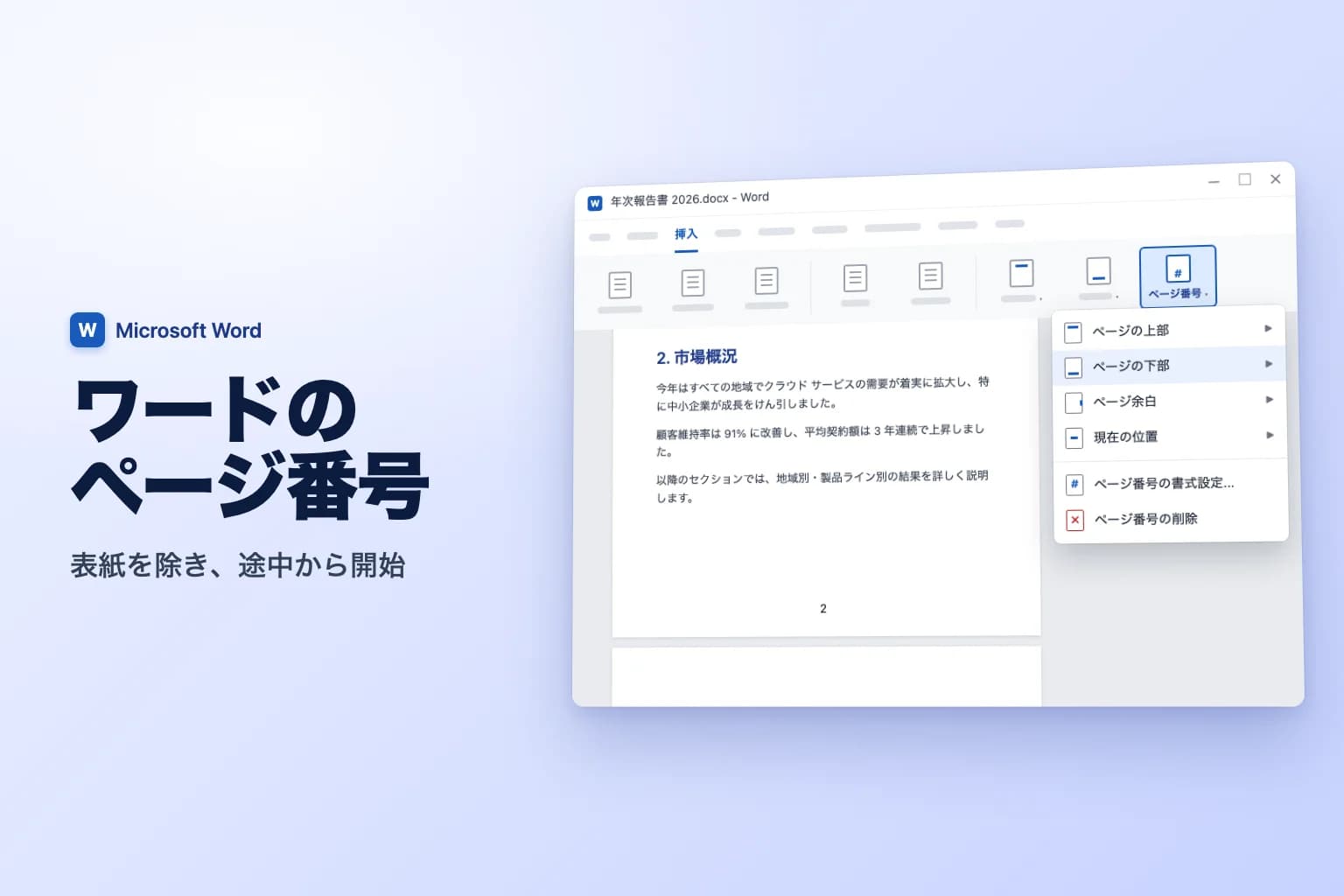
Wordで線を引くには、空の行に半角のハイフンを3つ(---)入力して Enter を押します。Wordが自動的に、ページの端から端までの水平線に変換してくれます。もっと細かく調整したいときは、線を入れたい位置をクリックして ホーム → 罫線 → 水平線 を選ぶか、挿入 → 図形 → 線 で自由に線を描きます。
始める前に知っておきたいことがあります。キーボード入力のショートカットや罫線メニューで入れた線は、クリックして削除できるオブジェクトではありません。段落に罫線が付いた状態になります。そのため、Wordの線には消せないように見えるものがあります。解決方法は ホーム → 罫線 → 枠なし で、後ほど詳しく説明します。
| 方法 | 操作 | 向いている用途 |
|---|---|---|
| 入力オートフォーマット | ---、===、***、___、###、~~~ を入力して Enter | 最も手早い区切り線 |
| 水平線 | ホーム → 罫線 → 水平線 | サイズや色を変えられる線 |
| 下罫線 | ホーム → 罫線 → 下罫線 | 見出しや段落の下に引く線 |
| 図形 | 挿入 → 図形 → 線 | 好きな角度・位置の線、縦線 |
| タブリーダー | 段落 → タブとリーダー → リーダー | 申込書などの記入欄や署名欄 |
| 段組みの境界線 | レイアウト → 段組み → 段組の詳細設定 → 境界線を引く | 段と段の間の縦線 |
3文字を入力して水平線を引く
これはWordの入力オートフォーマット機能で、Windows・Macの Microsoft 365版Word、Word 2024、2021、2019、2016で使えます。
- 線を入れたい位置の、空の行の先頭をクリックします。
- 下の表の文字のいずれかを、半角で3つ入力します。
Enterを押します。
| 入力して Enter を押す | できる線 |
|---|---|
---(ハイフン) | 細い1本線 |
___(アンダースコア) | 太い1本線 |
===(イコール) | 二重線 |
***(アスタリスク) | 点線 |
###(シャープ) | 中央が太い三重線 |
~~~(チルダ) | 波線 |
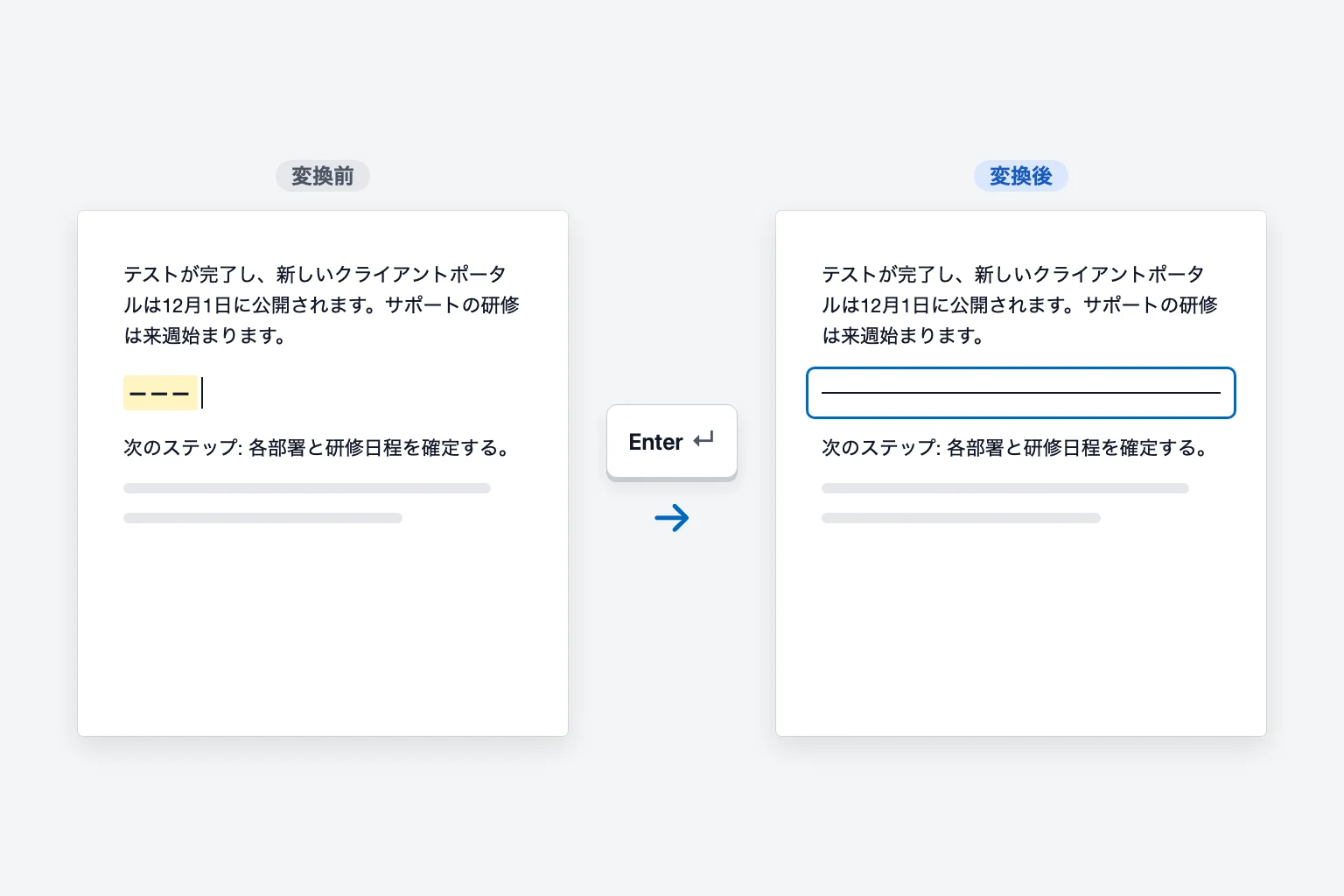
線は、余白と余白の間(複数の段組みの場合は段の幅)いっぱいに引かれます。意図しない変換だった場合は、すぐに Ctrl+Z(Macでは Cmd+Z)または Backspace を押すと、3文字に戻せます。線の横に表示される小さな オートコレクトのオプション ボタンからも、罫線を元に戻す(英語版では Undo Border Line)を選べます。
このショートカットが働くのは、その文字だけで行が構成されているときです。「氏名: ___」のように入力して Enter を押しても、アンダースコアはそのまま残ります。
罫線メニューから線を入れる
罫線 ボタンは、ホーム タブの 段落 グループにあります。横の小さな矢印をクリックすると、線に関するすべての項目が表示されます。
水平線
- 線を入れたい位置の空の行をクリックします。
- ホーム を開き、罫線 の横の矢印をクリックします。
- 水平線 を選びます。
ページの端から端まで灰色の線が挿入されます。この方法だけは、ほかの方法と違ってオブジェクトとして挿入されます。クリックして選択し、ハンドルをドラッグして短くしたり、ダブルクリックして 水平線の書式設定 を開き、幅、高さ、色、配置を変更したりできます。選択した状態で Delete を押すと削除できます。
下罫線(見出しの下に線を引く)
- 見出しまたは段落内の任意の位置をクリックします。テキストを選択する必要はありません。
- ホーム → 罫線(矢印)を選び、下罫線 を選びます。
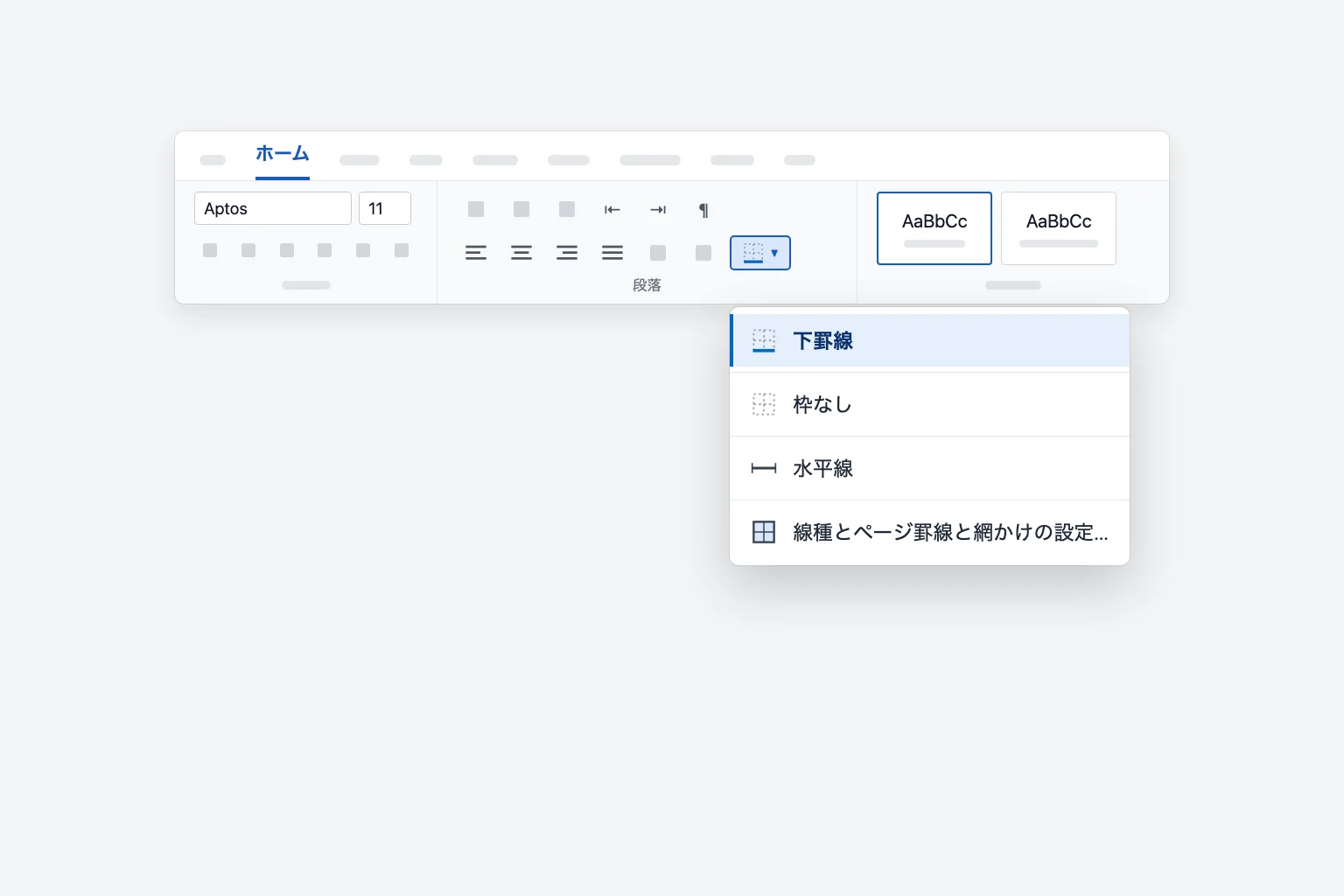
この線は段落に付いています。文字を追加すると、線も一緒に下へ移動するため、見出し、レターヘッド、履歴書のセクションタイトルに最適です。見出し 1 のようなスタイルを使っている場合は、スタイル ギャラリーでそのスタイルを右クリックし、変更 → 書式 → 罫線 を選ぶと、そのスタイルのすべての見出しにまとめて線を付けられます。
線の種類・色・太さを変える
- 線が付いている段落内をクリックします。
- ホーム → 罫線 → 線種とページ罫線と網かけの設定... を選びます。
- 罫線 タブで、種類、色、線の太さ を選びます。
- プレビュー で下辺をクリックして適用します(ほかの辺に適用するには、上辺・左辺・右辺をクリックします)。
- 設定対象 が 段落 になっていることを確認して、OK をクリックします。
--- で作った線も段落罫線なので、この方法で変更できます。
図形で線を描く
図形を使うと、好きな位置に、好きな角度と長さで線を引けます。
- 挿入 → 図形 を選び、線 グループの 線 を選びます。
- ページ上でクリックしてドラッグします。
Shiftキーを押しながらドラッグすると、真横または真縦の線になります。 - 線を選択した状態で 図形の書式 タブを使います。図形の枠線 で色を、太さ と 実線/点線 で太さとスタイルを変更できます。
描いた線を動かすには、カーソルが十字の矢印になる位置にポインターを合わせてドラッグします。文字を入力すると線がずれる場合は、線を選択して横の レイアウト オプション をクリックし、ページ上で位置を固定 を選びます。矢印にしたい場合は、同じグループにある矢印の図形を選びます。
署名欄や記入用の線を作る
申込書などの書類には、手書きするための線が必要です。どの方法を選ぶかで、線が揃うかどうかが決まります。
アンダースコア。 「署名:」などのラベルを入力し、Shift+- を押し続けてアンダースコアを入力します。手軽ですが、複数行で位置を揃えるのは大変です。
下線付きのタブ(書類に最適)。 ラベルを入力し、Ctrl+U(Macでは Cmd+U)を押してから Tab を数回押し、もう一度 Ctrl+U を押します。タブ位置でぴったり終わる下線ができます。
タブリーダー(最もきれい)。 毎回決まった位置まで線が引かれます。
- 段落 グループの右下にある小さな矢印をクリックし、タブ設定... をクリックします。
- タブ位置 に、線を終わらせたい位置を入力します(例:
15 cm)。 - 配置 を 右揃え、リーダー を 4 ____(下線)に設定します。
- 設定 をクリックし、OK をクリックします。
- 「氏名:」と入力して
Tabを押します。タブ位置まで線が引かれます。
表の罫線。 線の下に名前を入れる署名欄は、表を挿入して 罫線 → 枠なし で罫線を消し、名前を入れるセルに 上罫線 を追加します。
Windows版Wordでは、挿入 → 署名欄 で、電子署名用のMicrosoft Office署名欄を追加できます。印刷して手書きで署名する線とは別の機能です。
Wordで縦線を引く
- 段と段の間: レイアウト → 段組み → 段組の詳細設定... を開き、境界線を引く をオンにして OK をクリックします。そのセクションのすべての段の間に線が引かれます。
- 段落の横: 段落内をクリックして ホーム → 罫線 → 左罫線(または 右罫線)を選びます。引用の縦線を作るときの定番の方法です。
- それ以外の場所:
Shiftを押しながら上下にドラッグして、挿入 → 図形 → 線 で線を描きます。
Wordで消えない線を削除する方法
線をクリックしても何も選択されない場合は、ほぼ確実にオブジェクトではなく段落罫線です。
- 線のすぐ上の段落とすぐ下の段落の両方を選択します(両方にまたがってドラッグ)。
- ホーム → 罫線 を選び、枠なし を選びます。
Windowsでは、段落内をクリックして Ctrl+Q を押すと、罫線を含む段落書式が解除されます。それでも消えない場合は、次の原因を確認してください。
- 線がヘッダーまたはフッターにある。 多くのテンプレートは、ヘッダーの下に罫線を付けています。ヘッダーをダブルクリックして内部をクリックし、罫線 → 枠なし を選びます。
- 図形である。 線の真上をクリックしてハンドルが表示されたら
Deleteを押します。うまく選択できない場合は、ホーム → 選択 → オブジェクトの選択と表示 を開き、一覧から削除します。 - ページ罫線である。 デザイン → ページ罫線 を選び、設定 で なし を選びます。
- 表である。 表内をクリックして 罫線 → 枠なし を使うか、空の表なら表自体を削除します。
- 余白にある縦線である。 変更履歴の記録 の変更バーです。校閲 タブで変更を承諾または拒否すると消えます。
Wordが勝手に線を入れないようにする
ダッシュが勝手に線に変わってしまう場合は、この機能をオフにします。
- ファイル → オプション → 文章校正 を開きます。
- オートコレクトのオプション... をクリックして、入力オートフォーマット タブを開きます。
- 入力中に自動で書式設定する項目 の 罫線 をオフにして、OK をクリックします。
もっと手早い方法は、線が作られた直後に表示される オートコレクトのオプション ボタンから、罫線を自動的に作成しない設定(英語版では Stop Automatically Creating Border Lines)を選ぶことです。すでにある線は、枠なし で削除するまで残ります。
Mac版Wordで線を引く
Mac版Wordも同じリボンを使います。--- を入力して Return を押すか、ホーム → 罫線 → 下罫線 を使うか、挿入 → 図形 → 線 で描きます(Shift を押すとまっすぐな線になります)。お使いのバージョンで罫線メニューに 水平線 がない場合は、下罫線を使ってください。自動で線が入る機能をオフにするには、Word → 環境設定(新しいバージョンでは 設定)→ オートコレクト → 入力オートフォーマット で 罫線 をオフにします。
Web版Wordで線を引く
Web版Wordでは、Microsoftによると、キーボード入力のショートカットとしてハイフン、イコール、アンダースコア、アスタリスクが使えるので、---、===、___、*** に続けて Enter を押せます。段落内をクリックして ホーム → 罫線 → 下罫線 を使うこともできます。ブラウザーでは描画ツールが限られているため、角度付きの図形の線が必要な場合は、編集 → デスクトップ アプリで開く(英語版では Editing → Open in Desktop App)を選び、デスクトップ版で描いてください。
よくある質問
Wordで水平線を引くショートカットは? 空の行に半角のハイフンを3つ(---)入力して Enter を押します。二重線は ===、太線は ___ です。
Wordで見出しの下に線を引くには? 見出し内をクリックして ホーム → 罫線 → 下罫線 を選びます。編集しても、線は見出しと一緒に移動します。
Wordでまっすぐな線を引くには? 挿入 → 図形 → 線 を選び、Shift を押しながらドラッグすると、真横または真縦の線になります。
Wordの水平線を削除するには? 選択できない場合は段落罫線です。線の前後の段落を選択して ホーム → 罫線 → 枠なし を選びます。選択できる場合は Delete を押します。
Wordで書き込み用の線を作るには? 下線付きのタブ(Ctrl+U、続けて Tab)か、アンダースコアのリーダー付きタブ位置を使うと、すべての記入欄の線が同じ位置で終わります。
Wordでダッシュが線に変わるのはなぜ? 入力オートフォーマットの機能です。1回だけ元に戻すなら Ctrl+Z、完全に止めるなら オートコレクトのオプション → 入力オートフォーマット で 罫線 をオフにします。
線が整ったら、文章も整えよう
見出しの下の線は文書を整理されたものに見せますが、その周りの文章も読みやすくなければいけません。CoreGPT for Wordは、文書の中で動作します。段落を選んで、もっとわかりやすく、またはもっとプロらしい文章にするよう頼むと、新しい文章をそのまま差し替えられます。無料で始められ、Windows、Mac、Web版のWordで使えます。
 CoreGPT
Acme社のアカウントに関するご報告
配送の問題の解決まで、お待ちいただきありがとうございました。
遅延の原因を特定し、再発しないよう対策を講じました。ご注文の商品は金曜日に到着いたします。
ほかにお手伝いできることがございましたら、お知らせください。
遅延の原因を特定し、再発防止策を講じました。ご注文の商品は今週の金曜日に到着いたします。
試してみる: CoreGPT for Word
関連記事: