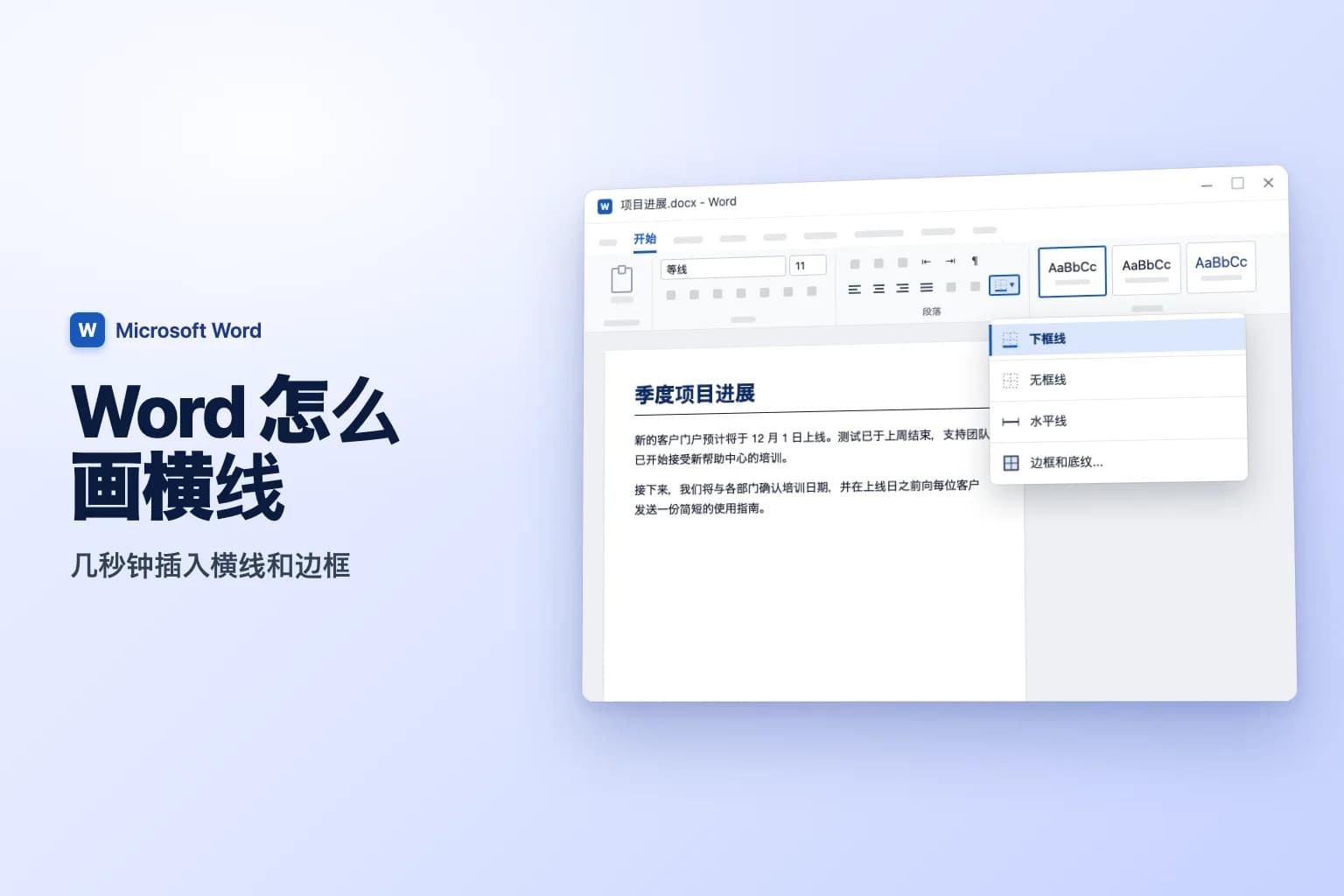
Word 怎么画横线? 在空行上输入三个连字符(---)并按 Enter,Word 会自动把它们变成一条横跨整行的横线。如果想要更多控制,可以点击要放线的位置,然后依次选择 开始 → 边框 → 水平线,或者用 插入 → 形状 → 线条 自己画一条。
开始之前有一点需要了解:用键盘输入的快捷方式和“边框”菜单创建的并不是可以点选、删除的对象,而是给段落添加的边框,这就是为什么 Word 里有些线看起来怎么也删不掉。解决办法是 开始 → 边框 → 无框线,下文会详细说明。
| 方法 | 操作 | 适用场景 |
|---|---|---|
| 自动套用格式快捷方式 | 输入 ---、===、***、___、### 或 ~~~,然后按 Enter | 最快的分隔线 |
| 水平线 | 开始 → 边框 → 水平线 | 可以调整大小和颜色的线 |
| 下框线 | 开始 → 边框 → 下框线 | 标题或段落下方的线 |
| 形状 | 插入 → 形状 → 线条 | 任意角度或位置的线、竖线 |
| 制表位前导符 | 段落 → 制表位 → 前导符 | 表单中的填写线和签名线 |
| 分栏线 | 布局 → 分栏 → 更多分栏 → 分隔线 | 分栏之间的竖线 |
输入三个字符插入横线
这是 Word 的自动套用格式功能,适用于 Windows 和 Mac 上的 Microsoft 365 版 Word,以及 Word 2024、2021、2019 和 2016。
- 点击要放线的空行的开头。
- 输入下表中任意一种字符,连续三个。
- 按
Enter。
| 输入后按 Enter | 得到的线条 |
|---|---|
---(连字符) | 细单线 |
___(下划线) | 粗单线 |
===(等号) | 双线 |
***(星号) | 虚线(点线) |
###(井号) | 中间粗的三线 |
~~~(波浪号) | 波浪线 |
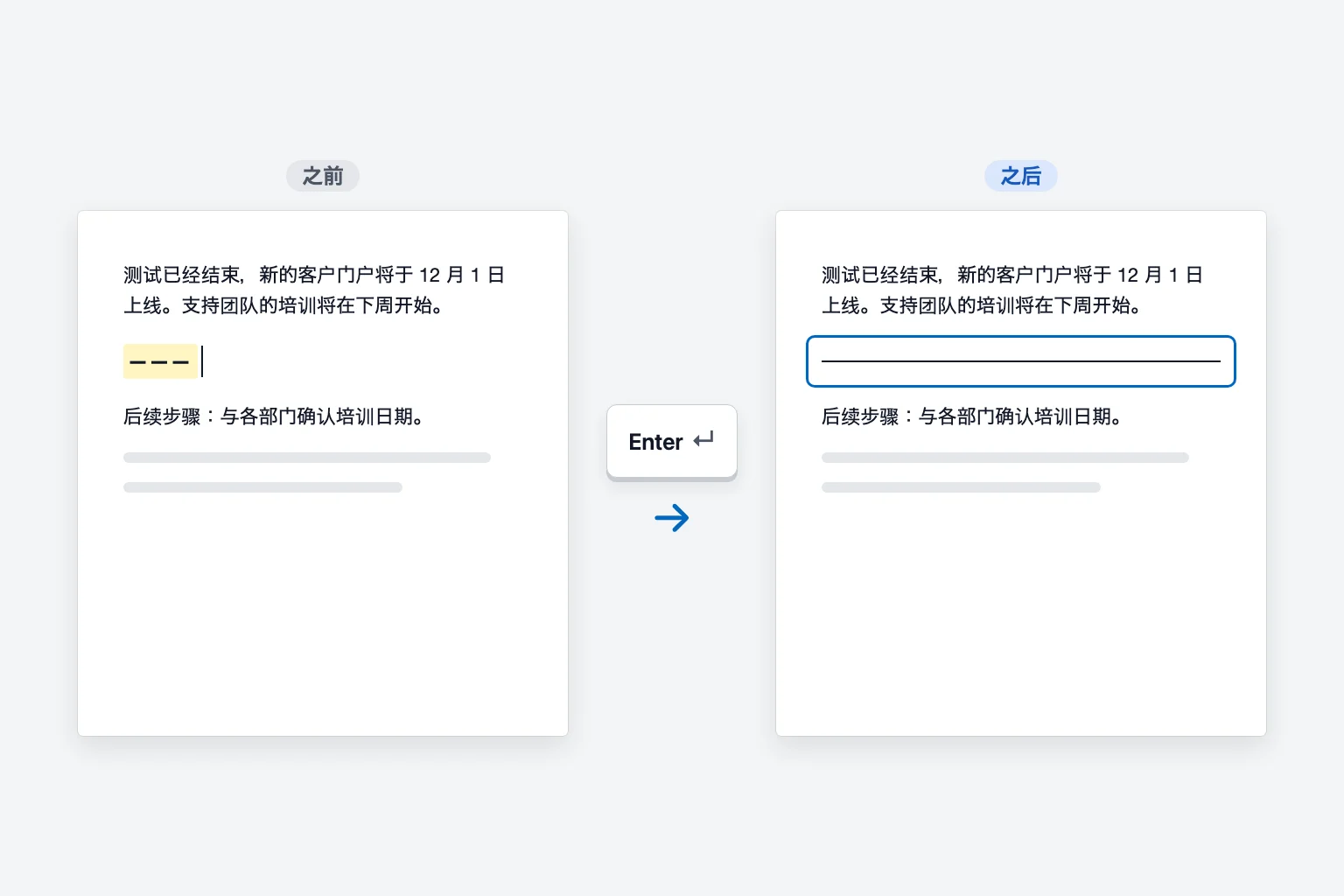
这条线会横跨页边距之间的整个宽度(在多栏版式中则是整个栏宽)。如果你不想要它,立刻按 Ctrl+Z(Mac 上为 Cmd+Z)或 Backspace,Word 就会把那三个字符还给你。线条旁出现的小按钮 自动更正选项 中也有 撤消边框线 的选项。
只有当这些字符单独占一行时,快捷方式才会生效。如果输入“姓名: ___”再按 Enter,下划线会保持原样。
用“边框”菜单插入横线
边框 按钮位于 开始 选项卡的 段落 组中。点击它旁边的小箭头,会打开包含所有线条选项的菜单。
水平线
- 点击要放线的空行。
- 进入 开始,点击 边框 旁边的箭头。
- 选择 水平线。
Word 会插入一条横跨页面的灰色线。与其他方法不同,这种方式插入的是一个对象:点击它即可选中,拖动手柄可以缩短,双击它会打开 设置水平线格式,你可以在其中更改宽度、高度、颜色和对齐方式。选中后按 Delete 即可删除。
下框线(标题下方的线)
- 点击标题或段落中的任意位置,不需要选中文字。
- 进入 开始 → 边框(箭头),选择 下框线。
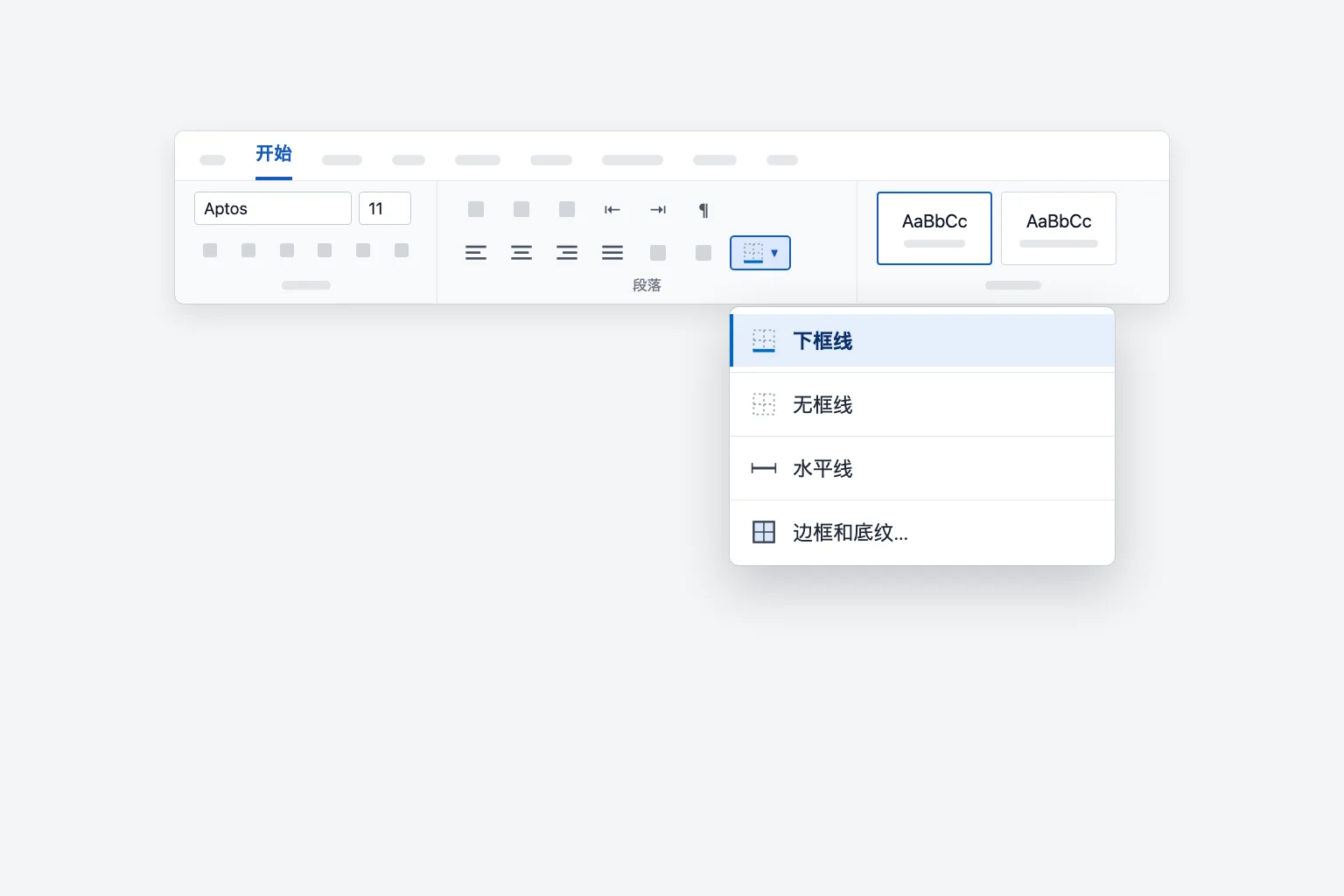
这条线会附着在段落上。添加文字时它会随段落下移,非常适合用在标题、信头和简历的章节标题上。如果标题使用了 标题 1 这样的样式,可以在 样式 库中右键单击该样式,选择 修改 → 格式 → 边框,一次性为该样式的所有标题加上下方的线。
更改线条的样式、颜色或粗细
- 点击带有线条的段落。
- 进入 开始 → 边框 → 边框和底纹...。
- 在 边框 选项卡上,选择 样式、颜色 和 宽度。
- 在 预览 中点击下边缘来应用(点击上、左或右边缘可应用到其他边)。
- 确认 应用于 为 段落,然后点击 确定。
这同样适用于用 --- 创建的线,因为它们也是段落边框。
用形状画线
形状可以让你把线放在任意位置,设置任意角度和长度。
- 进入 插入 → 形状,在 线条 组中选择 线条。
- 在页面上点击并拖动。拖动时按住
Shift,可以让线保持完全水平或垂直。 - 选中线条后,使用 形状格式 选项卡:形状轮廓 可更改颜色,粗细 和 虚线 可设置粗细和样式。
要移动画出的线,请将鼠标指向它,直到光标变成四向箭头,然后拖动。如果输入文字时这条线到处跑,请选中它,点击旁边的 布局选项,选择 在页面上的位置固定。如果想要箭头而不是普通线条,请在同一组中选择箭头形状。
制作签名线或填写线
表单需要让人书写的横线,而你选择的方法决定了它们是否整齐对齐。
下划线。 输入“签名:”之类的标签,然后按住 Shift+- 输入下划线。速度很快,但很难在多行之间对齐。
带下划线的制表符(最适合表单)。 输入标签,按 Ctrl+U(Mac 上为 Cmd+U),按几次 Tab,再按一次 Ctrl+U。这样得到的下划线会正好在制表位处结束。
制表位前导符(最整齐)。 这种方式每次都把线画到固定的位置:
- 点击 段落 组右下角的小箭头,再点击 制表位...。
- 在 制表位位置 下输入线条结束的位置,例如
15 厘米。 - 将 对齐方式 设为 右对齐,将 前导符 设为 4 ____。
- 点击 设置,然后点击 确定。
- 输入“姓名:”并按
Tab。线条会填满到制表位之间的空白。
表格边框。 如果要制作线下面带姓名的签名栏,可以插入一个表格,用 边框 → 无框线 去掉所有边框,然后在放姓名的单元格上添加 上框线。
在 Windows 版 Word 中,插入 → 签名行 添加的是用于数字签名的 Microsoft Office 签名行,它与用于手写签名的打印线是两回事。
在 Word 中插入竖线
- 分栏之间: 进入 布局 → 分栏 → 更多分栏...,勾选 分隔线,然后点击 确定。Word 会在该节的所有栏之间画一条线。
- 段落旁边: 点击段落,然后选择 开始 → 边框 → 左框线(或 右框线)。这是制作引用竖条的常用方法。
- 其他任何位置: 用 插入 → 形状 → 线条 画线,同时按住
Shift向上或向下拖动。
Word 里删不掉的横线怎么删
如果你点击一条线却什么都选不中,那几乎可以肯定它是段落边框,而不是对象。
- 选中这条线正上方的段落和正下方的段落(拖动选中两者)。
- 进入 开始 → 边框,选择 无框线。
在 Windows 上,你还可以点击该段落并按 Ctrl+Q,它会清除段落格式,包括边框。如果这两种方法都不行,请检查下列其他原因:
- 线在页眉或页脚中。 许多模板会在页眉下方加一条边框。双击页眉,点击其中,选择 边框 → 无框线。
- 它是一个形状。 准确点击这条线,直到出现手柄,然后按
Delete。如果点不中,请进入 开始 → 选择 → 选择窗格,在列表中删除它。 - 它是页面边框。 进入 设计 → 页面边框,在 设置 下选择 无。
- 它是一个表格。 点击表格,然后使用 边框 → 无框线;如果表格是空的,也可以直接删除表格。
- 它是页边距里的竖线。 那是 修订 产生的更改栏。在 审阅 选项卡中接受或拒绝修订,它就会消失。
阻止 Word 自动添加横线
如果 Word 总是把你输入的短横线变成横线,可以关闭这项功能:
- 进入 文件 → 选项 → 校对。
- 点击 自动更正选项...,打开 键入时自动套用格式 选项卡。
- 在 键入时应用 下取消勾选 边框线,然后点击 确定。
更快的方法是在 Word 刚生成线条时出现的 自动更正选项 按钮中,选择 停止自动创建边框线。已经存在的线条会保留,直到你用 无框线 把它们删除。
在 Mac 版 Word 中插入横线
Mac 版 Word 使用相同的功能区。输入 --- 并按 Return,使用 开始 → 边框 → 下框线,或者用 插入 → 形状 → 线条 画一条(按住 Shift 可画直线)。如果你的版本在“边框”菜单中没有 水平线,请改用下框线。要关闭自动生成横线,请进入 Word → 设置(旧版本为 偏好设置)→ 自动更正 → 键入时自动套用格式,并取消勾选 边框线。
在网页版 Word 中插入横线
在网页版 Word 中,微软列出的键入快捷方式支持连字符、等号、下划线和星号,所以 ---、===、___ 和 *** 后按 Enter 都可以。你也可以点击段落,使用 开始 → 边框 → 下框线。浏览器中的绘图工具比较有限,所以如果需要带角度的形状线条,请选择 编辑 → 在桌面应用中打开,在桌面版里绘制。
常见问题
Word 里画横线的快捷键是什么? 在空行上输入三个连字符(---)并按 Enter。用 === 得到双线,用 ___ 得到粗线。
Word 怎么在标题下面加一条线? 点击标题,选择 开始 → 边框 → 下框线。编辑时,这条线会跟着标题一起移动。
Word 怎么画直线? 进入 插入 → 形状 → 线条,拖动时按住 Shift,线条就会保持完全水平或垂直。
Word 怎么删除横线? 如果选不中它,那就是段落边框:选中它周围的段落,然后选择 开始 → 边框 → 无框线。如果能选中,按 Delete 即可。
Word 怎么做可以写字的横线? 使用带下划线的制表符(Ctrl+U,然后 Tab),或者设置带下划线前导符的制表位,这样每条填写线都会在同一位置结束。
为什么 Word 会把我输入的短横线变成一条线? 这是自动套用格式。按一次 Ctrl+Z 可以撤消,或者在 自动更正选项 → 键入时自动套用格式 中取消勾选 边框线,彻底关闭它。
线条整洁,文字更清晰
标题下的一条线能让文档显得有条理,但线条周围的段落仍然需要写得通顺。CoreGPT for Word 直接在你的文档里工作:选中一个段落,让它把文字改得更清晰或更专业,然后把新版本直接放回去。可免费开始使用,支持 Windows 版、Mac 版和网页版 Word。
 CoreGPT
Acme 客户账户进展更新
感谢您在我们解决配送问题期间的耐心等待。
我们已经查明延误的原因,并采取了措施,确保不再发生类似情况。您的订单将于周五送达。
如果还有其他需要我们协助的地方,请随时告知。
我们已查明延误原因,并建立了保障机制,确保此类情况不再发生。您的订单将于本周五送达。
立即试用:CoreGPT for Word
相关阅读: