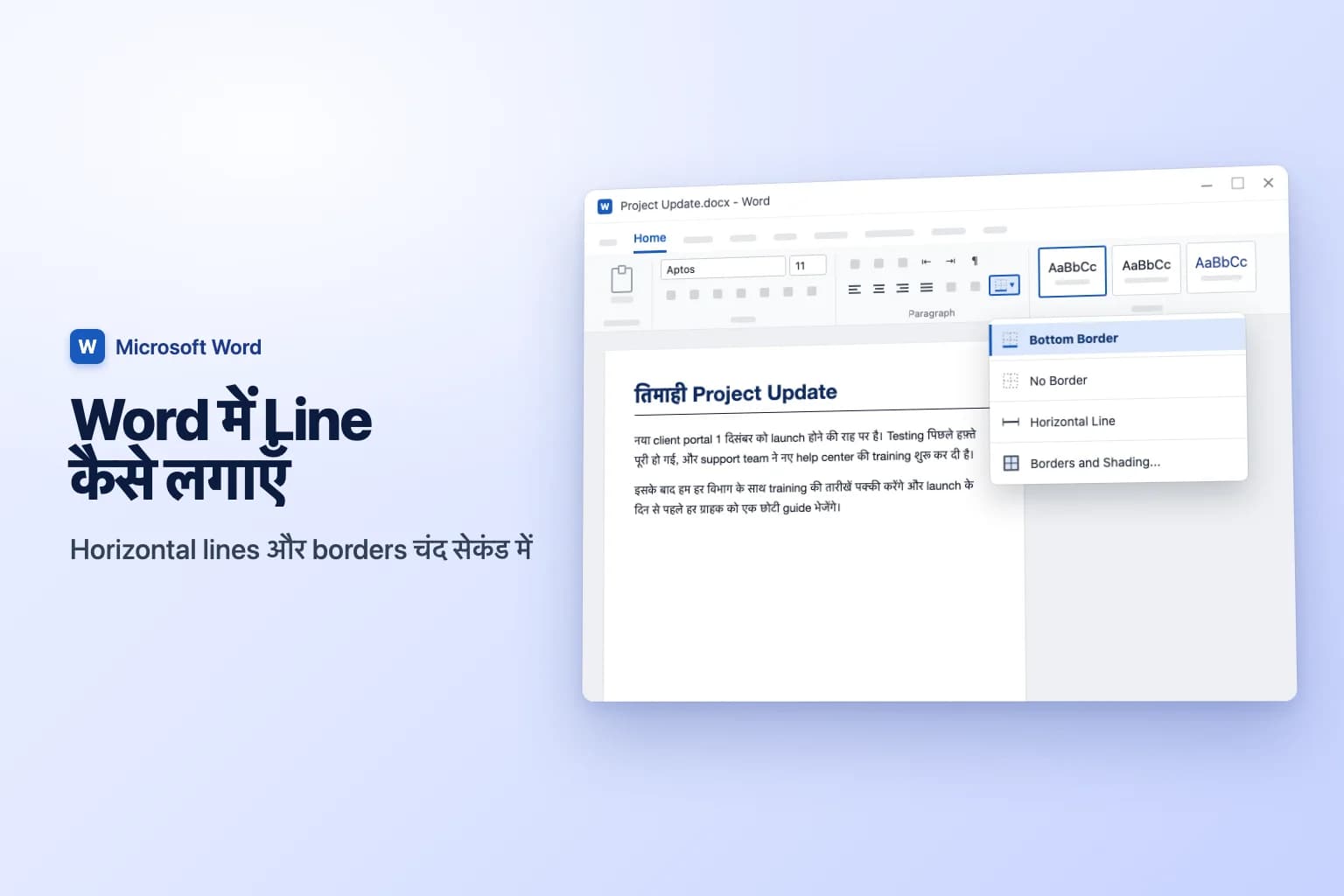
Word में line लगाने के लिए किसी खाली line पर तीन hyphens (---) टाइप करें और Enter दबाएँ: Word उन्हें पूरी चौड़ाई की horizontal line में बदल देता है। ज़्यादा control के लिए जहाँ line चाहिए वहाँ click करें और Home → Borders → Horizontal Line पर जाएँ, या Insert → Shapes → Line से अपनी line खुद बनाएँ।
शुरू करने से पहले एक बात जान लें: टाइप करके बनाई गई line और Borders menu वाली line ऐसी object नहीं होतीं जिन्हें click करके delete किया जा सके। वे paragraph में एक border जोड़ती हैं, इसीलिए Word की कुछ lines हटाना नामुमकिन लगता है। इसका हल Home → Borders → No Border है, जो नीचे बताया गया है।
इस article में Word के menu और button के नाम English version के हिसाब से दिए गए हैं।
| तरीका | कैसे | किसके लिए सबसे अच्छा |
|---|---|---|
| AutoFormat shortcut | ---, ===, ***, ___, ### या ~~~ टाइप करें, फिर Enter | सबसे तेज़ divider line |
| Horizontal Line | Home → Borders → Horizontal Line | ऐसी line जिसका size और color बदल सकें |
| Bottom Border | Home → Borders → Bottom Border | heading या paragraph के नीचे line |
| Shapes | Insert → Shapes → Line | किसी भी कोण या जगह पर line, vertical lines |
| Tab leader | Paragraph → Tabs → Leader | forms पर भरने और signature वाली lines |
| Column line | Layout → Columns → More Columns → Line between | columns के बीच vertical line |
तीन characters टाइप करके horizontal line लगाएँ
यह Word की AutoFormat सुविधा है, और यह Windows और Mac पर Word for Microsoft 365, Word 2024, 2021, 2019 और 2016 में काम करती है।
- किसी खाली line की शुरुआत में click करें जहाँ आप line चाहते हैं।
- नीचे दिए characters में से तीन टाइप करें।
Enterदबाएँ।
| टाइप करें, फिर Enter दबाएँ | मिलने वाली line |
|---|---|
--- (hyphens) | पतली single line |
___ (underscores) | मोटी single line |
=== (equal signs) | Double line |
*** (asterisks) | बिंदुओं वाली line |
### (number signs) | बीच में मोटी triple line |
~~~ (tildes) | लहरदार line |
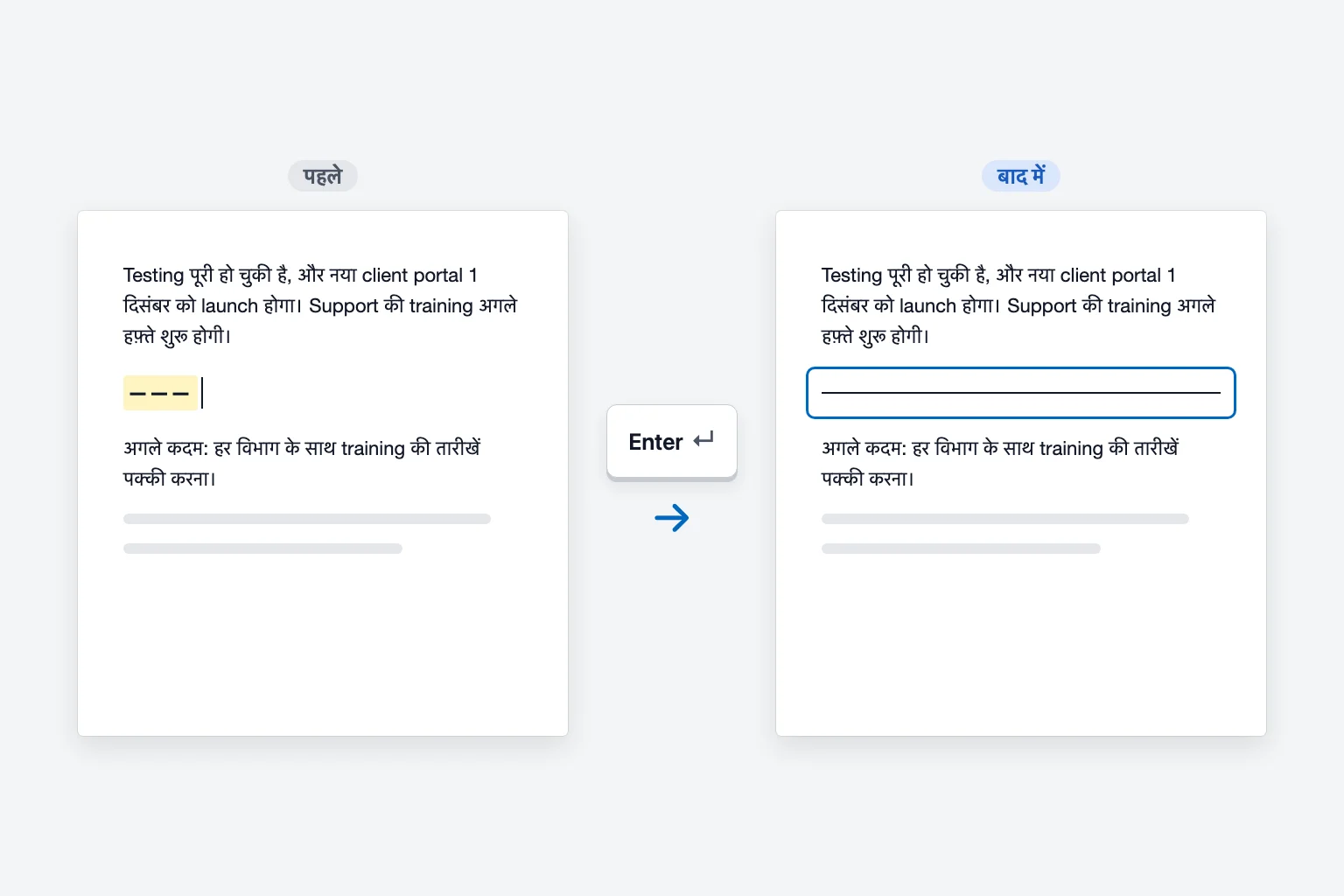
Line margins के बीच पूरी चौड़ाई में चलती है (या multi-column layout में उस column की चौड़ाई में)। अगर आपको वह नहीं चाहिए थी, तो तुरंत Ctrl+Z (Mac पर Cmd+Z) या Backspace दबाएँ और Word आपके तीन characters वापस दे देता है। Line के बगल में दिखने वाला छोटा AutoCorrect Options button भी Undo Border Line का विकल्प देता है।
यह shortcut तभी चलता है जब characters अपनी line पर अकेले हों। Name: ___ टाइप करके Enter दबाने से underscores जैसे के तैसे रहते हैं।
Borders menu से line लगाएँ
Borders button Home tab के Paragraph group में है। उसका छोटा arrow line के सभी विकल्पों वाला menu खोलता है।
Horizontal Line
- किसी खाली line पर click करें जहाँ आप line चाहते हैं।
- Home पर जाएँ और Borders के बगल के arrow पर click करें।
- Horizontal Line चुनें।
Word पूरे page पर एक ग्रे line डालता है। बाकी तरीकों के उलट, यह एक object है: उसे select करने के लिए click करें, छोटा करने के लिए उसके handles खींचें, और Format Horizontal Line खोलने के लिए उस पर double-click करें, जहाँ आप उसकी चौड़ाई, ऊँचाई, color और alignment बदल सकते हैं। Select रहते हुए Delete दबाने से वह हट जाती है।
Bottom Border (heading के नीचे line)
- Heading या paragraph में कहीं भी click करें। text select करने की ज़रूरत नहीं है।
- Home → Borders (arrow) पर जाएँ और Bottom Border चुनें।
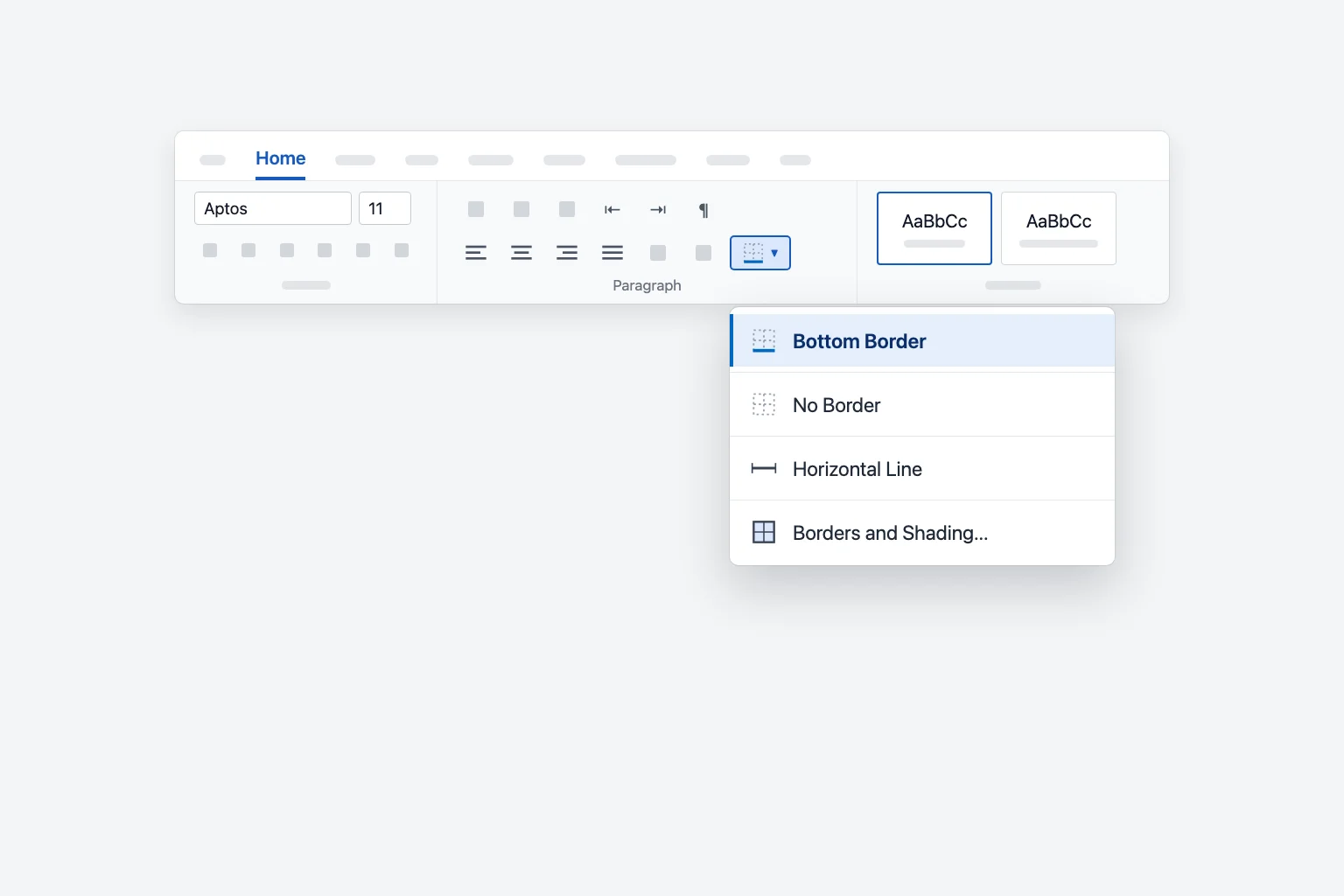
Line paragraph से जुड़ी रहती है। Text जोड़ने पर वह भी उसके साथ नीचे खिसकती है, इसलिए यह headings, letterheads और resume के section titles के लिए आदर्श है। अगर heading में Heading 1 जैसा कोई style है, तो Styles gallery में उस style पर right-click करें और Modify → Format → Border चुनें, ताकि उस style की हर heading के नीचे एक साथ line आ जाए।
Line का style, color या मोटाई बदलें
- उस paragraph में click करें जिसमें line है।
- Home → Borders → Borders and Shading... पर जाएँ।
- Borders tab में Style, Color और Width चुनें।
- Preview में उसे लागू करने के लिए नीचे वाले किनारे पर click करें (दूसरी तरफ़ के लिए ऊपर, बाएँ या दाएँ किनारे पर click करें)।
- देख लें कि Apply to में Paragraph लिखा है, फिर OK पर click करें।
यह --- से बनाई lines के लिए भी काम करता है, क्योंकि वे भी paragraph borders ही हैं।
Shapes से line बनाएँ
Shapes से आपको ऐसी line मिलती है जिसे आप कहीं भी, किसी भी कोण और लंबाई में रख सकते हैं।
- Insert → Shapes पर जाएँ और Lines group में Line चुनें।
- Page पर click करके खींचें। Line को बिल्कुल सीधी (horizontal या vertical) रखने के लिए खींचते समय
Shiftदबाए रखें। - Line select रहते हुए Shape Format tab इस्तेमाल करें: Shape Outline color बदलता है, और Weight तथा Dashes मोटाई व style बदलते हैं।
बनाई हुई line को हिलाने के लिए cursor उस पर तब तक ले जाएँ जब तक चार तीर न दिखें, फिर खींचें। अगर टाइप करते समय line इधर-उधर कूदती है, तो उसे select करें, उसके बगल के Layout Options पर click करें और Fix position on page चुनें। सादी line की जगह तीर चाहिए तो उसी group में कोई arrow shape चुनें।
Signature या भरने वाली line बनाएँ
Forms में ऐसी lines चाहिए जिन पर लोग लिख सकें, और आपका चुना तरीका तय करता है कि वे सीध में रहेंगी या नहीं।
Underscores। Signature: जैसा label लिखें और Shift+- दबाए रखकर underscores टाइप करें। यह तेज़ है पर कई rows में सीध में लाना मुश्किल है।
Underlined tab (forms के लिए सबसे अच्छा)। Label लिखें, Ctrl+U (Mac पर Cmd+U) दबाएँ, कुछ बार Tab दबाएँ, फिर दोबारा Ctrl+U दबाएँ। आपको ऐसी underline मिलती है जो ठीक tab stop पर खत्म होती है।
Tab leader (सबसे साफ़)। यह हर बार line को एक तय बिंदु तक खींचता है:
- Paragraph group के कोने के छोटे arrow पर click करें और Tabs... पर click करें।
- Tab stop position के नीचे वह जगह लिखें जहाँ line खत्म हो, जैसे
6"। - Alignment को Right और Leader को 4 ____ पर सेट करें।
- Set पर click करें, फिर OK पर।
Name:टाइप करें औरTabदबाएँ। Line tab stop तक की जगह भर देती है।
Table border। ऐसे signature block के लिए जिसमें line के नीचे नाम हो, एक table insert करें, Borders → No Border से उसके borders हटाएँ, फिर जिस cell में नाम जाना है उसमें Top Border जोड़ें।
Windows के Word में Insert → Signature Line digital signatures के लिए Microsoft Office signature line जोड़ता है, जो हाथ से sign करने के लिए छपी line से अलग चीज़ है।
Word में vertical line लगाएँ
- Columns के बीच: Layout → Columns → More Columns... पर जाएँ, Line between टिक करें और OK पर click करें। Word उस section के सभी columns के बीच line खींच देता है।
- Paragraph के बगल में: paragraph में click करें और Home → Borders → Left Border (या Right Border) चुनें। Quote bar बनाने का यही आम तरीका है।
- कहीं और:
Shiftदबाए रखकर ऊपर या नीचे खींचते हुए Insert → Shapes → Line से line बनाएँ।
Word में वह line कैसे हटाएँ जो delete नहीं होती
अगर आप line पर click करते हैं और कुछ select नहीं होता, तो वह लगभग हमेशा एक paragraph border होती है, object नहीं।
- Line के ठीक ऊपर वाला paragraph और ठीक नीचे वाला paragraph select करें (दोनों पर खींचकर)।
- Home → Borders पर जाएँ और No Border चुनें।
Windows पर आप paragraph में click करके Ctrl+Q भी दबा सकते हैं, जो borders समेत paragraph formatting हटा देता है। अगर दोनों से काम न बने, तो ये दूसरे कारण जाँचें:
- Line header या footer में है। कई templates header के नीचे border रखते हैं। Header पर double-click करें, उसमें click करें और Borders → No Border चुनें।
- वह एक shape है। Line पर ठीक उसी जगह click करें जब तक handles न दिखें, फिर
Deleteदबाएँ। अगर पकड़ में न आए, तो Home → Select → Selection Pane पर जाएँ और list में से उसे delete करें। - वह page border है। Design → Page Borders पर जाएँ और Setting के तहत None चुनें।
- वह table है। Table में click करें, फिर Borders → No Border इस्तेमाल करें, या table खाली हो तो उसे delete कर दें।
- वह margin में vertical line है। यह Track Changes का change bar है। Review tab में changes accept या reject करें और वह गायब हो जाएगी।
Word को अपने-आप lines जोड़ने से रोकें
अगर Word आपके dashes को बार-बार lines में बदल देता है, तो यह सुविधा बंद कर दें:
- File → Options → Proofing पर जाएँ।
- AutoCorrect Options... पर click करें और AutoFormat As You Type tab खोलें।
- Apply as you type के तहत Border lines को अनटिक करें और OK पर click करें।
तेज़ रास्ता यह है कि Word के line बनाते ही दिखने वाले AutoCorrect Options button में Stop Automatically Creating Border Lines चुनें। जो lines पहले से हैं, वे तब तक रहती हैं जब तक आप उन्हें No Border से न हटाएँ।
Word for Mac में line लगाएँ
Word for Mac में वही ribbon है। --- टाइप करके Return दबाएँ, Home → Borders → Bottom Border इस्तेमाल करें, या Insert → Shapes → Line से बनाएँ (सीधी line के लिए Shift दबाए रखें)। अगर आपके version के Borders menu में Horizontal Line न दिखे, तो उसकी जगह bottom border इस्तेमाल करें। अपने-आप बनने वाली lines बंद करने के लिए Word → Settings (पुराने versions में Preferences) → AutoCorrect → AutoFormat As You Type पर जाएँ और Border lines को अनटिक करें।
Word for the web में line लगाएँ
Word for the web में Microsoft typed shortcut के लिए hyphens, equal signs, underscores और asterisks बताता है, इसलिए ---, ===, ___ और *** के बाद Enter सब काम करते हैं। आप paragraph में click करके Home → Borders → Bottom Border भी इस्तेमाल कर सकते हैं। Browser में drawing tools सीमित हैं, इसलिए अगर आपको तिरछी shape line चाहिए, तो Editing → Open in Desktop App चुनें और वहाँ बनाएँ।
अक्सर पूछे जाने वाले सवाल
Word में horizontal line का shortcut क्या है? किसी खाली line पर तीन hyphens (---) टाइप करें और Enter दबाएँ। Double line के लिए === और मोटी line के लिए ___ इस्तेमाल करें।
Word में heading के नीचे line कैसे लगाएँ? Heading में click करें और Home → Borders → Bottom Border चुनें। Edit करते समय line heading के साथ चलती है।
Word में सीधी line कैसे खींचें? Insert → Shapes → Line पर जाएँ, फिर खींचते समय Shift दबाए रखें ताकि line बिल्कुल horizontal या vertical रहे।
Word में horizontal line कैसे delete करें? अगर आप उसे select नहीं कर पा रहे, तो वह paragraph border है: उसके आसपास के paragraphs select करें और Home → Borders → No Border चुनें। अगर वह select हो जाती है, तो Delete दबाएँ।
Word में लिखने के लिए line कैसे बनाएँ? Underlined tab (Ctrl+U, फिर Tab) या underscore leader वाला tab stop इस्तेमाल करें, ताकि हर भरने वाली line एक ही जगह खत्म हो।
Word मेरे dashes को line में क्यों बदल देता है? यह AutoFormat है। उसे एक बार undo करने के लिए Ctrl+Z दबाएँ, या हमेशा के लिए रोकने के लिए AutoCorrect Options → AutoFormat As You Type में Border lines अनटिक करें।
साफ़ lines, और साफ़ लिखावट
Heading के नीचे की line document को व्यवस्थित दिखाती है, पर उसके आसपास के paragraphs भी अच्छे पढ़े जाने चाहिए। CoreGPT for Word आपके document के भीतर काम करता है: कोई paragraph select करें और उससे text को ज़्यादा साफ़ या professional बनवाएँ, फिर नया version सीधे वापस डाल दें। इसे शुरू करना मुफ़्त है और यह Windows, Mac और web पर Word में काम करता है।
 CoreGPT
Acme अकाउंट के लिए अपडेट
डिलीवरी की समस्या सुलझाने तक धैर्य रखने के लिए धन्यवाद।
हमने देरी का कारण पहचान लिया है और ऐसे उपाय किए हैं कि यह दोबारा न हो। आपका ऑर्डर शुक्रवार को पहुँच जाएगा।
अगर हम और किसी चीज़ में मदद कर सकें तो ज़रूर बताइए।
हमने देरी का कारण पहचान लिया है और ऐसे इंतज़ाम कर दिए हैं कि यह दोबारा नहीं होगा। आपका ऑर्डर इसी शुक्रवार को पहुँच जाएगा।
आज़माएँ: CoreGPT for Word
संबंधित लेख: