Word'de çizgi eklemek için boş bir satıra üç tire (---) yazın ve Enter tuşuna basın: Word bunları sayfa genişliğinde bir yatay çizgiye dönüştürür. Daha fazla denetim için çizginin geleceği yere tıklayıp Giriş → Kenarlıklar → Yatay Çizgi'ye gidin veya Ekle → Şekiller → Çizgi ile kendi çizginizi çizin.
Başlamadan önce bilmeniz gereken bir şey var: yazarak eklenen kısayol ve Kenarlıklar menüsü, tıklayıp silebileceğiniz bir nesne oluşturmaz. Paragrafa bir kenarlık eklerler; bu yüzden Word'deki bazı çizgiler silinemiyormuş gibi görünür. Çözüm, aşağıda anlatılan Giriş → Kenarlıklar → Kenarlık Yok komutudur.
| Yöntem | Nasıl? | En uygun olduğu durum |
|---|---|---|
| Otomatik Biçimlendirme kısayolu | ---, ===, ***, ___, ### veya ~~~ yazın, ardından Enter | En hızlı ayırıcı çizgi |
| Yatay Çizgi | Giriş → Kenarlıklar → Yatay Çizgi | Boyutu ve rengi değiştirilebilen çizgi |
| Alt Kenarlık | Giriş → Kenarlıklar → Alt Kenarlık | Başlığın veya paragrafın altındaki çizgi |
| Şekiller | Ekle → Şekiller → Çizgi | Her açıdaki ve konumdaki çizgiler, dikey çizgiler |
| Sekme öncü karakteri | Paragraf → Sekmeler → Öncü karakter | Formlarda doldurma ve imza çizgileri |
| Sütun çizgisi | Düzen → Sütunlar → Diğer Sütunlar → Arasında çizgi | Sütunlar arasında dikey çizgi |
Menü adları Türkçe Word'deki karşılıklarıdır; sürümünüze göre küçük farklar olabilir.
Üç karakter yazarak yatay çizgi ekleme
Bu, Word'ün Otomatik Biçimlendirme özelliğidir ve Windows ile Mac'te Microsoft 365 için Word'de, Word 2024, 2021, 2019 ve 2016'da çalışır.
- Çizginin gelmesini istediğiniz boş satırın başına tıklayın.
- Aşağıdaki karakterlerden üçünü yazın.
Entertuşuna basın.
| Yazın, sonra Enter'a basın | Elde ettiğiniz çizgi |
|---|---|
--- (tire) | İnce tek çizgi |
___ (alt çizgi) | Kalın tek çizgi |
=== (eşittir işareti) | Çift çizgi |
*** (yıldız) | Noktalı çizgi |
### (diyez) | Ortası kalın üçlü çizgi |
~~~ (yaklaşık işareti) | Dalgalı çizgi |
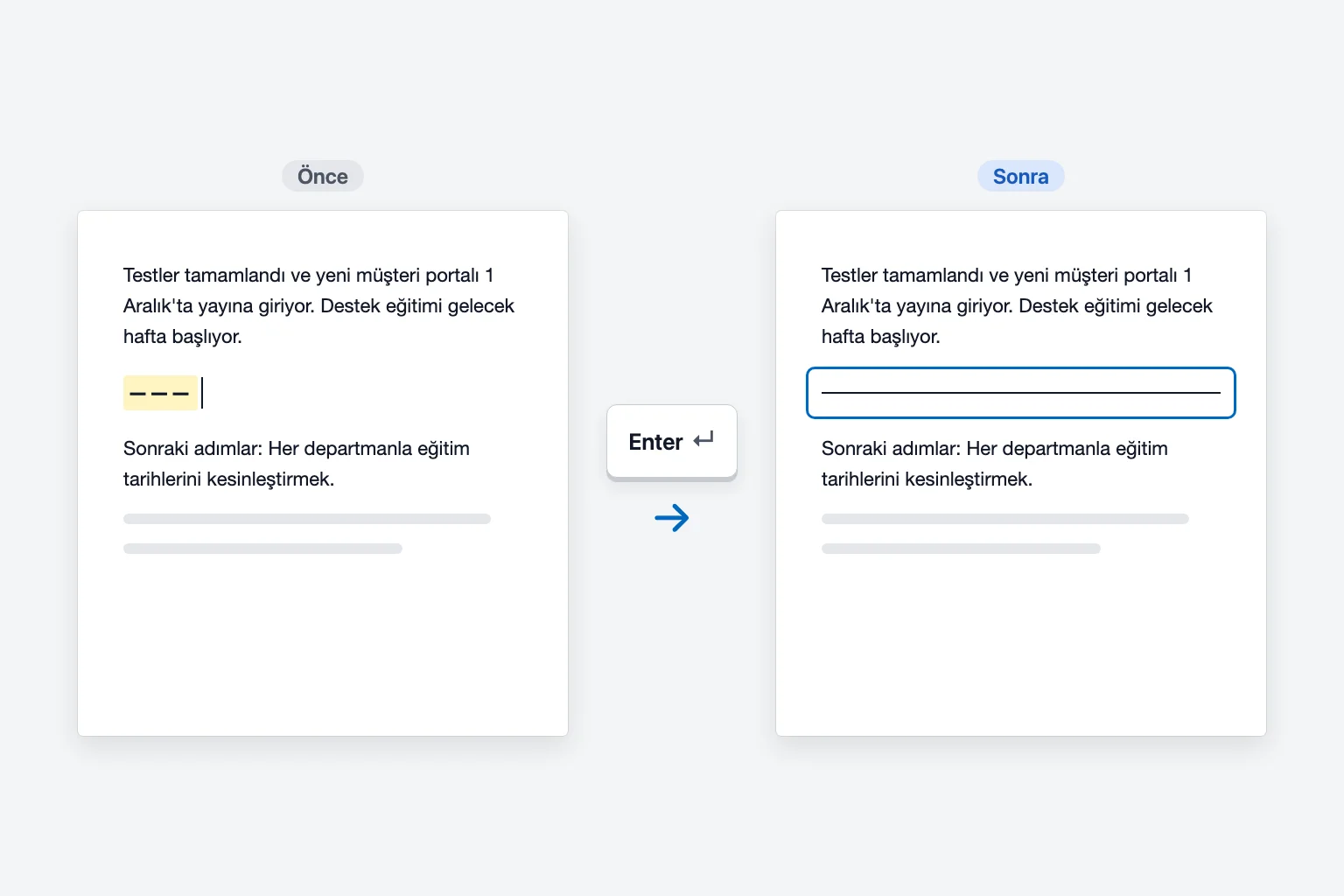
Çizgi kenar boşlukları arasında (çok sütunlu düzende sütun genişliğinde) tam genişlikte uzanır. İstemediyseniz hemen Ctrl+Z (Mac'te Cmd+Z) veya Backspace tuşuna basın; Word üç karakteri geri verir. Çizginin yanında beliren küçük Otomatik Düzeltme Seçenekleri düğmesi de Kenarlık Çizgisini Geri Al (Undo Border Line) seçeneğini sunar.
Kısayol yalnızca karakterler satırda tek başına olduğunda çalışır. Ad: ___ yazıp Enter'a basarsanız alt çizgiler olduğu gibi kalır.
Kenarlıklar menüsünden çizgi ekleme
Kenarlıklar düğmesi Giriş sekmesinde Paragraf grubundadır. Yanındaki küçük ok, tüm çizgi seçeneklerinin bulunduğu menüyü açar.
Yatay Çizgi
- Çizginin gelmesini istediğiniz boş satıra tıklayın.
- Giriş'e gidin ve Kenarlıklar yanındaki oka tıklayın.
- Yatay Çizgi'yi seçin.
Word sayfa boyunca gri bir çizgi ekler. Diğer yöntemlerden farklı olarak bu bir nesnedir: seçmek için tıklayın, kısaltmak için tutamaçlarını sürükleyin ve genişliğini, yüksekliğini, rengini ve hizalamasını değiştirebileceğiniz Yatay Çizgiyi Biçimlendir (Format Horizontal Line) iletişim kutusunu açmak için çift tıklayın. Seçiliyken Delete tuşuna basarak kaldırabilirsiniz.
Alt Kenarlık (başlığın altındaki çizgi)
- Başlığın veya paragrafın herhangi bir yerine tıklayın. Metni seçmeniz gerekmez.
- Giriş → Kenarlıklar (oka tıklayın) yolunu izleyin ve Alt Kenarlık'ı seçin.
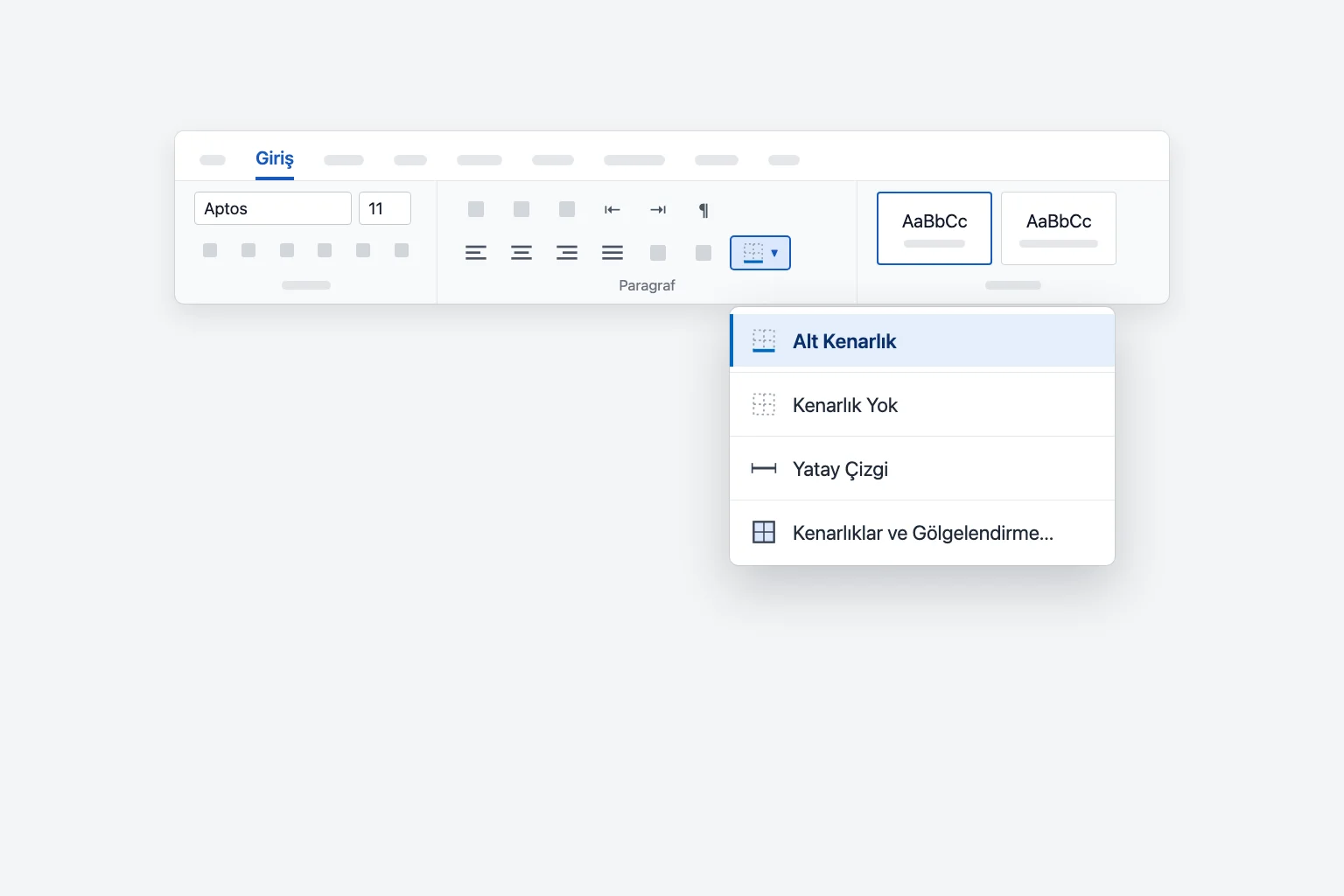
Çizgi paragrafa bağlı kalır. Metin ekledikçe birlikte aşağı iner; bu yüzden başlıklar, antetli kağıtlar ve özgeçmiş bölüm başlıkları için idealdir. Başlık Başlık 1 gibi bir stil kullanıyorsa Stiller galerisinde stile sağ tıklayıp Değiştir → Biçim → Kenarlık'ı seçerek o stildeki tüm başlıkların altına aynı anda çizgi koyabilirsiniz.
Çizginin stilini, rengini veya kalınlığını değiştirme
- Çizginin bulunduğu paragrafa tıklayın.
- Giriş → Kenarlıklar → Kenarlıklar ve Gölgelendirme... yolunu izleyin.
- Kenarlıklar sekmesinde bir Stil, Renk ve Genişlik seçin.
- Önizleme'de uygulamak için alt kenara tıklayın (diğer kenarlar için üst, sol veya sağ kenara tıklayın).
- Uygula kutusunda Paragraf yazdığından emin olun, ardından Tamam'a tıklayın.
Bu, --- ile oluşturduğunuz çizgiler için de geçerlidir; çünkü onlar da paragraf kenarlıklarıdır.
Şekiller ile çizgi çizme
Şekiller, istediğiniz yere, istediğiniz açıda ve uzunlukta yerleştirebileceğiniz bir çizgi verir.
- Ekle → Şekiller'e gidin ve Çizgiler grubunda Çizgi'yi seçin.
- Sayfada tıklayıp sürükleyin. Çizginin tam yatay veya dikey kalması için sürüklerken
Shifttuşunu basılı tutun. - Çizgi seçiliyken Şekil Biçimi sekmesini kullanın: Şekil Anahattı rengi, Kalınlık ve Kesikli Çizgiler kalınlığı ve stili değiştirir.
Çizilmiş bir çizgiyi taşımak için imleç dört ok gösterene kadar üzerine gelin, ardından sürükleyin. Yazarken çizgi oynuyorsa çizgiyi seçin, yanındaki Düzen Seçenekleri'ne tıklayın ve Sayfada konumu sabitle'yi seçin. Düz çizgi yerine ok için aynı gruptaki ok şekillerinden birini seçin.
İmza veya doldurma çizgisi yapma
Formlarda insanların yazabileceği çizgiler gerekir ve seçtiğiniz yöntem bunların hizalı kalıp kalmayacağını belirler.
Alt çizgiler. İmza: gibi bir etiket yazın ve alt çizgi için Shift+- tuşlarını basılı tutun. Hızlıdır ama birkaç satır arasında hizalaması zordur.
Altı çizili sekme (formlar için en iyisi). Etiketi yazın, Ctrl+U (Mac'te Cmd+U) tuşlarına basın, birkaç kez Tab tuşuna basın, sonra tekrar Ctrl+U tuşlarına basın. Tam bir sekme durak noktasında biten bir alt çizgi elde edersiniz. (Türkçe Word'de altı çizili kısayolu farklıysa Giriş sekmesindeki Altı Çizili düğmesini kullanın.)
Sekme öncü karakteri (en düzgünü). Çizgiyi her seferinde sabit bir noktaya kadar çizer:
- Paragraf grubunun köşesindeki küçük oka tıklayın ve Sekmeler...'e tıklayın.
- Sekme durak noktası konumu altına çizginin biteceği yeri yazın; örneğin
15 cm. - Hizalama'yı Sağ, Öncü karakter'i (Leader) 4 ____ olarak ayarlayın.
- Ayarla'ya, ardından Tamam'a tıklayın.
Ad:yazın veTabtuşuna basın. Çizgi, sekme durak noktasına kadar olan boşluğu doldurur.
Tablo kenarlığı. Çizginin altında adın yer aldığı bir imza bloğu için bir tablo ekleyin, Kenarlıklar → Kenarlık Yok ile kenarlıklarını kaldırın, ardından adın geleceği hücreye bir Üst Kenarlık ekleyin.
Windows için Word'de Ekle → İmza Satırı dijital imzalar için bir Microsoft Office imza satırı ekler; bu, elle imzalanacak basılı bir çizgiden farklı bir şeydir.
Word'de dikey çizgi ekleme
- Sütunlar arasına: Düzen → Sütunlar → Diğer Sütunlar... yolunu izleyin, Arasında çizgi (Line between) seçeneğini işaretleyin ve Tamam'a tıklayın. Word, o bölümdeki tüm sütunlar arasına bir çizgi çizer.
- Bir paragrafın yanına: Paragrafa tıklayın ve Giriş → Kenarlıklar → Sol Kenarlık'ı (veya Sağ Kenarlık) seçin. Alıntı çubuğu yapmanın olağan yolu budur.
- Başka bir yere:
Shifttuşunu basılı tutup yukarı veya aşağı sürükleyerek Ekle → Şekiller → Çizgi ile bir çizgi çizin.
Word'de silinmeyen çizgi nasıl kaldırılır?
Bir çizgiye tıkladığınızda hiçbir şey seçilmiyorsa bu hemen her zaman bir nesne değil, paragraf kenarlığıdır.
- Çizginin hemen üstündeki ve hemen altındaki paragrafı seçin (ikisinin üzerinde sürükleyin).
- Giriş → Kenarlıklar'a gidin ve Kenarlık Yok'u seçin.
Windows'ta paragrafa tıklayıp Ctrl+Q tuşlarına da basabilirsiniz; bu, kenarlıklar dahil paragraf biçimlendirmesini kaldırır. İkisi de işe yaramazsa diğer nedenleri kontrol edin:
- Çizgi üst bilgi veya alt bilgidedir. Birçok şablon üst bilginin altına kenarlık koyar. Üst bilgiye çift tıklayın, içine tıklayın ve Kenarlıklar → Kenarlık Yok'u seçin.
- Bir şekildir. Tutamaçlar belirene kadar tam çizginin üzerine tıklayın, ardından
Deletetuşuna basın. Yakalayamıyorsanız Giriş → Seç → Seçim Bölmesi'ne gidin ve listeden silin. - Sayfa kenarlığıdır. Tasarım → Sayfa Kenarlıkları'na gidin ve Ayar altında Yok'u seçin.
- Bir tablodur. Tabloya tıklayın, ardından Kenarlıklar → Kenarlık Yok'u kullanın; tablo boşsa silin.
- Kenar boşluğundaki dikey çizgidir. Bu, Değişiklikleri İzle özelliğinin değişiklik çubuğudur. Gözden Geçir sekmesinde değişiklikleri kabul edin veya reddedin, çizgi kaybolur.
Word'ün otomatik çizgi eklemesini durdurma
Word tirelerinizi sürekli çizgiye dönüştürüyorsa özelliği kapatın:
- Dosya → Seçenekler → Yazım Denetleme'ye gidin.
- Otomatik Düzeltme Seçenekleri...'ne tıklayın ve Yazarken Otomatik Biçimlendir sekmesini açın.
- Yazarken uygula altında Kenarlık çizgileri'nin işaretini kaldırın ve Tamam'a tıklayın.
Daha hızlı yol, Word bir çizgi oluşturduktan hemen sonra beliren Otomatik Düzeltme Seçenekleri düğmesidir: Kenarlık Çizgilerini Otomatik Oluşturmayı Durdur'u (Stop Automatically Creating Border Lines) seçin. Zaten var olan çizgiler, Kenarlık Yok ile kaldırana kadar kalır.
Mac için Word'de çizgi ekleme
Mac için Word aynı şeridi kullanır. --- yazıp Return tuşuna basın, Giriş → Kenarlıklar → Alt Kenarlık'ı kullanın veya Ekle → Şekiller → Çizgi ile bir çizgi çizin (düz çizgi için Shift tuşunu basılı tutun). Sürümünüzde Kenarlıklar menüsünde Yatay Çizgi yoksa bunun yerine alt kenarlık kullanın. Otomatik çizgileri kapatmak için Word → Ayarlar (eski sürümlerde Tercihler) → Otomatik Düzeltme → Yazarken Otomatik Biçimlendir yolunu izleyin ve Kenarlık çizgileri'nin işaretini kaldırın.
Web için Word'de çizgi ekleme
Web için Word'de Microsoft, yazılan kısayol için tire, eşittir işareti, alt çizgi ve yıldızı listeler; yani ---, ===, ___ ve *** ardından Enter çalışır. Bir paragrafa tıklayıp Giriş → Kenarlıklar → Alt Kenarlık'ı da kullanabilirsiniz. Tarayıcıda çizim araçları daha sınırlıdır; açılı bir şekil çizgisi gerekiyorsa Düzenleme → Masaüstü Uygulamasında Aç'ı seçin ve orada çizin. (Web arayüzünde menü adları dile ve sürüme göre değişebilir.)
Sık Sorulan Sorular
Word'de yatay çizgi için kısayol nedir? Boş bir satıra üç tire (---) yazın ve Enter tuşuna basın. Çift çizgi için ===, kalın çizgi için ___ kullanın.
Word'de başlığın altına çizgiyi nasıl koyarım? Başlığa tıklayın ve Giriş → Kenarlıklar → Alt Kenarlık'ı seçin. Çizgi, siz düzenledikçe başlıkla birlikte hareket eder.
Word'de düz çizgiyi nasıl çizerim? Ekle → Şekiller → Çizgi'ye gidin, ardından çizginin tam yatay veya dikey kalması için sürüklerken Shift tuşunu basılı tutun.
Word'de yatay çizgiyi nasıl silerim? Seçemiyorsanız bu bir paragraf kenarlığıdır: çevresindeki paragrafları seçin ve Giriş → Kenarlıklar → Kenarlık Yok'u seçin. Seçilebiliyorsa Delete tuşuna basın.
Word'de üzerine yazılacak çizgiyi nasıl yaparım? Altı çizili bir sekme (Ctrl+U, sonra Tab) veya alt çizgi öncü karakterli bir sekme durak noktası kullanın; böylece her doldurma çizgisi aynı noktada biter.
Word tirelerimi neden çizgiye dönüştürüyor? Bu, Otomatik Biçimlendirme özelliğidir. Bir kez geri almak için Ctrl+Z tuşlarına basın veya tamamen durdurmak için Otomatik Düzeltme Seçenekleri → Yazarken Otomatik Biçimlendir altında Kenarlık çizgileri'nin işaretini kaldırın.
Düzgün çizgiler, daha düzgün yazı
Başlığın altındaki bir çizgi belgeyi derli toplu gösterir, ama çevresindeki paragrafların da iyi okunması gerekir. Word için CoreGPT belgenizin içinde çalışır: bir paragraf seçin, metni daha net veya daha profesyonel yapmasını isteyin, ardından yeni sürümü doğrudan geri yerleştirin. Ücretsiz başlayabilirsiniz ve Windows, Mac ve web için Word'de çalışır.
 CoreGPT
Acme hesabı için bilgilendirme
Teslimat sorununu çözerken gösterdiğiniz sabır için teşekkür ederiz.
Gecikmenin nedenini belirledik ve bir daha yaşanmaması için önlemler aldık. Siparişiniz Cuma günü elinizde olacak.
Yardımcı olabileceğimiz başka bir konu varsa lütfen bize bildirin.
Gecikmenin nedenini tespit ettik ve bir daha yaşanmaması için güvenceler oluşturduk. Siparişiniz bu Cuma elinizde olacak.
Deneyin: Word için CoreGPT
İlgili yazılar: